Автор:
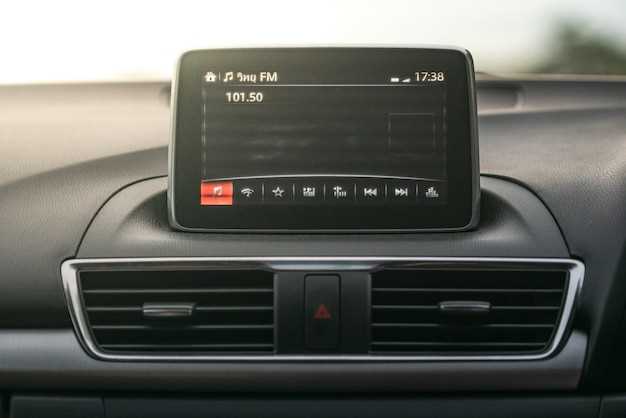
 Современные автомобили комплектуются мультимедийными системами, обеспечивающими интеграцию различных функций, таких как навигация, воспроизведение мультимедиа и управление подключёнными устройствами. Для повышения стабильности работы и расширения возможностей, владельцы часто проводят настройку программного обеспечения своих устройств, избегая необходимости обращения в сервисные центры.
Важным аспектом является обновление программного обеспечения, которое позволяет устранить ошибки, добавлять новые функции и повышать безопасность системы. Многие пользователи сталкиваются с ситуациями, когда штатный софт не полностью реализует потенциал оборудования или не поддерживает последние версии операционных систем смартфонов и устройств, что вызывает необходимость поиска рекомендаций по самостоятельной подготовке.
Для выполнения обновлений рекомендуется использовать только проверенные источники и руководства, ориентированные на конкретную модель автооборудования. Этот подход предотвращает появление совместимых сбоев, возникновения ошибок и обеспечивает долгий срок службы системы развлечений. Кроме того, правильное выполнение шагов по перенастройке помогает избежать потери настроек и данных, сохранённых ранее.
Прошивка гу мультимедиа Haval F7 магнитолы
Обновление программного обеспечения устройства позволяет улучшить его функциональность и исправить возможные ошибки. Для успешного выполнения этой процедуры необходимо следовать определённым шагам.
Перед началом процесса важно подготовить необходимые инструменты и файлы. Вам понадобятся:
- USB-накопитель с объёмом не менее 8 ГБ;
- Компьютер для загрузки обновлений;
- Доступ к интернету для скачивания актуального ПО.
Сначала загрузите последнюю версию прошивки с официального сайта производителя. Убедитесь, что файл соответствует модели вашего устройства. После загрузки распакуйте архив и скопируйте содержимое на USB-накопитель.
Следующий этап – подключение накопителя к устройству. Включите зажигание автомобиля и запустите систему. Перейдите в меню настроек и найдите раздел, отвечающий за обновление. Выберите опцию обновления через USB и следуйте инструкциям на экране.
Во время установки не отключайте питание и не извлекайте USB-накопитель. Процесс может занять несколько минут. После завершения обновления система перезагрузится автоматически.
После успешного завершения проверьте, что все функции работают корректно. Если возникли проблемы, рекомендуется обратиться в сервисный центр для диагностики.
| Шаг | Описание |
|---|---|
| 1 | Подготовка USB-накопителя и загрузка ПО. |
| 2 | Подключение накопителя к устройству. |
| 3 | Запуск процесса обновления через меню. |
| 4 | Перезагрузка системы после завершения. |
| 5 | Проверка работоспособности всех функций. |
Следуя этим рекомендациям, вы сможете успешно обновить программное обеспечение вашего устройства, что обеспечит его стабильную работу и доступ к новым функциям.
Подготовка и выполнение прошивки гу мультимедиа Haval F7
Перед началом обновления программного обеспечения системы управления мультимедийным комплексом Haval F7 необходимо выполнить несколько подготовительных действий. Подключите устойчивое питание, отключите все внешние устройства и убедитесь в исправности источника энергии автомобиля. Проверка аккумулятора на наличие достаточного заряда–не менее 80%–предотвратит сбои во время обновления.
Для загрузки файла обновления используйте официальный сайт производителя или авторизованный сервисный центр. Только скачивайте файлы с проверенных источников, чтобы избежать повреждения системы или установки вредоносных программ. Распаковку архивов производите на компьютере, после чего перенесите нужный файл на USB-носитель, отформатированный в FAT32 или exFAT.
Перед подключением флешки выключите зажигание и вставьте носитель в соответствующий USB-порт в салоне автомобиля. После этого включите питание немного дольше, чем для обычной загрузки, чтобы система распознала обновление. На дисплее появится меню выбора, в котором следует выбрать команду обновления системы, следуя подсказкам на экране.
В процессе обновления нельзя отключать питание, извлекать носитель или перезагружать систему вручную. Мониторинг стадии процесса позволит своевременно выявить возможные ошибки. По завершении загрузки система автоматически перезагрузится и подтвердит успешность установки, либо выдаст сообщение об ошибке с рекомендациями по устранению неисправности.
После завершения процедуры рекомендуется выполнить сброс настроек до заводских параметров и проверить функционирование мультимедийной платформы. Это исключает появление несовместимых файлов и обеспечивает стабильную работу обновленной системы.
Инструменты и материалы для обновления прошивки
Для безопасной и точной перепрошивки системы мультимедиа в автомобиле потребуются следующие инструменты и материалы:
- USB-накопитель формата FAT32 объемом не менее 8 ГБ, подготовленный для записи файла обновления.
- Компьютер с операционной системой Windows, обеспечивающей поддержку специального программного обеспечения для загрузки данных.
- Кабель USB подходящего типа (обычно USB-A или USB-C), совместимый с портом автомагнитолы для передачи данных.
- Отвертка крестовая и пластиковая импортная карта для аккуратного снятия декоративных облицовок без повреждений панели.
- Тестовая звуковая карта или мультиметр для проверки питания и связи контроллера системы.
- Инструмент для снятия разъемов, например, специализированные захваты или тонкие плоские отвертки – для извлечения разъемов из блока.
- Легкое антистатическое средство или браслет для предотвращения статического разряда при работе с электроникой.
Дополнительно рекомендуется подготовить свежую копию драйверов для ПК, необходимую для корректной работы программного обеспечения производителя обновлений. Перед началом процедур желательно ознакомиться с точной моделью устройства, чтобы выбрать совместимый файл прошивки и соответствующие утилиты. Все работы следует выполнять на сухой, хорошо освещенной поверхности, избегая попадания влаги и пыли. При отсутствии опыта рекомендуется проконсультироваться с специалистом, чтобы минимизировать риск повреждений системы.
Загрузка официальной прошивочной файловой системы

Перед началом обновления программного обеспечения рекомендуется скачать последнее официальное изображение системы с сайта производителя. Для этого необходимо перейти на официальный ресурс концерна и выбрать раздел с файлами для конкретной модели устройства. Обычно файлы размещены в архивных форматах, таких как ZIP или RAR, что обеспечивает их сохранность и упрощает загрузку.
При скачивании важно проверять соответствие версии программного обеспечения и модель устройства, чтобы избежать несовместимости и ошибок в процессе установки. Рекомендуется использовать браузеры, обеспечивающие проверку целостности файлов через встроенные средства или сторонние программы проверки контрольных сумм (MD5, SHA-256).
Разархивирование файла должно производиться на отдельный носитель, например, USB-накопитель с FAT32 или exFAT файловой системой. После извлечения убедитесь в отсутствии дополнительных папок или файлов, не относящихся к исходному образу, поскольку это может привести к сбоям при загрузке.
Подготовьте устройство для загрузки: отключите все внешние устройства, убедитесь в исправности аккумулятора или подключенной зарядке, а также проверьте наличие соответствующего интерфейса для соединения с автомобилем – обычно это USB-порт или SD-карта.
Следующий шаг – ввод питания в режим обновления. Для этого потребуется включить устройство, обычно удерживая определённую кнопку (например, кнопку питания или кнопки громкости) во время включения, пока не появится меню выбора режима. В этом меню выбирайте опцию «Загрузка с USB» или аналогичную, далее вставьте подготовленный накопитель с файлами.
Для загрузки используйте команду на устройстве или исполняемое приложение, если оно предусмотрено. Процесс может занять несколько минут; по завершении появится сообщение о успешной установке или необходимости перезагрузки системы. В случае ошибок необходимо пересмотреть целостность файла, совместимость и правильность выбранных настроек.
Обработка резервных копий настроек устройства перед обновлением
Перед выполнением обновления программного обеспечения устройства, важно создать резервную копию всех настроек. Это позволит избежать потери персонализированных параметров и конфигураций.
Рекомендуется следовать следующему алгоритму:
- Подготовка: Убедитесь, что устройство полностью заряжено или подключено к источнику питания.
- Доступ к настройкам: Перейдите в меню настроек устройства. Обычно это можно сделать через главный экран.
- Создание резервной копии: Найдите опцию, связанную с резервным копированием. Это может быть раздел «Система» или «Дополнительные настройки». Выберите «Создать резервную копию».
- Выбор данных: Убедитесь, что все необходимые параметры выбраны для резервного копирования. Это может включать настройки экрана, звука, подключения и другие пользовательские предпочтения.
- Сохранение копии: Выберите место для сохранения резервной копии. Это может быть внутреннее хранилище устройства или внешний носитель, такой как USB-накопитель.
- Подтверждение: После завершения процесса создания резервной копии, проверьте, что файл сохранен и доступен для восстановления.
После завершения обновления, в случае необходимости, вы сможете восстановить настройки из созданной резервной копии. Это значительно упростит процесс настройки устройства под ваши предпочтения.
Регулярное создание резервных копий поможет избежать неприятностей в будущем и обеспечит сохранность ваших данных.
Последовательность действий при обновлении через USB-носитель
Подготовьте чистый USB-носитель объемом не менее 8 Гб, отформатируйте его в файловой системе FAT32 или exFAT, чтобы обеспечить совместимость с системой.
Скачайте соответствующий файл прошивки с официального сайта производителя или специализированного ресурса, убедитесь, что версия прошивки соответствует вашей модели и комплектации. Распакуйте архив, если он содержит несколько файлов, и поместите их в корень USB-носителя без создания дополнительных папок.
Включите зажигание автомобиля в режим ACC или запустите двигатель, чтобы обеспечить стабильное питание системы. Вставьте подготовленный USB-носитель в соответствующий порт мультимедийной системы.
Через меню настроек выберите раздел обновления программного обеспечения или аналогичный, в некоторых моделях он может называться «Обновление системы» или «Прошивка». После этого активируйте функцию поиска обновлений и дождитесь автоматического определения файла прошивки на носителе.
Если файл найден, система запросит подтверждение для начала процесса. Внимательно прочтите предупреждение и подтвердите действия. Не отключайте питание и не извлекайте USB-носитель во время обновления.
Процесс может занять от нескольких минут до 15 минут, в ходе которого система выполнит перезагрузку, установит новые компоненты и завершит настройку. В некоторых случаях потребуется повторное включение мультимедийной системы или перезапуск автомобиля.
По окончании обновления появится сообщение об успешной установке или предупреждение о необходимости проверить работу системы. Уберите USB-носитель, отключите зажигание и проверьте функционирование мультимедийных функций.
Рекомендуемые условия для успешной прошивки
Используйте оригинальный источник питания. Перед началом обновления подключите автомобиль к стабильному источнику энергии, избегая разрядки аккумулятора или переключения между режимами работы двигателя и электроники.
Работайте на исправном ПК или ноутбуке. Процесс загрузки файлов и установка требуют стабильного соединения с USB-устройством, поэтому важно выбрать устройство без перебоев в работе и с полной зарядкой батареи.
Обеспечьте чистоту место проведения операции. Для выполнения обновления выберите место с хорошей вентиляцией и отсутствием пыли, чтобы исключить попадание инородных частиц в разъемы и разрядку электросхем.
Используйте оригинальные или рекомендуемые производителем кабели. При подключении к автомагнитоле применяйте только сертифицированные USB-кабели, избегая некачественных аксессуаров, которые могут повредить устройство или привести к ошибкам прошивки.
Заранее подготовьте все необходимые файлы. Проверяйте наличие актуальных версий программных пакетов, следите за официальными источниками обновлений и избегайте использования непроверенных архивов или неполных комплектов данных.
Изучите инструкции по процессу. Перед началом внимательно ознакомьтесь с рекомендациями производителя, следите за последовательностью действий, избегая ошибок, которые могут привести к неработоспособности системы.
Отключите все внешние устройства. Перед проведением обновления избавьтесь от подключенных устройств, кроме используемого для загрузки файла, чтобы избежать конфликтов и непредвиденных сбоев.
Проверьте состояние системы. Не запускайте обновление на охлажденной или нагретой электронике, убедитесь в отсутствии ошибок в исходной прошивке и наличие стабильной версии программного обеспечения, позволяющей безопасное применение новых файлов.
Распространённые ошибки и советы по устранению неисправностей после прошивки
Несовместимость прошивки: При установке новой версии программного обеспечения важно убедиться, что она предназначена именно для модели вашего автомобиля и версии оборудования. Использование неподходящей прошивки может привести к сбоям системы или неправильной работе функций. Перед началом проверки совместимости рекомендуется ознакомиться с официальной документацией и руководством по установке.
Некорректная подготовка к обновлению: Перед выполнением обновления необходимо полностью зарядить автомобильный аккумулятор или обеспечить стабильное питание системы. Недостаток энергии может вызвать прерывания процесса, что в итоге приведёт к повреждению прошивки. Также рекомендуется отключить все внешние устройства, подключенные к магнитоле, чтобы избежать конфликтов.
Ошибки при загрузке программного файла: Во время переноса файла на устройство важно использовать проверенные источники. Повреждённые или неправильно скачанные файлы могут вызывать сбои или оставить систему в некорректном состоянии. Рекомендуется использовать только оригинальные архивы, проверенные на наличие вирусов.
Неправильное выполнение инструкций: Наличие осмысленного соблюдения последовательности действий существенно снижает риск ошибок. Пропуск шагов или неправильное использование инструментов для прошивки может привести к зависанию системы или необходимости аппаратного переobновления. Перед началом работы внимательно изучайте рекомендации от производителя или опытных специалистов.
Обращение к специалистам при возникновении ошибок: Если после обновления появились неожиданные сбои, задержки или неполадки, не рекомендуется самостоятельно выполнять сложные операции по восстановлению. Обратитесь в сертифицированный сервис или к профессионалам, имеющим опыт работы с соответствующими аппаратными средствами. Во избежание дополнительных повреждений, избегайте попыток исправить проблему методом ‘самодеятельности’.
Советы по устранению возможных неисправностей: Для устранения ошибок рекомендуется сбросить настройки до заводских и повторно проверить функционирование системы. В случае повторных сбоев–используйте резервную копию прошивки, если она имеется. Регулярное обновление драйверов и проверка целостности файлов помогают снизить вероятность возникновения ошибок. Также рекомендуется следить за работоспособностью блока питания и разъёмов, так как нестабильное питание или неплотное подключение могут вызывать сбои после установки новых версий программного обеспечения.
Что делать при зависании магнитолы во время прошивки
Остановка процесса: при обнаружении, что устройство перестало реагировать, отключите питание, извлечь аккумулятор или отключить разъем питания на нескольких секунд. Это снизит риск повреждения ПО и аппаратных компонентов.
Подключение к источнику питания: после отключения питания убедитесь в стабильности внешнего источника питания, избегая резких скачков напряжения, чтобы избежать повторных зависаний.
Использование режима восстановления: большинство устройств оснащены режимом восстановления, активируемым при нажатии комбинации кнопок (например, удержание кнопки питания+громкости). Войдя в этот режим, можно запустить восстановительный интерфейс, который позволит повторно загрузить программное обеспечение.
Обновление через специальные утилиты: подключайте устройство к компьютеру с помощью USB-кабеля и используйте официальные программы для восстановления ПО. Следите за тем, чтобы выбранная программа совпадала с моделью конкретной системы.
Аппаратный сброс: при невозможности восстановления через программные средства выполните аппаратный сброс, удерживая кнопку питания или сочетание клавиш в течение 10-15 секунд. Это сбросит настройки и может помочь устранить зависание.
Проверка кабелей и соединений: убедитесь в исправности всех кабелей, разъемов и коннекторов. Поврежденные или ненадежные соединения могут стать причиной зависаний во время обновления.
Обращение к специалистам: при продолжительных задержках или повторных зависаниях рекомендуется обратиться в сервисный центр, где проведут диагностику и безопасное восстановление программного обеспечения с применением профессиональных инструментов и оборудования.
Как восстановить заводские настройки магнитолы после сбоя
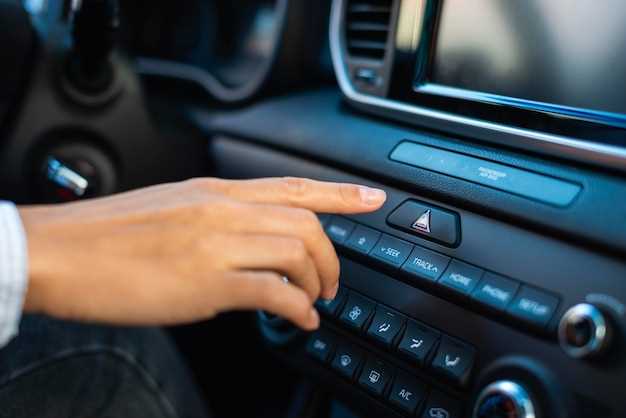
Восстановление заводских настроек устройства может помочь решить проблемы, возникающие после сбоя. Этот процесс позволяет вернуть систему к исходному состоянию, устраняя ошибки и сбои в работе.
Для начала, убедитесь, что устройство включено. Затем выполните следующие шаги:
| Шаг | Описание |
|---|---|
| 1 | Найдите кнопку ‘Настройки’ на главном экране интерфейса. |
| 2 | Перейдите в раздел ‘Система’ или ‘Общие настройки’. |
| 3 | Выберите опцию ‘Сброс’ или ‘Восстановление заводских настроек’. |
| 4 | Подтвердите действие, следуя инструкциям на экране. |
После завершения процесса устройство перезагрузится. Проверьте, устранены ли проблемы. Если сбой повторяется, возможно, потребуется обратиться в сервисный центр для диагностики.
Регулярное обновление программного обеспечения также может предотвратить сбои. Следите за обновлениями и устанавливайте их по мере необходимости.
Обновление прошивки при появлении ошибок или неправильной работы
При обнаружении нестабильной работы индикатора или сообщений об ошибках в системе звукового интерфейса рекомендуется выполнить внеплановое обновление программного обеспечения. Перед началом процедуры необходимо подключить устройство к стабильному источнику питания, чтобы исключить риск повреждения во время процесса.
Для начала стоит проверить наличие официальных обновлений на сайте производителя или в сервисном центре. Загруженные файлы должны соответствовать конкретной модели и версии установленной системы. Используйте только проверенные источники для скачивания файлом прошивки, чтобы избежать установки вредоносного ПО или совместимых с системой версий.
Перед передачей файла на магнитолу рекомендуется подготовить съемный носитель или использовать фирменное программное обеспечение для обновления. Поддержка загрузочного режима требует использования специальных портов USB или SD-карт, что обеспечивает правильное распознавание файла системой.
Важно отключить все внешние устройства, кроме источника питания и носителя с обновленным файлом. Во время процесса не извлекайте носитель и не отключайте питание, это может привести к сбою системы и усложнить восстановление.
После завершения обновления необходимо выполнить сброс настроек или перезагрузку устройства. Проверьте функционирование системы и отсутствие ошибок, убедитесь, что все компоненты работают корректно. В случае возникновения неполадок стоит обратиться к специалистам.
Примеры распространённых проблем и пути их решения
При использовании современных автомобильных систем могут возникать различные трудности. Рассмотрим наиболее распространённые из них и способы их устранения.
-
Проблема с подключением Bluetooth:
Иногда устройство не может установить соединение с телефоном. Проверьте, включен ли Bluetooth на обоих устройствах. Если проблема сохраняется, попробуйте удалить устройство из списка сопряжённых и выполнить повторное подключение.
-
Не работает сенсорный экран:
Если экран не реагирует на касания, попробуйте перезагрузить систему. Если это не помогает, проверьте наличие обновлений программного обеспечения, так как устаревшая версия может вызывать сбои.
-
Проблемы с воспроизведением медиафайлов:
Если аудио или видео не воспроизводятся, убедитесь, что формат файлов поддерживается системой. Попробуйте использовать другие форматы или перезагрузить устройство.
-
Системные сбои:
Если система зависает или перезагружается, это может быть связано с недостатком памяти. Удалите ненужные приложения или файлы, чтобы освободить место.
-
Проблемы с GPS:
Если навигация работает некорректно, проверьте, включены ли службы геолокации. Также стоит обновить карты, так как устаревшие данные могут привести к ошибкам в маршрутизации.
Эти рекомендации помогут справиться с наиболее распространёнными проблемами, возникающими при использовании автомобильных систем. Регулярное обновление и поддержка устройства в рабочем состоянии значительно снизят вероятность возникновения трудностей.