Автор:
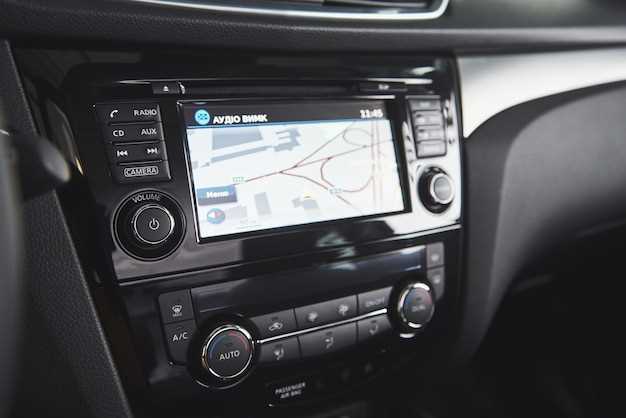
 Современные автомобильные мультимедийные устройства предлагают широкий спектр возможностей, включая навигацию, потоковую передачу музыки и интеграцию с мобильными приложениями. Однако, чтобы максимально использовать их потенциал, необходимо следить за актуальностью программного обеспечения. Обновления могут значительно улучшить производительность, добавить новые функции и устранить ошибки.
Перед началом процесса обновления важно убедиться, что устройство совместимо с последней версией программного обеспечения. Для этого стоит посетить официальный сайт производителя или специализированные форумы, где пользователи делятся опытом и рекомендациями. Также полезно ознакомиться с отзывами о конкретных версиях, чтобы избежать возможных проблем.
Процесс обновления может варьироваться в зависимости от модели устройства. Обычно он включает загрузку файла обновления на USB-накопитель и его подключение к мультимедийной системе. Важно следовать инструкциям, предоставленным производителем, чтобы избежать повреждения устройства. Рекомендуется также создать резервную копию текущих настроек, чтобы в случае необходимости можно было восстановить прежние параметры.
Обновление программного обеспечения не только улучшает функциональность, но и повышает безопасность устройства. Уязвимости в старых версиях могут быть использованы злоумышленниками, поэтому регулярные обновления помогут защитить личные данные и обеспечить безопасное использование мультимедийной системы в автомобиле.
Прошивка андроид магнитолы из Китая
Обновление программного обеспечения устройства, полученного из Поднебесной, может значительно улучшить его функциональность и производительность. Часто такие устройства поставляются с устаревшими версиями операционной системы, что ограничивает доступ к новым приложениям и функциям.
Перед началом процесса важно убедиться, что у вас есть доступ к необходимым файлам. Обычно их можно найти на официальных сайтах производителей или специализированных форумах. Рекомендуется загружать прошивки только из проверенных источников, чтобы избежать повреждения устройства.
Для успешного обновления потребуется USB-накопитель, на который будет записан файл с новой версией ПО. Убедитесь, что накопитель отформатирован в FAT32, так как это наиболее совместимый формат для большинства мультимедийных систем.
После подготовки файлов необходимо подключить устройство к сети и запустить процесс обновления. Важно следовать инструкциям на экране, так как неправильные действия могут привести к сбоям в работе. Обычно процесс занимает от 10 до 30 минут, в зависимости от объема обновления.
После завершения обновления рекомендуется выполнить сброс настроек до заводских. Это поможет избежать конфликтов между старыми и новыми данными. Не забудьте сохранить важные файлы и настройки перед сбросом.
Регулярные обновления помогут поддерживать устройство в актуальном состоянии, обеспечивая доступ к новым функциям и улучшениям. Следите за новыми версиями программного обеспечения и не упускайте возможность улучшить свой опыт использования.
Подготовка к прошивке
Перед началом установки нового программного обеспечения необходимо провести несколько обязательных шагов для исключения возможных ошибок и повреждений.
- Резервное копирование данных: сохранить текущие настройки, контакты, список приложений и файлы на внешних носителях или в облачном хранилище. Используйте специализированные утилиты или встроенные функции системы, если такие доступны.
- Загрузка драйверов и драйвер-пакетов: подготовить актуальные версии драйверов для соединения с ПК или ноутбуком. Правильная установка драйверов обеспечивает стабильное взаимодействие между устройством и компьютером во время обновления.
- Форматирование USB-носителя: подготовить USB-флешку или карту памяти с минимальным объемом 8 ГБ. Провести полное форматирование в файловую систему FAT32 или exFAT для корректной работы с файлом прошивки.
- Загрузка файла прошивки: получить свежий образ прошивки с проверенного источника. Важно убедиться, что версия программного обеспечения подходит конкретной модели устройства, иначе возможны сбои или поломки.
- Проверка наличия необходимых инструментов: подготовить зарядное устройство, перфоратор для симметричных соединений при необходимости, а также кабели USB или специальные адаптеры для подключения к ПК.
- Изучение инструкций производителя или специализированных форумов: ознакомиться с конкретными требованиями и рекомендациями по установке. Некоторые устройства требуют специальных методов или команд для корректной загрузки и обновления.
- Обеспечение стабильного питания: подключить устройство к питанию через автомобильное или сетевое зарядное устройство во время процедуры, чтобы избежать разрядки батареи.
Доскональная подготовка исключает необходимость повторных операций и значительно снижает риск выхода устройства из строя из-за ошибок или некорректных действий.
Выбор подходящей прошивки
При выборе программного обеспечения для устройства важно учитывать несколько ключевых аспектов. Во-первых, необходимо определить версию операционной системы, которая поддерживается вашим устройством. Это поможет избежать несовместимости и проблем с функциональностью.
Следующий шаг – изучение отзывов пользователей. Обратите внимание на комментарии о стабильности работы, наличии ошибок и функциональных возможностях. Часто пользователи делятся опытом, который может оказаться полезным при принятии решения.
Также стоит обратить внимание на наличие обновлений. Регулярные обновления свидетельствуют о поддержке разработчиков и улучшении функционала. Убедитесь, что выбранная версия имеет активное сообщество, где можно получить помощь и советы.
Не забывайте о совместимости с вашим оборудованием. Некоторые версии могут требовать специфических драйверов или настроек, которые могут быть недоступны для вашего устройства. Проверьте, есть ли у вас все необходимые компоненты для корректной работы.
Наконец, рассмотрите возможность тестирования. Если есть возможность, попробуйте установить прошивку на тестовом устройстве или используйте режим восстановления, чтобы минимизировать риски. Это позволит избежать серьезных проблем и потери данных.
Создание резервной копии данных
Перед внесением изменений в программное обеспечение устройства, важно сохранить все важные данные. Это поможет избежать потери информации в случае непредвиденных ситуаций. Существует несколько способов создания резервной копии.
Первый метод – использование встроенных функций. Многие устройства предлагают опцию резервного копирования в настройках. Обычно это можно найти в разделе ‘Система’ или ‘Резервное копирование и сброс’. Выберите нужные параметры и следуйте инструкциям на экране.
Второй способ – использование сторонних приложений. Существует множество программ, которые позволяют создавать резервные копии. Например, Titanium Backup или Helium. Эти приложения могут сохранить данные приложений, настройки и даже файлы. Убедитесь, что выбранное приложение совместимо с вашим устройством.
Третий вариант – ручное копирование данных. Подключите устройство к компьютеру через USB-кабель. Скопируйте важные файлы, такие как фотографии, видео и документы, на жесткий диск. Это надежный способ сохранить информацию, но требует больше времени и усилий.
Не забывайте о регулярности создания резервных копий. Установите напоминания, чтобы не пропустить важные обновления. Это поможет поддерживать данные в безопасности и минимизировать риски потери информации.
Необходимые инструменты и программы
Для выполнения прошивки устройств реализуются специализированные утилиты и программные решения, которые позволяют безопасно загружать новые версии программного обеспечения и восстанавливать работу неисправных систем.
Основным программным обеспечением является компьютерная утилита для подключения и управления устройством. Рекомендуется использовать версии, совместимые с текущей моделью, такие как:
- SP Flash Tool – для flashed-устройств на базе чипов MediaTek;
- Rockchip Batch Tool – для устройств на процессорах Rockchip;
- SDK-утилиты производителя – для решений на базе Allwinner и других платформ;
- ADB (Android Debug Bridge) – для отправки команд и взаимодействия с системой при включённой отладке;
- MiFlash или аналогичные программы – для устройств с чипами Qualcomm;
Для работы с файлами образов потребуется программное обеспечение для подготовки файловых систем, например,7-Zip или WinRAR, для распаковки архивов прошивок и архивов компонентов.
Обновление прошивки обычно требует наличия драйверов для распознавания устройства в системе ПК. Рекомендуется установить официальные драйверы производителя или использовать драйверы Universal ADB Driver, совместимые с большинством устройств.
Подготовительный этап включает создание резервных копий существующих данных и загрузку на ПК необходимых файлы прошивки. Для этого используют архивы с обновлениями, драйверы и руководства по подготовке.
Проверка совместимости устройства
Обратите внимание на используемый процессор и чипсет – они должны иметь поддержку соответствующих обновлений. Оперативная память и встроенная флеш-память также должны соответствовать требованиям выбранного файла прошивки, чтобы избежать сбоев при установке.
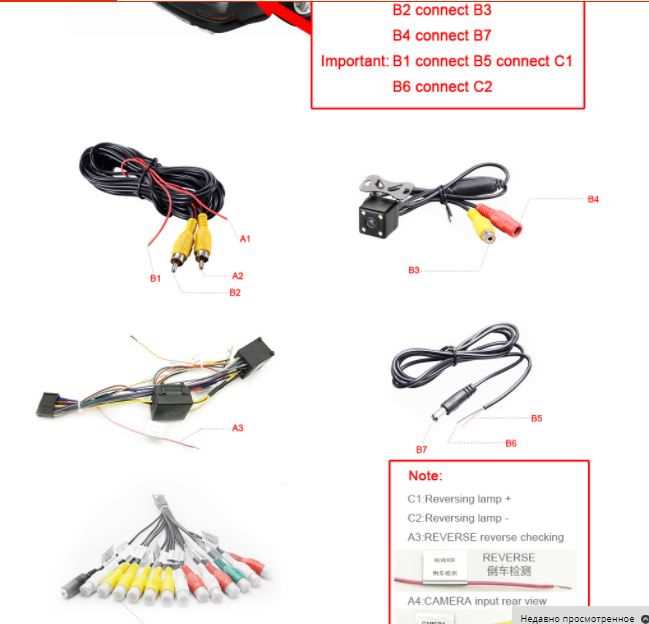
Совместимость с системой питания и разъемами USB, а также тип входных портов (например, HDMI, AUX, камеры заднего вида) существенно влияет на возможность корректной работы обновленных компонентов.
Рекомендуется ознакомиться с технической документацией устройства или спецификациями производителя. На специализированных форумах и сайтах можно найти таблицы совместимых версий прошивок и инструкции по проверке параметров системы.
Проверка целостности системных файлов и наличия свежих бэкап-копий текущей прошивки позволяет снизить риски при внедрении новых версий. Используйте утилиты для определения версии программного обеспечения и сравнивайте с перечнем совместимых вариантов.
Параллельно следует убедиться, что выбранное обновление предназначено именно для вашей модели. Использование неподходящей версии может привести к потере функциональности и порче устройства.
Процесс прошивки
Перед началом обновления системы необходимо подготовить устройство и компьютерное оборудование. Подключите магнитолу к ПК с помощью USB-кабеля, убедившись, что драйверы для обмена данными установлены правильно. Обычно для этого используют драйверы CH341 или FTDI, в зависимости от модели контроллера.
Далее скачайте актуальную прошивку, соответствующую конкретной модели устройства. Не рекомендуется использовать файлы, предназначенные для других версий техники, поскольку это может привести к некорректной работе или блокировке устройства.
Запустите специальную программу для обновления системы. Наиболее популярные инструменты – SP Flash Tool, Rockchip Batch Tool или собственные приложения разработчика. Перед началом процесса убедитесь, что аккумулятор устройства полностью заряжен, а питание ПК стабильно. Не отключайте кабель во время выполнения действий.
В настройках программы выберите файл прошивки и укажите параметры корректного обновления – обычно это все необходимые разделы памяти или конкретный файл со системным образом. После запуска процесса не трогайте оборудование и не отключайте питание.
Процесс занимает несколько минут. В течение этого времени важна стабильность соединения, поскольку его прерывание может привести к частичной или полной неработоспособности устройства. После успешного завершения программа обычно выдает сообщение о завершении операции.
По окончании процедуры отключите кабель и включите магнитолу. Проверьте корректность загрузки системы, проведите тестовые функции. Если возникнут ошибки, повторите процесс, предварительно подготовив свежие файлы прошивки и проверив соединение.
Шаги по установке прошивки
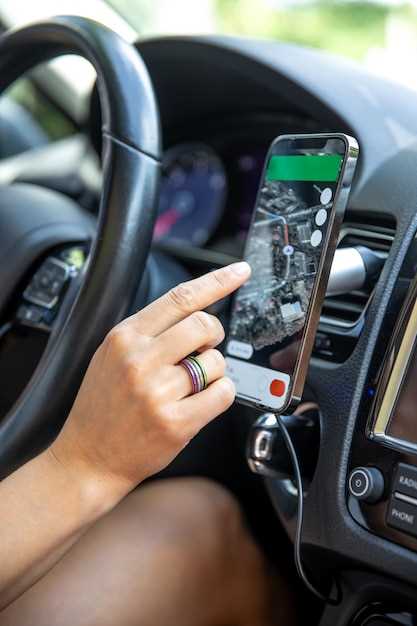
Перед началом процесса обновления программного обеспечения, убедитесь, что устройство полностью заряжено. Это предотвратит возможные сбои во время установки.
Скачайте последнюю версию программного обеспечения с официального сайта производителя. Проверьте целостность файла, используя контрольные суммы, чтобы избежать поврежденных данных.
Подключите устройство к компьютеру с помощью USB-кабеля. Убедитесь, что драйвера установлены корректно, чтобы система распознала устройство.
Запустите специальное программное обеспечение для обновления. Обычно оно идет в комплекте с прошивкой или доступно на сайте разработчика. Следуйте инструкциям на экране для загрузки файла.
После загрузки выберите файл обновления и подтвердите начало процесса. Не отключайте устройство и не закрывайте программу до завершения установки.
По окончании обновления устройство перезагрузится автоматически. Проверьте настройки и убедитесь, что все функции работают корректно.
Если возникли проблемы, попробуйте выполнить сброс к заводским настройкам. Это может помочь устранить ошибки, возникшие после обновления.
Регулярно проверяйте наличие новых версий программного обеспечения, чтобы поддерживать устройство в актуальном состоянии и улучшать его функциональность.
Устранение возможных ошибок
При обновлении программного обеспечения устройства могут возникать различные проблемы. Рассмотрим основные из них и способы их решения.
| Ошибка | Описание | Решение |
|---|---|---|
| Зависание при загрузке | Устройство не может завершить процесс загрузки. | Попробуйте выполнить сброс настроек до заводских. Если это не помогает, загрузите прошивку заново. |
| Нет звука | Отсутствие звука после обновления. | Проверьте настройки звука. Убедитесь, что устройство не находится в режиме ‘Без звука’. Если проблема сохраняется, попробуйте переустановить аудиодрайвер. |
| Проблемы с Wi-Fi | Не удается подключиться к сети. | Перезагрузите устройство и маршрутизатор. Проверьте, правильно ли введен пароль. Если проблема не исчезает, сбросьте настройки сети. |
| Сбой приложений | Некоторые приложения не открываются или выдают ошибки. | Очистите кэш и данные проблемного приложения. Если это не помогает, удалите и установите приложение заново. |
| Неправильное отображение интерфейса | Элементы интерфейса отображаются некорректно. | Попробуйте изменить разрешение экрана в настройках. Если это не решает проблему, выполните полное восстановление системы. |
Следуя данным рекомендациям, можно устранить большинство распространенных ошибок, возникающих после обновления программного обеспечения. Если проблемы продолжают возникать, стоит обратиться к специалистам для диагностики устройства.
Настройка системы после прошивки
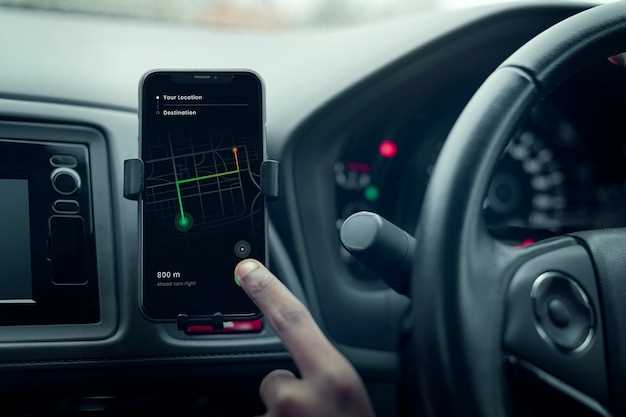
После загрузки новой версии программного обеспечения необходимо выполнить первичные настройки для корректной работы мультимедийного устройства.
Настройте язык интерфейса в разделе ‘Язык’ или ‘Language’ для удобства эксплуатации. Обычно по умолчанию выбирается английский или русский, но можно установить любой из предложенных вариантов.
Обновите системные приложения через встроенный магазин или загрузите необходимые файлы с официальных источников. Проверьте наличие обновлений для драйверов и мультимедийных плагинов.
Настройте подключение к Wi-Fi: выберите сеть, введите пароль и выполните автоматическую проверку соединения. При необходимости укажите параметры фиксированного IP-адреса или настройте прокси для доступа к онлайн-сервисам.
Проверьте работу GPS-модуля: активируйте функцию определения местоположения, установите дополнительные навигационные приложения и скачайте карты нужных регионов для быстрой навигации.
Подключите внешние источники звука или видео: USB-устройства, камеры или мультимедийные презентации. Настройте звук через эквалайзер и баланс громкости для достижения оптимальных параметров воспроизведения.
Настройте параметры отображения интерфейса: яркость, контрастность, время автоматического отключения экрана. Это обеспечит комфорт при использовании в различных условиях освещения.
Проверьте работу дополнительных функций: зеркало заднего вида, датчики парковки, встроенные камеры наблюдения и другие подключаемые устройства. Выполните калибровку для точного отображения изображений.
Если устройство поддерживает синхронизацию с мобильными приложениями, выполните сопряжение через Bluetooth или Wi-Fi. Обновите каталоги контактов, настроек и мультимедийных файлов для быстрого доступа.
Убедитесь в корректности отображения всех элементов меню, проверьте работу сенсорного экрана, кнопок и управляющих элементов. При необходимости откорректируйте калибровку или сбросьте настройки до заводских.
При самостоятельной настройке рекомендуется сохранять текущие параметры в отдельный бэкап для возможности восстановления при возникновении проблем после последующих обновлений или изменений.
Тестирование функциональности магнитолы
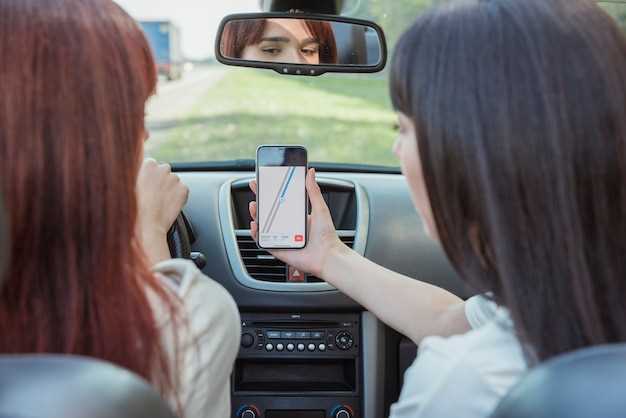
Перед запуском финальной эксплуатации важно провести комплексное тестирование всех компонентов устройства. Начинают с проверки работы сенсорного экрана: происходит постепенное нажатие на разные зоны для оценки отклика и отсутствия зон с заниженной чувствительностью. Следует проверить работу мультитач-сенсорики посредством одновременного касания нескольких точек, наблюдая за стабильностью реакции.
Обязательно проверяют работу звуковой системы: воспроизведение различных форматов аудиофайлов через встроенные динамики или внешние колонки, контроль за отсутствием искажений и уровня звука на максимальных настройках. После этого переходят к тесту видеовыхода: подключают к монитору или ресиверу, оценивают четкость картинки, качество цветопередачи и отсутствие артефактов.
Функцию навигационного модуля проверяют через запуск приложений GPS, отслеживая точность определения местоположения и стабильность соединения со спутниками в различных условиях. Также важно протестировать работу встроенного Wi-Fi и мобильных данных: подключение к домашней сети, стабильность соединения, скорость передачи данных.
Обследуют работу подсистемы Bluetooth: сопряжение с внешними устройствами, передачу файлов и качество звука при использовании беспроводных наушников или автоакустики. Данные процедуры позволяют выявить возможные сбои или задержки в работе беспроводных модулей.
Проверка интерфейса осуществляется через выполнение основных функций системы: просмотр настроек, запуск мультимедийных приложений, управление через кнопку или тачскрин. Необходимо удостовериться в правильной работе всех элементов управления, а также проверить работу клавиш и тачпада, если он предусмотрен.
Для тестирования стабильности работы всей системы проводят длительный цикл использования: запускают сразу несколько приложений, проверяют функционирование через 30–60 минут, следя за возможными зависаниями, перегревами или ошибками ОС. В случае выявления проблем выбирают и устраняют первоисточники неисправностей для обеспечения надежной работы оборудования в будущем.