Автор:
 Устройства мультимедийного типа на базе операционной системы Android получили широкое распространение в современных автомобилях благодаря своей универсальности и функциональности. Одной из задач владельцев таких систем является возможность подключения внешних видеоустройств, что требует точной настройки соответствующих интерфейсов.
Использование встроенного видеовыхода позволяет транслировать изображение на внешние дисплеи, например, для воспроизведения видеоконтента с портативных гаджетов или камер заднего вида. В большинстве случаев для этого потребуется активировать функцию через настройки автомобиля или специальное меню разработчика, где можно включить дополнительный сигнал для внешних устройств.
Для успешной реализации передачи изображения необходимо учитывать модель и версию программного обеспечения системы. Некоторые модели поддерживают стандартные протоколы, такие как MHL или SlimPort, что значительно упрощает подключение. В случае отсутствия поддержки на программном уровне, могут потребоваться внешние адаптеры или модификации ПО, которые обеспечивают совместимость.
—
Обзор настройки Video Out на китайской Android магнитоле

Если для работы требуется подключение через HDMI-кабель, необходимо убедиться в наличии соответствующего разъёма и кабеля. При подключении к внешнему дисплею устройство автоматически обнаружит сигнал и предложит соответствующие настройки. В случае автономных режимов, такие как использование AV-выхода или AV-кабеля, следует выбрать соответствующий источник в меню настроек.
Для корректной работы некоторых функций может понадобиться обновление встроенного программного обеспечения. В этом случае следует скачать последнюю версию прошивки с сайта производителя и выполнить прошивку согласно инструкции, избегая отключений питания во время процесса.
| Шаг | Описание |
|---|---|
| 1 | Открыть меню настроек через главный экран или быстрый доступ. |
| 2 | |
| 3 | |
| 4 | Подключить внешний дисплей через HDMI или другой кабель, если требуется. |
| 5 | |
| 6 | Сохранить настройки и проверить изображение на внешнем экране. |
Настройка и подключение Video Out к внешним устройствам

Для успешного соединения с внешними устройствами необходимо учитывать несколько ключевых аспектов. Прежде всего, убедитесь, что у вас есть соответствующий кабель, который поддерживает передачу изображения. Наиболее распространенные варианты включают HDMI, RCA и VGA.
Следующий шаг – подключение. Выполните следующие действия:
- Выберите подходящий кабель в зависимости от типа устройства, к которому вы подключаетесь.
- Подключите один конец кабеля к выходному разъему вашего устройства, а другой – к входному разъему внешнего устройства.
- Убедитесь, что соединение надежное и кабель не поврежден.
- Перейдите в меню настроек вашего устройства.
- Найдите раздел, связанный с видео или дисплеем.
Если изображение не отображается, проверьте следующие моменты:
- Убедитесь, что внешнее устройство включено и выбрано правильное входное соединение.
- Проверьте настройки разрешения на вашем устройстве. Возможно, потребуется изменить их для совместимости.
- Попробуйте использовать другой кабель, если проблема сохраняется.
Для улучшения качества изображения рекомендуется использовать кабели с хорошей защитой от помех. Это поможет избежать искажений и потери сигнала.
Подключение через основной AV-выход: пошаговая инструкция
Для соединения мультимедийного устройства с внешним дисплеем через основной AV-выход необходимо выполнить последовательность действий, основанную на подборе подходящего кабеля и правильной настройке системы.
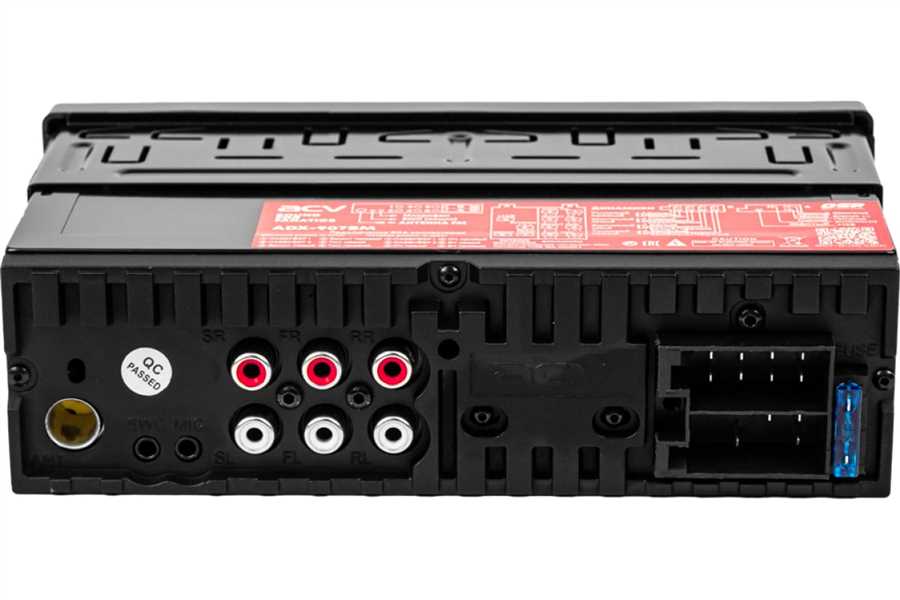
1. Определите тип видеовыхода: обычно на задней панели устройства имеется комбинированный порт RCA, обозначенный как видео (желтый разъем) и аудио (красный и белый разъемы). Убедитесь, что выбранный кабель поддерживает соответствующие разъемы.
2. Подготовьте кабель RCA-AV, пригодный для соединения с дисплеем. Если у внешнего дисплея есть только один разъем видеосигнала, предусмотрите переходник или комбинированный кабель.
| Этап | Описание |
|---|---|
| Подключение кабеля | Вставьте желтый штекер RCA в соответствующий видеовыход источника сигнала, а красный и белый – в аудиовходы дисплея или ресивера. |
| Проверка соединений | Убедитесь в надежности фиксации кабеля в разъемах, чтобы исключить потерю сигнала или искажения. |
| Настройка видеовхода на дисплее | Выберите входной канал, соответствующий подключенному разъему, через меню настроек внешнего дисплея или источника сигнала. |
| Выбор источника на проигрывателе |
После завершения всех шагов изображение должно появиться на внешнем экране, а звук – через подключенные динамики или аудиосистему.
Использование адаптеров и кабелей для обеспечения совместимости
Для подключения различных устройств к мультимедийным системам часто требуются специальные адаптеры и кабели. Они позволяют обеспечить совместимость между разными интерфейсами и форматами передачи данных. Например, если у вас есть устройство с HDMI-выходом, а система поддерживает только AV-вход, вам понадобится HDMI-AV адаптер.
При выборе кабелей важно учитывать их длину и качество. Длинные кабели могут вызывать потерю сигнала, поэтому рекомендуется использовать активные кабели для больших расстояний. Также стоит обратить внимание на материалы, из которых изготовлены кабели. Медь обеспечивает лучшую проводимость по сравнению с алюминием.
Для передачи видео и аудио сигналов можно использовать адаптеры, которые поддерживают различные форматы, такие как VGA, DVI или DisplayPort. Убедитесь, что адаптер поддерживает нужное разрешение и частоту обновления, чтобы избежать проблем с качеством изображения.
Некоторые устройства могут требовать установки дополнительных драйверов для корректной работы адаптеров. Перед покупкой проверьте совместимость с вашим оборудованием. Также полезно ознакомиться с отзывами пользователей, чтобы избежать неудачных покупок.
При подключении через беспроводные технологии, такие как Wi-Fi или Bluetooth, убедитесь, что оба устройства поддерживают необходимые протоколы. В некоторых случаях может потребоваться использование специального программного обеспечения для настройки соединения.
Настройка разрешения и формата видео через меню автомагнитолы
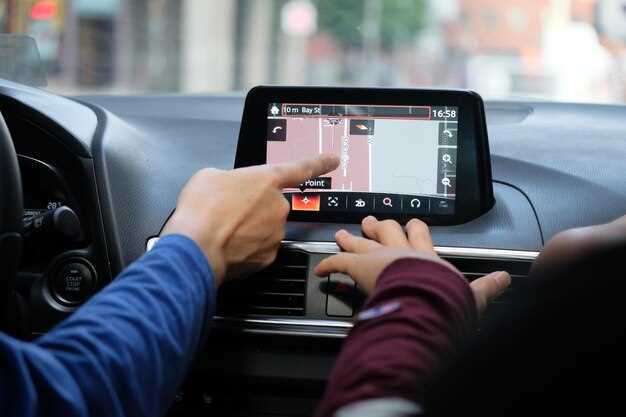
Регулировка параметров отображения осуществляется через раздел меню, отвечающий за параметры экрана или видеорежимы. Для начала необходимо попасть в пункт настроек изображения, где представлены опции разрешения, частоты кадров и соотношения сторон.
На данном этапе рекомендуется установить разрешение в соответствии с форматом подключенного дисплея или внешнего монитора. Обычно имеются значения: 800×480, 1024×600, 1280×720 или 1920×1080. Выбор зависит от максимальных возможностей внешнего устройства и качества видеосигнала.
Для смены формата видео, например с 16:9 на 4:3 или адаптации под ширину и высоту внешнего дисплея, ищите параметры с названиями ‘Соотношение сторон’ или ‘Aspect Ratio’. Опции могут включать автоматический режим, фиксацию по ширине или по высоте, что позволяет уменьшить искажения изображения или устранить черные полосы.
При настройке разрешения важно учитывать характеристики встроенного процессора и видеопамяти. Указание неподдерживаемого параметра может привести к сбоям или некорректному отображению, поэтому рекомендуется выбирать значения, поддерживаемые устройством и внешним дисплеем.
Некоторые устройства позволяют также настраивать отдельные режимы для видео в режиме воспроизведения. В этом случае рекомендуется задать наиболее высокое разрешение с сохранением четкости изображения.
Дополнительные параметры, связанные с качеством картинки, включают ‘Частоту обновления’ и ‘Цветовую температуру’. Их корректная настройка способствует более комфортному восприятию видеосигнала и снижает нагрузку на аппаратные ресурсы.
Проверка работоспособности после подключения: что учитывать
После завершения установки устройства важно провести тестирование его функциональности. Начните с проверки изображения на экране. Убедитесь, что сигнал передается корректно, без искажений и задержек. Если изображение отсутствует, проверьте соединения кабелей и настройки устройства.
Следующий шаг – оценка качества звука. Подключите аудиосистему и прослушайте различные источники звука. Обратите внимание на наличие шумов или искажений. Если звук не соответствует ожиданиям, проверьте настройки эквалайзера и уровень громкости.
Не забудьте протестировать все доступные функции, такие как воспроизведение видео, навигация и подключение к интернету. Убедитесь, что все приложения работают без сбоев. Если возникают проблемы, попробуйте перезагрузить устройство или обновить программное обеспечение.
Также важно проверить совместимость с другими устройствами. Подключите смартфон или планшет и убедитесь, что они корректно взаимодействуют с системой. Проверьте возможность передачи данных и управления функциями через мобильное приложение.
Обратите внимание на температуру устройства во время работы. Если оно перегревается, это может указывать на проблемы с охлаждением или неправильную установку. В таком случае стоит рассмотреть возможность улучшения вентиляции.
Наконец, проведите тестирование в различных условиях освещения. Убедитесь, что экран хорошо читается как при ярком свете, так и в темноте. Это поможет оценить качество дисплея и его адаптацию к различным условиям.
Возможные ошибки при подключении и способы их устранения
При подключении устройства к экрану могут возникнуть различные проблемы. Одна из распространенных ошибок – отсутствие изображения. Это может быть связано с неправильным выбором источника сигнала на дисплее. Убедитесь, что выбран правильный HDMI или AV вход.
Еще одной проблемой является нечеткое или искаженное изображение. Проверьте качество кабеля и соединений. Использование поврежденного или низкокачественного кабеля может привести к ухудшению сигнала. Рекомендуется заменить кабель на более качественный.
Иногда устройство не распознается экраном. В этом случае стоит перезагрузить оба устройства. Если проблема сохраняется, проверьте настройки устройства на наличие обновлений программного обеспечения. Устаревшая версия может вызывать несовместимость.
Также возможна ситуация, когда звук отсутствует, хотя изображение отображается. Проверьте настройки звука на обоих устройствах. Убедитесь, что уровень громкости не установлен на ноль и выбраны правильные аудиовыходы.
Если экран остается черным, проверьте, включено ли устройство. Иногда простая перезагрузка может решить проблему. Если это не помогает, попробуйте подключить устройство к другому экрану, чтобы исключить неисправность самого дисплея.
Наконец, стоит обратить внимание на совместимость устройств. Некоторые модели могут не поддерживать определенные форматы или разрешения. Ознакомьтесь с техническими характеристиками и рекомендациями производителей для избежания подобных ситуаций.
Обновление прошивки для поддержки Video Out: как проверить и установить

Для определения необходимости обновления программного обеспечения устройства выполните подключение к интернету и перейдите в раздел настроек системы. В разделе ‘О системе’ найдите строку ‘Версия прошивки’ или ‘Обновление системы’. Если текущая версия ниже последней официальной, опубликованной производителем, потребуется скачать свежий пакет обновлений.
Перед началом процедуры убедитесь, что заряд батареи устройства составляет не менее 50%, и подключитесь к надежной сети Wi-Fi. Официальные файлы обновлений доступны на официальном сайте производителя или через встроенную систему обновлений. Не используйте сторонние источники, чтобы избежать повреждения программного обеспечения.
Для загрузки прошивки выберите пункт ‘Обновление системы’ или ‘Проверить обновления’. В случае наличия новой версии следуйте инструкциям на экране: обычно требуется согласие на загрузку и установку. Процесс может занять от нескольких минут до получаса, во время которого устройство перезагрузится несколько раз, что является нормой.
Если после обновления сигнал не отображается или возникают сбои, выполните сброс настроек до заводских значений или повторно установите прошивку, скачанную из официальных источников. В некоторых случаях помогает обновление драйверов или проверка целостности системных файлов для исключения повреждений.
Следующий шаг – настройка частоты обновления. Большинство современных экранов работают на частоте 60 Гц, но некоторые устройства могут поддерживать 30 Гц. Проверьте настройки вашего источника сигнала и экрана, чтобы избежать проблем с отображением.
Обратите внимание на тип соединения. HDMI обеспечивает лучшее качество по сравнению с аналоговыми соединениями. Если ваше устройство поддерживает HDMI, используйте его для передачи сигнала. В случае использования других типов соединений, таких как VGA или AV, качество может значительно ухудшиться.
Настройка цветовой гаммы также играет важную роль. Убедитесь, что на обоих устройствах выбрана одинаковая цветовая схема. Это поможет избежать искажений и улучшит общее восприятие изображения.
Не забывайте о звуковом сопровождении. Если ваше устройство поддерживает передачу аудио через HDMI, убедитесь, что звук настроен правильно. Проверьте уровень громкости и баланс, чтобы избежать дискомфорта при просмотре.
Тестируйте настройки с различными источниками контента. Некоторые видео могут требовать дополнительных настроек для оптимального отображения. Экспериментируйте с параметрами, чтобы найти наилучшие комбинации для вашего оборудования.
Выбор подходящего формата изображения для телевизора или монитора
При подключении устройства к телевизору или монитору важно учитывать формат изображения. Наиболее распространенные форматы включают 16:9, 4:3 и 21:9. Каждый из них имеет свои особенности и подходит для различных типов контента.
Формат 16:9 является стандартом для большинства современных телевизоров и широко используется в кино и телевидении. Он обеспечивает оптимальное соотношение для просмотра фильмов и сериалов, так как большинство контента создается именно в этом формате.
Формат 4:3, хотя и менее популярен, все еще используется для старых телевизионных передач и некоторых видеоигр. При подключении устройства, поддерживающего этот формат, изображение может выглядеть искаженным на современных экранах, если не настроить параметры отображения.
Формат 21:9, также известный как ультраширокий, идеально подходит для просмотра фильмов с панорамным изображением. Он позволяет насладиться эффектом присутствия, однако не все устройства поддерживают этот формат, что может привести к черным полосам по бокам экрана.
При выборе формата изображения также стоит учитывать разрешение. Наиболее распространенные варианты – это Full HD (1920×1080) и 4K (3840×2160). Разрешение 4K обеспечивает более четкое и детализированное изображение, но требует совместимого оборудования и контента.
Настройки изображения на телевизоре или мониторе могут варьироваться. Рекомендуется проверить параметры масштабирования и соотношения сторон, чтобы избежать искажений. Некоторые устройства предлагают автоматическое определение формата, что упрощает процесс настройки.
Настройка цветопередачи и яркости через меню магнитолы
Для достижения оптимального качества изображения на экране устройства, необходимо правильно настроить цветопередачу и яркость. Эти параметры можно отрегулировать через меню настроек.
Первым шагом является доступ к меню. Обычно для этого нужно нажать кнопку ‘Настройки’ на главном экране. В открывшемся меню найдите раздел, связанный с отображением или экраном.
В разделе настроек экрана вы увидите параметры, такие как яркость, контрастность и насыщенность. Яркость можно регулировать с помощью ползунка. Рекомендуется установить уровень яркости в зависимости от условий освещения в автомобиле. В темное время суток яркость следует уменьшить, чтобы избежать дискомфорта для глаз.
Контрастность влияет на четкость изображения. Увеличение этого параметра может сделать картинку более выразительной, но слишком высокие значения могут привести к потере деталей в светлых и темных областях. Оптимальный уровень контрастности обычно находится в диапазоне 50-70%.
Насыщенность отвечает за яркость цветов. Увеличение этого параметра делает цвета более насыщенными, но чрезмерная насыщенность может привести к неестественному виду изображения. Рекомендуется установить насыщенность на уровне 60-80% для достижения естественного цветового баланса.
После внесения изменений не забудьте сохранить настройки. Это можно сделать, нажав кнопку ‘Сохранить’ или ‘Применить’ в нижней части экрана. Проверьте, как выглядят изображения после настройки, и при необходимости внесите дополнительные коррективы.
Регулярная корректировка этих параметров поможет поддерживать высокое качество изображения и комфорт при использовании устройства. Не забывайте, что каждый экран уникален, и оптимальные настройки могут варьироваться в зависимости от модели.
Совместимость с различными моделями телевизоров и смартфонов
При выборе устройства для передачи изображения важно учитывать совместимость с телевизорами и мобильными телефонами. Большинство современных моделей поддерживают HDMI, что обеспечивает высокое качество передачи сигнала. Однако стоит обратить внимание на версии HDMI, так как более новые версии (например, HDMI 2.0 и выше) обеспечивают поддержку 4K и HDR.
Для подключения к телевизорам необходимо проверить наличие соответствующих портов. Многие устройства имеют стандартный HDMI, но некоторые могут использовать Mini HDMI или Micro HDMI. В таких случаях потребуется адаптер.
Смартфоны также могут иметь различные выходы. Наиболее распространены USB-C и Lightning. Для подключения к телевизору через HDMI может потребоваться специальный адаптер, который поддерживает передачу видео и аудио. Убедитесь, что ваш смартфон поддерживает эту функцию, так как не все модели могут передавать изображение через USB-C.
Некоторые телевизоры поддерживают беспроводные технологии, такие как Miracast или Chromecast. Это позволяет передавать контент без проводов, что удобно для пользователей, предпочитающих мобильные устройства. Однако стоит учитывать, что качество передачи может зависеть от стабильности Wi-Fi соединения.
При выборе устройства также важно учитывать разрешение экрана. Если ваш телевизор поддерживает 4K, убедитесь, что источник сигнала также способен передавать изображение в этом разрешении. Это обеспечит наилучшее качество изображения и минимизирует проблемы с совместимостью.
Для обеспечения передачи изображения с мультимедийных программ на внешний дисплей необходимо выполнить настройку соответствующих приложений и системных параметров устройства. Основная задача – правильно выбрать источник сигнала и установить режим отображения.
Настройка осуществляется следующим образом:
- Открыть параметры приложения, связанного с мультимедийным воспроизведением.
- Выбрать режим ‘Расширение дисплея’ или ‘Дублирование’, в зависимости от требуемого варианта отображения.
- Убедиться, что внешнее устройство подключено к входу видеосигнала и отображается в системе как внешний дисплей или монитор.
- Открыть меню настроек системы.
- Перейти в раздел ‘Дисплей’ или ‘Экран’.
- Выбрать активный внешний дисплей и установить режим расширенного отображения или копирования изображения.
Для обеспечения стабильной передачи сигнала рекомендуется использовать проверенные кабели и разъемы, соответствующие типу интерфейса видеовхода (например, HDMI, VGA или USB-C). Настроить параметры разрешения изображения так, чтобы оно соответствовало техническим характеристикам подключенного дисплея и не вызывало искажений или задержек.