 Автор:
 Современные мультимедийные системы в автомобилях предлагают множество функций, включая возможность подключения к интернету. Однако иногда пользователи сталкиваются с проблемами, когда устройство не может обнаружить беспроводной адаптер. Это может быть связано с несколькими факторами, которые стоит рассмотреть.
Первое, на что стоит обратить внимание, – это совместимость. Не все адаптеры подходят для работы с конкретными мультимедийными системами. Перед покупкой рекомендуется ознакомиться с рекомендациями производителя относительно совместимых моделей. Также стоит проверить, поддерживает ли устройство необходимые протоколы связи, такие как Wi-Fi или Bluetooth.
Следующий аспект – это настройки. Убедитесь, что в меню устройства активированы все необходимые параметры для подключения к беспроводной сети. Иногда требуется вручную ввести данные сети или выполнить сброс настроек, чтобы устранить возможные конфликты. Также полезно проверить, не включен ли режим «в самолете», который может блокировать соединение.
Не стоит забывать и о программном обеспечении. Устаревшая версия прошивки может стать причиной проблем с подключением. Регулярные обновления могут содержать исправления ошибок и улучшения, которые помогут решить возникшие трудности. Проверьте наличие обновлений и установите их, если это необходимо.
Если все вышеперечисленные шаги не помогли, возможно, стоит обратиться в сервисный центр. Специалисты смогут провести диагностику и выявить более глубокие проблемы, которые могут быть неочевидны на первый взгляд.
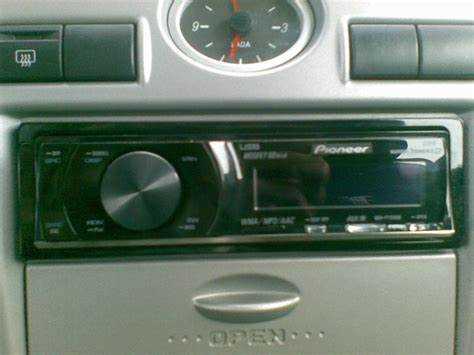
Автомагнитола Пионер на Андроиде не видит модем: причины и решения
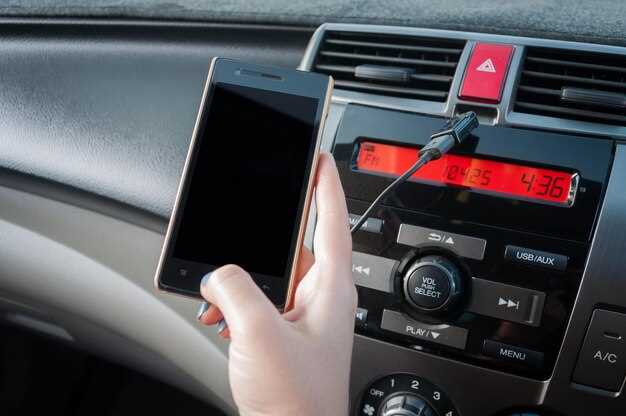
Проблема с подключением к беспроводному устройству может возникнуть по нескольким причинам. Рассмотрим основные из них и возможные способы их устранения.
- Несоответствие стандартов: Убедитесь, что используемое устройство поддерживает необходимые протоколы связи. Некоторые модели могут работать только с определенными версиями Bluetooth или Wi-Fi.
- Настройки сети: Проверьте настройки подключения. Возможно, требуется вручную ввести параметры сети, такие как SSID и пароль. Убедитесь, что они введены корректно.
- Обновление прошивки: Устаревшее программное обеспечение может вызывать проблемы с совместимостью. Проверьте наличие обновлений для устройства и установите их при необходимости.
- Перезагрузка устройств: Иногда простая перезагрузка может решить множество проблем. Попробуйте перезагрузить как магнитолу, так и беспроводное устройство.
- Проблемы с совместимостью: Некоторые устройства могут не поддерживать работу с определенными моделями. Ознакомьтесь с документацией на оба устройства для проверки совместимости.
Если перечисленные шаги не помогли, стоит обратиться в службу поддержки производителя для получения дополнительной информации и рекомендаций. Также полезно ознакомиться с форумами пользователей, где можно найти советы и решения, основанные на реальном опыте.
Настройка соединения модема с автомагнитолой: пошаговая инструкция
Для успешного подключения устройства для доступа в интернет к вашей мультимедийной системе следуйте приведенным ниже шагам.
-
Подготовьте оборудование. Убедитесь, что у вас есть USB-кабель для подключения и что оба устройства включены.
-
Подключите устройство к мультимедийной системе. Используйте USB-кабель для соединения. Убедитесь, что соединение надежное.
-
Перейдите в настройки мультимедийной системы. Найдите раздел, связанный с сетевыми подключениями или интернетом.
-
Выберите опцию для подключения через USB. В некоторых системах это может называться ‘Подключение через модем’ или ‘USB-теттинг’.
-
Настройте параметры подключения. Введите необходимые данные, такие как APN (Access Point Name), если это требуется вашим провайдером.
-
Сохраните настройки и перезагрузите мультимедийную систему. Это поможет применить изменения.
-
Проверьте соединение. Попробуйте открыть интернет-страницу или использовать приложение, требующее доступа в сеть.
Если возникли проблемы, проверьте совместимость устройств и настройки вашего провайдера. Обратитесь к руководству пользователя для получения дополнительной информации.
Обновление программного обеспечения магнитолы и драйверов USB
Регулярное обновление программного обеспечения устройства и драйверов USB может значительно улучшить его функциональность и совместимость с различными устройствами. Для начала, проверьте версию прошивки вашего устройства. Это можно сделать через меню настроек, где обычно отображается информация о версии ПО.
Если доступна новая версия, загрузите её с официального сайта производителя. Убедитесь, что вы выбираете правильную модель, так как установка неподходящего ПО может привести к сбоям в работе. Обычно обновления предоставляются в виде ZIP-архивов, которые необходимо распаковать на USB-накопитель.
Перед началом процесса обновления рекомендуется создать резервную копию текущих настроек. Это позволит восстановить прежние параметры в случае возникновения проблем. После этого подключите USB-накопитель к устройству и следуйте инструкциям на экране для установки обновления.
Что касается драйверов USB, их обновление также играет важную роль. Убедитесь, что используете последние версии драйверов, совместимых с вашим устройством. Для этого посетите сайт производителя чипсета или используйте специализированные программы для автоматического обновления драйверов.
После обновления программного обеспечения и драйверов, перезагрузите устройство. Это поможет применить все изменения и устранить возможные конфликты. Если проблемы сохраняются, проверьте настройки подключения и совместимость используемых устройств.
Проверка режима USB-кабеля и портов: использование оригинала и правильное подключение
Для обеспечения стабильного соединения между устройствами необходимо использовать оригинальный USB-кабель. Качество кабеля напрямую влияет на передачу данных и зарядку. Подделки могут не поддерживать необходимые протоколы, что приводит к сбоям в работе.
Перед подключением проверьте состояние разъемов. Они должны быть чистыми и не иметь повреждений. Загрязнения или коррозия могут препятствовать нормальному контакту, что негативно сказывается на функциональности.
Рекомендуется использовать порты, которые находятся в исправном состоянии. Если есть возможность, попробуйте подключить устройство к другому USB-порту. Это поможет определить, является ли проблема в порте или в самом кабеле.
Обратите внимание на режим работы USB. Некоторые устройства могут поддерживать разные режимы, такие как зарядка или передача данных. Убедитесь, что выбран правильный режим, чтобы избежать проблем с подключением.
Если после всех проверок проблема сохраняется, попробуйте использовать другой оригинальный кабель. Это поможет исключить возможность неисправности текущего кабеля. Также стоит проверить совместимость устройств, так как некоторые модели могут иметь ограничения по подключению.
Настройка USB-параметров в настройках автомагнитолы и Android-устройствах
Для корректной работы с внешними устройствами необходимо правильно настроить USB-параметры как на мультимедийной системе, так и на мобильном устройстве. Следуйте приведенным рекомендациям для достижения оптимального результата.
На мультимедийной системе:
- Перейдите в меню настроек.
- Выберите раздел ‘USB’ или ‘Подключение’.
- Убедитесь, что режим USB установлен на ‘Передача данных’ или ‘Медиа’. Это позволит системе распознавать подключенные устройства.
- Если доступен, активируйте режим ‘USB-отладка’. Это может помочь в установлении стабильного соединения.
На мобильном устройстве:
- Откройте ‘Настройки’.
- Перейдите в раздел ‘Подключения’ или ‘Устройства’.
- Выберите ‘USB’ и установите режим ‘Передача файлов’ или ‘MTP’.
- Если требуется, активируйте ‘USB-отладку’ в разделе ‘Для разработчиков’. Для этого может понадобиться включить режим разработчика в настройках.
После выполнения этих шагов, попробуйте снова подключить устройства. Если проблема сохраняется, проверьте кабель на наличие повреждений и убедитесь, что используете оригинальные аксессуары. Также стоит обновить прошивку обоих устройств, так как это может устранить возможные ошибки совместимости.
Установка и настройка необходимых приложений для обмена данными между модемом и магнитолой

Для успешного соединения между беспроводным устройством и аудиосистемой необходимо установить несколько приложений, которые обеспечат стабильный обмен данными. Рассмотрим основные шаги по установке и настройке.
Первым делом, необходимо загрузить приложение, которое поддерживает работу с беспроводными сетями. Рекомендуется использовать такие программы, как ‘WiFi File Transfer’ или ‘ES File Explorer’. Эти приложения позволяют управлять файлами и обеспечивают доступ к сетевым ресурсам.
После установки приложения, выполните следующие действия:
- Откройте приложение и предоставьте необходимые разрешения для доступа к файлам.
- Подключите устройство к беспроводной сети, созданной вашим модемом.
- В настройках приложения выберите опцию для обмена данными через Wi-Fi.
Следующий шаг – настройка параметров подключения. Важно убедиться, что оба устройства находятся в одной сети. Для этого проверьте IP-адреса и убедитесь, что они совпадают по первой трем цифрам.
Для передачи мультимедийных файлов можно использовать приложение ‘ShareIt’. Оно позволяет быстро обмениваться данными между устройствами без необходимости подключения к интернету. Установите его на оба устройства и следуйте инструкциям на экране для создания соединения.
Если требуется передача потокового аудио, стоит рассмотреть использование ‘BubbleUPnP’. Это приложение позволяет стримить контент с вашего устройства на аудиосистему. Убедитесь, что оба устройства поддерживают протокол UPnP.
Для проверки успешности соединения можно использовать встроенные функции диагностики в приложениях. Если возникли проблемы, проверьте настройки безопасности на вашем маршрутизаторе и убедитесь, что они не блокируют соединение.
| Приложение | Функция |
|---|---|
| WiFi File Transfer | Управление файлами через Wi-Fi |
| ES File Explorer | Доступ к сетевым ресурсам |
| ShareIt | Обмен данными между устройствами |
| BubbleUPnP | Стриминг аудио |
Следуя этим рекомендациям, вы сможете наладить стабильное соединение и обеспечить качественный обмен данными между устройствами. Убедитесь, что все приложения обновлены до последней версии для избежания возможных проблем.
Перезагрузка устройств и повторное подключение для устранения временных сбоев
Рекомендуется следовать следующему алгоритму:
- Отключите питание устройства, которое вызывает затруднения.
- Подождите 30 секунд, чтобы обеспечить полное отключение.
- Включите устройство снова и дождитесь его полной загрузки.
После перезагрузки стоит проверить соединение. Если проблема сохраняется, попробуйте выполнить повторное подключение:
- Зайдите в настройки сети на обоих устройствах.
- Удалите текущее соединение, если оно отображается в списке доступных.
- Снова инициируйте процесс подключения, следуя инструкциям на экране.
Если указанные шаги не помогли, стоит рассмотреть возможность обновления программного обеспечения. Устаревшие версии могут вызывать конфликты и сбои в работе. Проверьте наличие обновлений в настройках каждого устройства.
Также полезно проверить совместимость используемых устройств. Иногда проблемы могут возникать из-за несовместимости версий программного обеспечения или аппаратных средств.
В случае, если все вышеперечисленные действия не привели к успеху, рекомендуется обратиться к технической поддержке для получения более детальной информации и помощи.
Диагностика неисправностей и советы по устранению проблем с обнаружением модема на Пионер на Андроиде
Для начала проверьте, правильно ли подключен адаптер к мультимедийному устройству. Убедитесь, что все разъемы надежно зафиксированы и не имеют повреждений. Иногда проблема может заключаться в плохом контакте.
Следующий шаг – перезагрузка системы. Это может помочь устранить временные сбои. Отключите питание устройства на несколько минут, затем включите его снова.
Проверьте настройки сети. Убедитесь, что выбран правильный режим подключения. Некоторые устройства требуют ручной настройки параметров, таких как APN (Access Point Name). Убедитесь, что все данные введены корректно.
Если проблема сохраняется, попробуйте обновить программное обеспечение. Зайдите в меню настроек и проверьте наличие обновлений. Устаревшая версия может вызывать несовместимость с подключаемыми устройствами.
Также стоит проверить совместимость используемого адаптера. Некоторые модели могут не поддерживать определенные типы соединений. Ознакомьтесь с документацией на устройство для получения информации о совместимых устройствах.
Если все вышеперечисленные шаги не помогли, попробуйте подключить другой адаптер. Это поможет определить, является ли проблема в самом устройстве или в подключаемом модеме.
Наконец, если ни один из методов не сработал, обратитесь в сервисный центр. Специалисты смогут провести более глубокую диагностику и выявить скрытые неисправности.
Проверка совместимости модема с системой магнитолы: поддерживаемые стандарты и протоколы
Для корректной работы внешнего USB-модуля обмен данных между гаджетом и магнитолой виртуально невозможен без соответствия поддерживаемым стандартам коммуникации. Перед подключением важно уточнить, поддерживаются ли используемые спецификации.
Наиболее распространенными стандартизированными протоколами для USB-модемов являются 3G и LTE. Они обеспечивают передачу данных на скорости от нескольких сотен кбит/с до нескольких десятков Мбит/с при условии совместимости с используемой системой.
Обратите внимание на совместимость через тестирование поддержки протоколов CDMA или GSM и их модификаций, обеспечивающих работу в различных регионах. Обновление прошивки или программного обеспечения устройства может помочь устранить возможные несовместимости.
Важно убедиться, что подключаемый модуль использует стандарт USB 2.0 или 3.0, поскольку некоторые системы не работают с более новыми или более старыми версиями интерфейса. Также рекомендуется проверить наличие драйверов, совместимых с системой управления мультимедийного устройства.
Дополнительную информацию можно получить в технической документации производителя. В ней указываются поддерживаемые режимы работы, частотные диапазоны и протоколы для взаимодействия внешних устройств и мультимедийной системы.
Рекомендация: при покупке модема предварительно уточнить у продавца или ознакомиться с официальной совместимостью с платформой мультимедийного комплекса. Провести тестовое подключение на этапе выбора оборудования поможет избежать несоответствий в дальнейшем эксплуатационном процессе.
Настройка мобильных данных и точки доступа (APN) на Android-устройстве
Для корректной работы интернет-соединения необходимо правильно настроить параметры точки доступа (APN). Перейдите в раздел ‘Настройки’ устройства, затем откройте раздел ‘Сеть’ или ‘Мобильные сети’. Выберите пункт ‘Точки доступа’ или ‘Передача данных’.
Создайте новую точку доступа, нажав на кнопку ‘Добавить’ или ‘+’ в меню. Внесите параметры, предоставленные оператором связи:
- Имя: название, например, ‘Интернет’
- APN: точное название точки доступа, указанное в данных оператора
- Имя пользователя и пароль: оставьте пустыми, если не указано
- Тип APN: обычно выбирается ‘default’ или ‘default,supl’ в зависимости от требований провайдера
После сохранения выбран созданный профиль и активируйте его, отметив соответствующее поле или позицию ‘Использовать этот APN’.
Если настройка выполняется вручную, убедитесь в правильности введённых данных, так как неправильный APN препятствует подключению к интернету. Для уточнения данных обратитесь на сайт оператора или в службу поддержки.
Имейте в виду, что автоматические параметры могут загрузиться при включении передачи данных, но при возникновении проблем ручная настройка помогает устранить возможные сбои или конфликтующие профили.
—
Обновление или переустановка драйверов USB в операционной системе Android
В большинстве случаев Android использует встроенные драйверы, встроенные в системный образ. Однако при наличии ошибок или неправильно функционирующих устройств стоит обратиться к обновлению системных компонентов или переустановке соответствующих модулей.
Для обновления драйверов USB требуется выполнить прошивку устройства с помощью официальных программных комплектов производителя. Так, например, для устройств Huawei используют программу HiSuite, для Sony – Xperia Companion. В таких случаях рекомендуется скачать последнюю версию драйверов или прошивки с официальных сайтов.
При необходимости переустановки драйверов рекомендуется войти в режим восстановления или загрузочный режим устройства. После этого через компьютер подключить устройство и установить или обновить драйверные пакеты через управляющую программу. В случае с ПК под управлением Windows для Android используют драйверы ADB и Fastboot, скачиваемые с официальных ресурсов Google или производителя девайса.
Дополнительно рекомендуется очищать временные файлы драйверных модулей с помощью специальных программ или вручную устранять конфликты устройств в менеджере устройств Windows. Это помогает устранить возможные несовместимости, мешающие корректной работе USB-интерфейса на Android-устройстве.
Крайне важно использовать только проверенные и актуальные версии драйверов, избегая сторонних или неподдерживаемых файлов. Перезагрузка системы после каждой процедуры обновления или переустановки обеспечивает полное применение изменений и минимизирует риск дальнейших ошибок.
Использование альтернативных методов подключения: Wi-Fi или Bluetooth
Для обеспечения стабильного соединения с мультимедийной системой автомобиля можно рассмотреть два основных метода: Wi-Fi и Bluetooth. Каждый из них имеет свои преимущества и недостатки, которые стоит учитывать при выборе подходящего варианта.
Wi-Fi позволяет создать высокоскоростное соединение, что особенно полезно для потоковой передачи данных. Если в автомобиле имеется точка доступа, можно подключить мультимедийную систему к интернету, что обеспечит доступ к различным онлайн-сервисам. Для настройки Wi-Fi необходимо:
- Убедиться, что точка доступа активна и доступна для подключения.
- Ввести правильный пароль, если он установлен.
- Проверить наличие обновлений программного обеспечения для мультимедийной системы.
Однако стоит учитывать, что Wi-Fi может потреблять больше энергии, что может быть критично при длительных поездках.
Bluetooth является более распространенным и простым способом подключения. Он позволяет быстро соединить устройства без необходимости вводить пароли. Для использования Bluetooth необходимо:
- Включить Bluetooth на обоих устройствах.
- Сделать устройство видимым для поиска.
- Выбрать нужное устройство из списка доступных.
Bluetooth подходит для передачи аудио и управления вызовами, но его скорость передачи данных ниже, чем у Wi-Fi. Это может ограничивать возможности потоковой передачи видео или больших файлов.
Выбор между Wi-Fi и Bluetooth зависит от конкретных задач. Если требуется высокая скорость и доступ к интернету, лучше использовать Wi-Fi. Для простого подключения и передачи аудио подойдет Bluetooth. Важно учитывать условия эксплуатации и предпочтения пользователя.
Обращение к технической поддержке или замена неисправных кабелей/плат
Если возникли проблемы с подключением устройства к сети, первым шагом стоит обратиться в службу поддержки. Подготовьте информацию о модели устройства, версии прошивки и описании проблемы. Это поможет специалистам быстрее диагностировать неисправность.
При обращении в техподдержку укажите, какие шаги уже были предприняты для устранения неполадок. Например, перезагрузка устройства, проверка настроек подключения и замена кабелей. Это сэкономит время и ускорит процесс решения проблемы.
Если проблема не решается, стоит проверить физическое состояние кабелей и плат. Часто причиной неисправностей становятся поврежденные или изношенные компоненты. Рекомендуется провести визуальный осмотр на наличие трещин, изломов или коррозии.
В случае необходимости замены кабелей или плат, используйте оригинальные детали, чтобы избежать дополнительных проблем. Ниже приведена таблица с рекомендациями по замене компонентов:
| Компонент | Рекомендации |
|---|---|
| Кабель питания | Проверьте на наличие повреждений, замените на оригинальный. |
| USB-кабель | Используйте сертифицированные кабели для стабильного соединения. |
| Плата управления | При неисправности замените на новую, совместимую модель. |
После замены компонентов выполните повторную настройку устройства. Если проблема сохраняется, повторное обращение в техподдержку может быть необходимым для дальнейшей диагностики.