 Автор:
 Аудиосистемы нового поколения для Kia Rio 4 предлагают пользователям широкий спектр возможностей для наслаждения качественным звуком. Эти устройства интегрируют передовые технологии, обеспечивая не только высокое качество воспроизведения, но и удобство в использовании. Важно отметить, что многие модели поддерживают Bluetooth, что позволяет легко подключать смартфоны и другие устройства без проводов.
Современные решения часто включают в себя сенсорные экраны, которые делают управление интуитивно понятным. Пользователи могут легко переключать треки, настраивать эквалайзер и получать доступ к навигационным системам. Некоторые устройства также поддерживают Apple CarPlay и Android Auto, что значительно расширяет функционал и упрощает взаимодействие с мобильными приложениями.
При выборе аудиосистемы стоит обратить внимание на мощность и качество звука. Модели с усилителями и качественными динамиками обеспечивают насыщенное звучание, что особенно важно для любителей музыки. Также стоит учитывать возможность подключения дополнительных колонок и сабвуферов для создания полноценной аудиосистемы.
Не забывайте о дизайне устройства. Эстетика играет немаловажную роль, и многие производители предлагают стильные решения, которые гармонично вписываются в интерьер автомобиля. Выбор подходящей модели может значительно улучшить общее впечатление от вождения и сделать каждую поездку более комфортной.
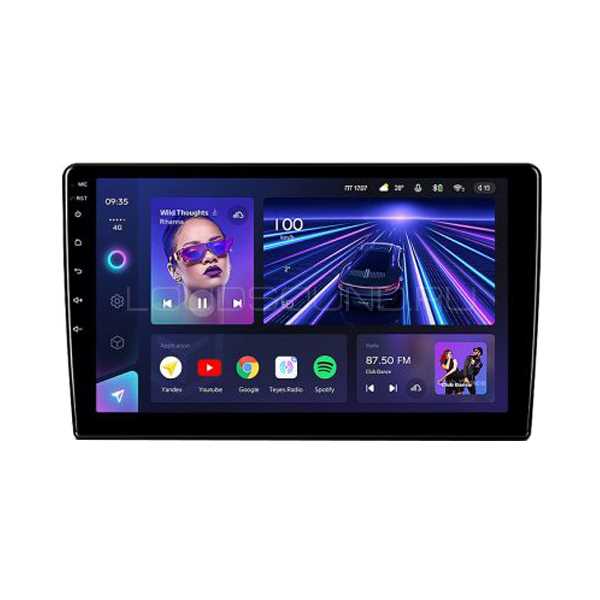
Магнитола рио 4
Обновленная модель магнитолы для автомобиля обеспечивает поддержку мультимедийных функций, совместимость с современными аудиоформатами и улучшенную навигацию.
Основные особенности включают поддержку Bluetooth для беспроводного соединения с мобильными устройствами, USB-порты для быстрой загрузки контента и встроенный Wi-Fi для обновлений системы и доступа к интернету.
Интерфейс новой модели отличается повышенной интуитивностью, что облегчает управление функциями без необходимости использования дополнительных устройств. Сенсорный дисплей с высоким разрешением обеспечивает четкое изображение и удобство работы при различных условиях освещенности.
Работа с мультимедийными файлами осуществляется через встроенную память или внешние накопители, совместимые с большинством популярных форматов. В системе реализованы функции распознавания голосовых команд и интеграция с мобильными приложениями через соответствующие платформы.
Установка производится в стандартное штатное место, что обеспечивает простоту монтажа и эстетическую совмещение с интерьером автомобиля. Обновления прошивки доступны через официальный сайт производителя и позволяют добавлять новые функции или повышать стабильность системы.
При выборе модели рекомендуется обратить внимание на совместимость с маркой и моделью транспортного средства, а также на наличие поддержки современных протоколов беспроводной связи, что повышает функциональность и удобство эксплуатации.
Обзор функционала магнитолы рио 4

Основные возможности мультимедийного устройства включают поддержку различных форматов аудиофайлов, таких как MP3, WMA и WAV, что обеспечивает универсальность при воспроизведении музыки с USB-носителей и карт памяти SD.
Функция Bluetooth позволяет подключать смартфоны и обеспечивать потоковую передачу звука без проводов, а также осуществлять Hands-Free звонки. Встроенный микрофон гарантирует чёткую передачу голоса при разговоре.
Интерфейс управления отображается на цветном дисплее с диагональю от 6 до 7 дюймов, обеспечивая удобство настройки и навигации по меню. Поддержка мультиязычных систем помогает пользователю быстро ориентироваться в функциях.
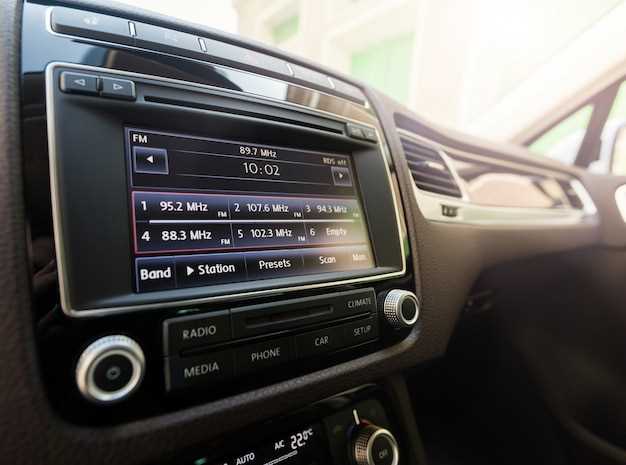
Поддержка радио с диапазоном FM/AM и функцией автоматической настройки станций позволяет слушать любимые радиоканалы с хорошим уровнем приёма. Возможна сохранение нескольких предустановленных радиостанций для быстрого доступа.
Интеграция с камерами заднего вида и датчиками парковки осуществляется через AV-входы, что способствует повышению безопасности при движении назад. Также реализована поддержка видеовходов для подключения внешних устройств.
Функции навигации реализуются через встроенные карты или совместимость с внешними системами, что позволяет точно определять местоположение и планировать маршруты. Возможна настройка различных профилей пользователяс учетом особенностей региона.
Дополнительные опции включают поддержку зеркалирования дисплея с мобильных устройств – Android и iOS, что даёт возможность просматривать фотографии, видео и использовать приложения прямо через центр управления.
Настройка эквалайзера и тем оформления позволяет адаптировать звучание и интерфейс под личные предпочтения. Встроенная память и возможность использования внешних носителей расширяют возможности хранения данных.
Подключение смартфона через Bluetooth
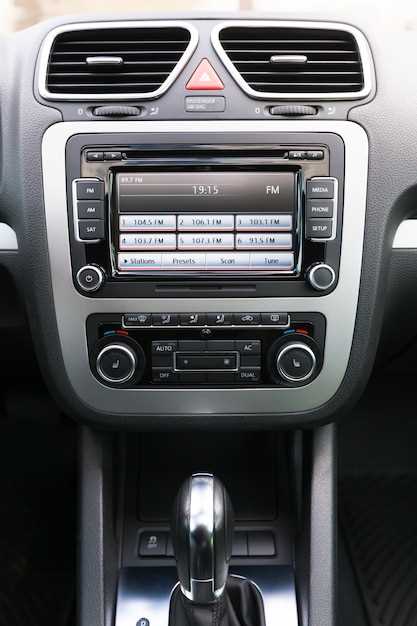
Для установки соединения между мобильным устройством и музыкальным модулем необходимо активировать режим обнаружения на обоих устройствах. Первым делом включите Bluetooth на смартфоне, перейдя в настройки и выбрав раздел Bluetooth, после чего активируйте переменную. В меню поиска устройств на дисплее системы появится список доступных устройств.
Если модель поддерживает автоматическое распознавание, достаточно выбрать название устройства из списка. В случае необходимости введите PIN-код, который обычно указывается в инструкции или показывает систему при первом соединении. Стандартизированный код – 0000 или 1234, однако при использовании конкретной модели возможны иные значения.
После установления соединения на экране отображается сообщение о успешном сопряжении, а также на смартфоне появляется соответствующий статус. В дальнейшем остается только выбрать источник воспроизведения через меню автомобиля, например, режим «Bluetooth» или «Мультимедиа». Для устранения возможных ошибок рекомендуется выполнить сброс настроек или повторно выполнить процедуру с удалением устройств из перечня сопряжённых.
Для быстрого повторного подключения убедитесь в активизации функции автоматической синхронизации, которая позволяет системе подключаться к ранее использованным устройствам без повторных шагов. Некоторые модели дополнительно предоставляют возможность передачи мультимедийных данных и управления звонками через встроенные средства интерфейса. Проверяйте обновления программного обеспечения системы для обеспечения совместимости с последними версиями смартфонов.
Поддержка форматов аудио
Современные устройства для воспроизведения музыки обеспечивают поддержку множества аудиоформатов, что позволяет пользователям наслаждаться качественным звуком. Среди наиболее распространенных форматов можно выделить MP3, WAV, FLAC и AAC.
MP3 является одним из самых популярных форматов благодаря своей высокой степени сжатия и приемлемому качеству звука. Он идеально подходит для хранения больших библиотек музыки, так как занимает меньше места на носителе.
WAV, в свою очередь, представляет собой несжатый формат, который обеспечивает максимальное качество звука. Он подходит для тех, кто ценит чистоту и детализацию аудиотреков, однако требует значительно больше пространства на устройстве.
FLAC – это формат сжатия без потерь, который сохраняет оригинальное качество звука, но при этом уменьшает размер файла. Это отличный выбор для аудиофилов, желающих сохранить высокое качество при разумном использовании памяти.
AAC, как правило, используется в потоковых сервисах и на мобильных устройствах. Он обеспечивает лучшее качество звука по сравнению с MP3 при аналогичном битрейте, что делает его популярным выбором для пользователей, предпочитающих стриминг.
При выборе формата стоит учитывать не только качество звука, но и совместимость с устройствами. Рекомендуется проверять спецификации, чтобы избежать проблем с воспроизведением. Для оптимального опыта стоит использовать форматы, которые поддерживаются вашим оборудованием, чтобы наслаждаться музыкой без искажений и задержек.
Настройки эквалайзера
Для усиления басов увеличьте уровень низких частот в диапазоне 60-120 Гц, избегая чрезмерного искажения звука. Средние частоты (300-3 000 Гц) регулируйте так, чтобы вокал и инструменты звучали естественно, без пересыхания или гудения. Высокие диапазоны (5 000-20 000 Гц) рекомендуется повышать для добавления ясности и искренней детализации, однако не стоит допускать их резкого повышения, чтобы избежать неприятных звуков.
Возможность установки индивидуальных пресетов позволяет быстро переключаться между настройками для различных жанров музыки или условий прослушивания. При настройке рекомендуется слушать треки с богатым диапазоном частот и обращать внимание на гармонию звучания.
Если есть функция автоматической коррекции или персонализации звука, используйте её для адаптации наладок под особенности акустической системы и помещения. Регулярная прослушка с разными уровнями громкости поможет выявить наиболее комфортные параметры для постоянного использования.
Интерфейс и управление
Экран мультимедийного устройства имеет цветной TFT-экран с диагональю 7 дюймов, снабженный сенсорной панелью с высоким разрешением, обеспечивающей четкое отображение изображений и текста. На главном экране расположены иконки для быстрого доступа к радио, мультимедии, настройкам и навигации. Иконки можно перемещать и настраивать под индивидуальные предпочтения пользователя.
Управление реализовано через сенсорные кнопки и боковые физические клавиши. Сенсорное управление позволяет быстро переключать режимы, изменять громкость и регулировать баланс звука, а физические кнопки – для переключения станций, воспроизведения, паузы и вызова голосового помощника. Сенсорное меню поддерживает жесты, такие как свайпы для переключения страниц или масштабирования изображений.
Настройки интерфейса включают возможность выбора темы оформления и изменения цветовых схем элементов интерфейса. Меню конфигурации позволяет установить параметры отображения, настроить яркость, время подсветки и реакции сенсора. Быстрый доступ к любимым функциям обеспечивают пользовательские ярлыки на главном экране, которые можно добавлять и удалять по необходимости.
Навигация по меню реализована интуитивно: иерархия разделов минимизирована, что сокращает время поиска нужной функции. В пользовательском режиме активна функция поиска по названию или категории. Встроенные аудио и видеовизуальные инструкции помогают освоить настройку системы и обновление программного обеспечения без обращения к сервисным центрам.
Интерфейс поддерживает отображение информации о текущих настройках, состоянии подключенных устройств и статусе связи в виде информативных панелей. Возможна интеграция с внешними интерфейсами через USB или беспроводные протоколы, что расширяет возможности управления и обмена данными.
Установка и настройка магнитолы рио 4
Перед началом монтажных работ необходимо отключить аккумулятор автомобиля для исключения короткого замыкания. В случае, если старое устройство еще установлено, аккуратно извлеките его, отключив разъемы питания и аудиосигнала.
Для монтажа новой системы используйте комплект крепежных элементов, входящий в комплект поставки. Вставьте головное устройство в специально подготовленную монтажную рамку, следя за тем, чтобы все фиксаторы зафиксировались надежно.
Подключение осуществляется согласно схеме: красный провод – питание постоянное (+12 В), желтый – питание постоянное для запоминания настроек, черный – заземление. Для аудиосигналов подключите разъемы к соответствующим разъемам штатной проводки автомобиля или используемому компоненту.
При использовании встроенного USB или AUX, выберите соответствующие разъемы и подключите к ним внешние устройства. Для подключения к внешним динамикам через штатную проводку рекомендуется использовать адаптеры с разъемами ISO или напрямую подключить провода, соблюдая полярность.
Для настройки системы включите питание, затем перейдите в меню настройки звука. Регулируйте баланс, фейдер, громкость сабвуфера и эквалайзер для достижения желаемого звучания. Используйте функцию задержки звука (delay) для синхронизации с расположением динамиков.
Активируйте функцию адаптивных настроек, если она имеется, для автоматической подстройки уровня звука под параметры автомобиля. Проверьте работу всех подключенных устройств, и убедитесь в стабильности сигнала и отсутствии шумов.
После завершения проверок закрепите устройство и закройте монтажные отверстия панели. Включите автомобиль и выполните финальную настройку, ориентируясь на качество звука и удобство управления. Это обеспечит надежную работу и удовольствие от использования системы.
Пошаговая инструкция по установке
Выключите зажигание автомобиля и отсоедините отрицательную клемму аккумулятора, чтобы избежать короткого замыкания и повреждений электроники.
Аккуратно извлеките штатную панель, для этого подденьте пластиковые зажимы или клипсы с помощью пластикового инструмента. Перед этим снимите декоративные накладки вокруг магнитолы, чтобы не повредить отделку.
Отсоедините разъемы электропитания и антенны, удерживая фиксирующие защелки. Проверьте наличие дополнительных кабелей, необходимых для подключения данной модели мультимедийного устройства.
Измерьте монтажные размеры отверстий и сравните их с габаритами новой станции, чтобы избежать несоответствия. При необходимости подготовьте монтажную рамку или адаптеры для точной установки.
Подсоедините разъемы к новой магнитоле, следя за правильной фиксацией кабелей. Включите питание, чтобы проверить работу устройства: наличие звука, изображение и корректность отображения интерфейса.
Закрепите устройство в монтажной нише, следя за правильным фиксацией без перекосов. Установите рамку и закрепите панель декоративными клипсами или винтами, если предусмотрено конструкцией.
Подсоедините все панели облицовки на место, убедившись в отсутствии зазоров и правильном креплении деталей. Подключите аккумулятор и включите питание автомобиля, чтобы провести финальные проверочные тесты.
Советы по настройке звука
Для достижения наилучшего качества звука в автомобиле, начните с правильного выбора эквалайзера. Настройте частоты в диапазоне от 60 Гц до 15 кГц, чтобы сбалансировать низкие, средние и высокие звуки. Увеличьте басы, если предпочитаете более насыщенное звучание, но не переусердствуйте, чтобы избежать искажений.
Обратите внимание на расположение динамиков. Убедитесь, что они установлены на оптимальной высоте и направлены в сторону слушателя. Это улучшит стереоэффект и создаст более объемное звучание.
Используйте функцию фейдера для регулировки баланса звука между передними и задними динамиками. Это поможет создать более гармоничное звучание в салоне. Попробуйте разные настройки, чтобы найти наиболее комфортный вариант.
Не забывайте о настройках громкости. Избегайте слишком высокой громкости, так как это может привести к искажению звука. Оптимально держать уровень громкости на 70-80% от максимума для чистого звучания.
Если ваша система поддерживает подключение через Bluetooth, проверьте качество передачи звука. Иногда использование проводного соединения может обеспечить более стабильное и качественное звучание.
Регулярно очищайте динамики от пыли и загрязнений. Это поможет сохранить их работоспособность и улучшить качество звука. Также следите за состоянием проводов и разъемов, чтобы избежать проблем с подключением.
Обновление программного обеспечения
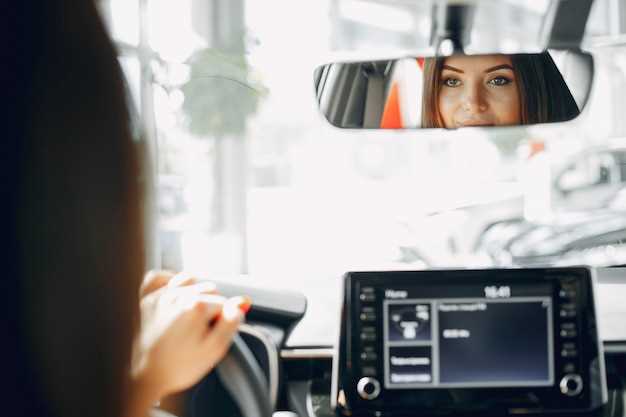
Регулярное обновление программного обеспечения устройства позволяет улучшить его функциональность и устранить возможные ошибки. Для обновления необходимо следовать нескольким шагам.
Первым делом, убедитесь, что устройство подключено к стабильной сети Wi-Fi. Это предотвратит прерывание процесса из-за потери соединения.
Затем перейдите в меню настроек. Найдите раздел, посвященный обновлениям. Обычно он называется ‘Обновление ПО’ или ‘Системные обновления’. В этом разделе можно проверить наличие новых версий программного обеспечения.
Если доступно обновление, следуйте инструкциям на экране. Процесс может занять некоторое время, в зависимости от размера файла и скорости интернет-соединения.
После завершения обновления рекомендуется перезагрузить устройство. Это поможет применить все изменения и улучшения, которые были загружены.
Для удобства, можно создать расписание автоматических обновлений. Это позволит избежать необходимости вручную проверять наличие новых версий.
В случае возникновения проблем во время обновления, обратитесь к руководству пользователя или на официальный сайт поддержки. Там можно найти решения распространенных ошибок и советы по устранению неполадок.
| Шаг | Описание |
|---|---|
| 1 | Подключение к Wi-Fi |
| 2 | Переход в меню настроек |
| 3 | Проверка наличия обновлений |
| 4 | Следование инструкциям на экране |
| 5 | Перезагрузка устройства |
Решение распространенных проблем
При использовании аудиосистемы могут возникать различные трудности. Одна из наиболее распространенных проблем – отсутствие звука. Проверьте, правильно ли подключены динамики и не отключен ли звук на панели управления. Также стоит убедиться, что источник сигнала (например, телефон или USB-накопитель) работает корректно.
Если звук искажается или прерывается, проверьте качество соединений. Плохие контакты могут вызывать подобные эффекты. Попробуйте заменить кабели или использовать другие порты подключения. В некоторых случаях обновление прошивки устройства может решить проблему с качеством звука.
Еще одной распространенной ситуацией является невозможность подключения к Bluetooth. Убедитесь, что функция Bluetooth активирована на обоих устройствах. Попробуйте удалить старые подключения и выполнить повторное сопряжение. Если проблема сохраняется, перезагрузите оба устройства.
Если система не распознает USB-накопитель, проверьте его формат. Некоторые устройства поддерживают только определенные файловые системы, такие как FAT32. Попробуйте отформатировать накопитель и загрузить на него совместимые аудиофайлы.
При возникновении проблем с радио, проверьте антенну. Убедитесь, что она правильно установлена и не повреждена. Если сигнал слабый, попробуйте переместить автомобиль в другое место или использовать внешнюю антенну.
Если система зависает или работает медленно, выполните сброс настроек к заводским. Это может помочь устранить программные сбои. Однако учтите, что все пользовательские настройки будут потеряны.