Автор:
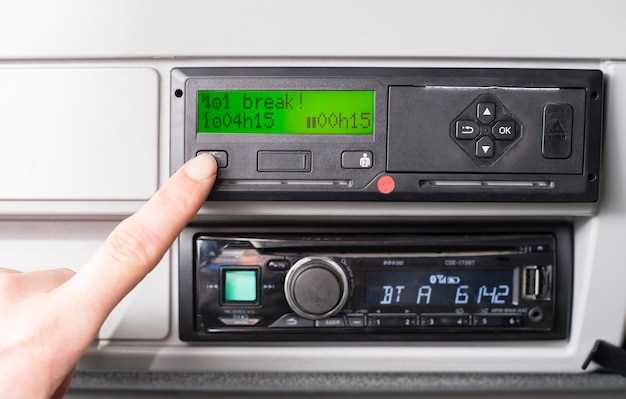
 Возникающие ситуации, когда головное устройство внезапно перезагружается без видимых причин, встречаются довольно часто и требуют внимательного подхода к диагностике. Они могут быть вызваны как программными сбоями, так и аппаратными неполадками, что усложняет поиск решения.
Типичные причины включают наличие ошибок в системе, несовместимые обновления или некорректную работу драйверов. Иногда подобное поведение провоцируют модификации программного обеспечения или неправильные настройки, что мешает стабильной работе устройства.
Рекомендуется начать с сброса к заводским настройкам, чтобы исключить влияние программных ошибок. В случае сохранения проблемы стоит проверить наличие обновлений прошивки, производителя или сторонних разработчиков, которые могут устранить известные неполадки.
В случаях аппаратных проблем, таких как неисправные компоненты питания или дефектные модули памяти, потребуется обратиться в сервисный центр или заменить поврежденные элементы системы. Постоянное наблюдение за условиями эксплуатации и избегание установки стороннего ПО могут снизить вероятность повторных сбоев.
Причины автоматической перезагрузки магнитолы и их устранение

Другой распространённой причиной является программное сбоевое поведение встроенного программного обеспечения. Не обновлённая прошивка может содержать ошибки, вызывающие сбои в работе системы. Для устранения этого следует загрузить свежие версии программного обеспечения с официального сайта производителя и выполнить установку по инструкциям. При наличии возможности – сделать полную перезагрузку в режиме восстановления, чтобы исключить повреждённые файлы системы.
Некорректное подключение внешних устройств или неисправных кабелей также может приводить к автоматическим сбоям. Проверьте все разъёмы и кабели, особенно those, что связаны с мультимедийными системами, USB-устройствами или радиостанциями. В случае выявления повреждённых элементов, замените их либо устраните неправильное подключение.
Электрические отклонения и нестабильное питание существенно влияют на работу магнитолы. Использование нестабилизированного источника питания или подключение к цепи с низким уровнем напряжения вызывает сбои, приводящие к автоматической перезагрузке. Решение – установить стабилизатор напряжения и убедиться в исправности электропитания автомобиля или другого транспортного средства.
Некорректная работа датчиков или неисправные модули управления вызывают ложные сигналы, что в итоге вызывает сбои в системе. Для устранения этой причины следует провести диагностику и заменить дефектные компоненты на исправные аналоги. Специальное оборудование поможет точно определить неисправные элементы.
Регулярное обслуживание и своевременная диагностика позволяют устранить большинство возникающих проблем. В случае сложных сбоев рекомендуется обратиться к специалистам, использующим профессиональное оборудование для тестирования системы и устранения неисправностей.
Аппаратные неисправности: признаки и способы диагностики
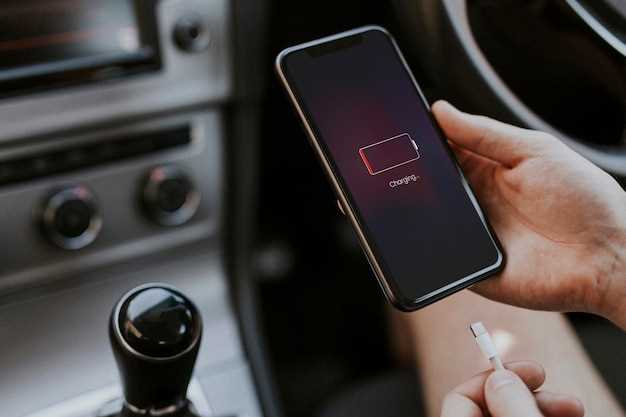
При возникновении проблем с устройством, важно уметь распознать аппаратные неисправности. Основные признаки, указывающие на возможные сбои в аппаратной части, включают:
- Необычные звуки при работе устройства.
- Проблемы с отображением информации на экране.
- Неправильная работа сенсорных элементов.
- Перебои в работе питания.
Для диагностики аппаратных проблем можно использовать следующие методы:
| Метод | Описание |
|---|---|
| Визуальный осмотр | Проверка на наличие повреждений, трещин или следов перегрева. |
| Тестирование питания | Измерение напряжения на выходе блока питания с помощью мультиметра. |
| Проверка соединений | Убедитесь, что все кабели и разъемы надежно подключены. |
| Использование диагностического ПО | Запуск специализированных программ для выявления аппаратных сбоев. |
При обнаружении неисправностей рекомендуется обратиться к специалистам для более глубокой диагностики и ремонта. Самостоятельные попытки исправить аппаратные проблемы могут привести к ухудшению ситуации.
Несовместимость прошивок и обновлений: как распознать и исправить
Несоответствие версий программного обеспечения может вызывать сбои в работе устройства. Для начала, проверьте, какая версия прошивки установлена на вашем устройстве. Это можно сделать в настройках, в разделе ‘О системе’. Сравните её с последними обновлениями, доступными на официальном сайте производителя.
Если вы заметили, что версия прошивки устарела, рекомендуется загрузить актуальную. Однако, перед установкой нового ПО, убедитесь, что оно совместимо с вашим устройством. Чтение отзывов пользователей и изучение форумов может помочь выявить возможные проблемы.
При установке обновлений следите за процессом. Если устройство зависает или возникают ошибки, это может указывать на несовместимость. В таком случае, стоит рассмотреть возможность отката к предыдущей версии прошивки. Для этого потребуется загрузить старую версию с официального сайта и следовать инструкциям по установке.
Также полезно проверить наличие обновлений для приложений, установленных на устройстве. Некоторые из них могут конфликтовать с новой прошивкой, что приводит к нестабильной работе. Регулярное обновление приложений поможет избежать подобных ситуаций.
Если проблемы продолжаются, стоит обратиться в службу поддержки. Специалисты смогут дать рекомендации по устранению неполадок и предложить решения, основанные на вашем конкретном случае.
Перегрев устройства: что делать и как защитить магнитолу

Высокая температура внутри корпуса гаджета вызывает снижение стабильности работы и риск повреждения электронных компонентов. Для предотвращения возникновения перегрева необходимо обеспечить правильную вентиляцию и избегать прямого солнечного влияния. Установка магнитолы в хорошо проветриваемое пространство с минимальным количеством пылевых накоплений значительно снизит риск нагрева.
Регулярная чистка вентиляционных отверстий от пыли и грязи способствует лучшему тепловому отводу и снижает температуру внутренней части электросистемы. В случае обнаружения чрезмерного теплового воздействия рекомендуется отключить устройство и дать ему остыть в течение не менее 30 минут, избегая включения до полного охлаждения.
Использование термопасты между радиатором и чипами улучшит теплопроводность и позволит равномерно распределить тепло. Для систем с встроенными вентиляторными модулями важно регулярно проверять их исправность и при необходимости менять изношенные элементы.
В случаях, когда устройство постоянно нагревается, стоит рассмотреть мягкое ограничение нагрузки. Уменьшение режима работы, временное отключение ненужных функций и снижение яркости дисплея помогут снизить тепловую нагрузку на внутренние элементы.
Применение в специализированных случаях терморегулирующих устройств или дополнительных охладительных систем обеспечит стабильную температуру внутри корпуса. Также не следует использовать устройство в условиях высокой влажности или запыленности, которые усиливают тепловое воздействие на электронику.
Проблемы с электропитанием и кабелями: методы проверки и устранения

Следующий этап – осмотр кабелей. Поврежденные или изношенные провода могут стать причиной перебоев. Проверьте целостность изоляции и соединений. Если обнаружены трещины или обнаженные участки, замените кабель.
Обратите внимание на разъемы. Плохой контакт может привести к нестабильной работе. Убедитесь, что все соединения надежны и не имеют коррозии. При необходимости очистите контакты с помощью изопропилового спирта.
Если устройство продолжает испытывать проблемы, проверьте наличие короткого замыкания. Это можно сделать, отключив все устройства от сети и поочередно подключая их, наблюдая за поведением системы.
Также стоит проверить предохранители. Если они перегорели, замените их на новые, соответствующие спецификациям. Не забывайте о том, что использование предохранителей с неправильными характеристиками может привести к повреждению устройства.
В случае, если все вышеперечисленные методы не помогли, возможно, проблема кроется в самом устройстве. В этом случае рекомендуется обратиться к специалисту для более глубокой диагностики и ремонта.
Настройки и обновление программного обеспечения для предотвращения самоперезагрузки
Для обеспечения стабильной работы устройства необходимо регулярно проверять и обновлять программное обеспечение. Обновления часто содержат исправления ошибок и улучшения, которые могут устранить проблемы с перезапуском.
Первым шагом является переход в раздел Настройки и выбор пункта О системе. Здесь можно найти информацию о текущей версии ПО. Рекомендуется сравнить её с последней доступной версией на официальном сайте производителя.
Если доступно обновление, следует загрузить и установить его. Важно, чтобы устройство было подключено к стабильной сети Wi-Fi и имело достаточный уровень заряда батареи. Это предотвратит прерывание процесса обновления.
После обновления стоит проверить настройки системы. В разделе Настройки > Приложения можно управлять установленными программами. Удаление или отключение ненужных приложений может снизить нагрузку на систему и уменьшить вероятность сбоев.
Также полезно очистить кэш приложений. Это можно сделать в том же разделе Приложения, выбрав каждое приложение и нажав на Очистить кэш. Регулярная очистка кэша помогает избежать накопления временных файлов, которые могут вызывать конфликты.
Рекомендуется отключить автоматическое обновление приложений, чтобы избежать неожиданных изменений в работе программ. Это можно сделать в Google Play Маркете в разделе Настройки > Автообновление приложений.
Наконец, стоит обратить внимание на настройки энергосбережения. Включение режима энергосбережения может ограничить работу фоновых процессов, что также может помочь в решении проблемы с перезапуском.
Обновление прошивки: пошаговая инструкция

Перед началом обновления рекомендуется проверить совместимость модели устройства с выбранной версией прошивки и подготовить необходимые файлы. Для этого потребуется оригинальный USB-кабель и компьютер с установленным программным обеспечением производителя.
- Загрузка файла прошивки:
- Перейдите на официальный сайт производителя или доверенный ресурс, предоставляющий официальные обновления.
- Скачайте последнюю стабильную версию файла прошивки для конкретной модели вашего устройства.
- Обратите внимание на расширение файла – обычно это ZIP или BIN, в зависимости от инструкции.
- Подготовка к обновлению:
- Запишите файл прошивки в корень USB-накопителя или подготовьте через программу для прошивки, следуя указаниям производителя.
- Отключите все другие подключенные устройства, чтобы избежать помех при установке.
- Обеспечьте стабильное питание, подключив устройство к источнику электропитания или убедившись, что аккумулятор полностью заряжен.
- Запуск режима обновления:
- Включите устройство и войдите в режим прошивки, удерживая определенные кнопки (часто это «громкость +» и «вкл» одновременно) – параметры вариативны для каждой модели.
- Подключите устройство к компьютеру через USB-кабель, чтобы обеспечить связь между ними.
- Запустите программу для прошивки, предусмотренную производителем.
- Процесс прошивки:
- Следуйте инструкции программы, выбрав файл прошивки из подготовленного места.
- Начинайте процесс, не отключая устройство и не прерывая соединение.
- Дождитесь завершения установки, не включая устройство вручную.
- Завершение и проверка:
- После окончания прошивки устройство автоматически перезагрузится или потребуется сделать это вручную, согласно инструкции.
- Проверьте версию прошивки в настройках, убедившись, что обновление прошло успешно.
- Произведите тестовую проверку функциональности, включая работу мультимедийных функций и интерфейса.
При неправильных действиях или отсутствии актуальных драйверов возможны сбои в процессе обновления. В таком случае рекомендуется обратиться к специалистам или службе поддержки производителя.
Настройка автозагрузки и автозапуска приложений

Для оптимизации работы устройства важно правильно настроить автозагрузку и автозапуск приложений. Это позволяет избежать ненужной нагрузки на систему и улучшить производительность.
Первым шагом является доступ к настройкам. Обычно это можно сделать через меню ‘Настройки’ или ‘Приложения’. В разделе ‘Автозагрузка’ можно увидеть список всех установленных программ.
Рекомендуется отключить автозапуск тех приложений, которые не используются регулярно. Это поможет освободить ресурсы и ускорить работу системы. Для этого:
| Шаг | Действие |
|---|---|
| 1 | Откройте ‘Настройки’. |
| 2 | Перейдите в раздел ‘Приложения’. |
| 3 | Выберите ‘Автозагрузка’. |
| 4 | Отключите ненужные приложения. |
Также стоит обратить внимание на разрешения приложений. Некоторые из них могут требовать доступ к фоновым процессам, что может негативно сказаться на производительности. Проверьте разрешения и отключите те, которые не являются необходимыми.
Для более продвинутых пользователей доступны сторонние приложения, которые позволяют управлять автозагрузкой более гибко. Такие утилиты могут предоставлять дополнительные функции, такие как планирование запуска приложений в определенное время.
Регулярная проверка настроек автозагрузки поможет поддерживать устройство в оптимальном состоянии и предотвратить возможные сбои в работе.
Удаление конфликтных приложений и системных обновлений
Конфликтующие приложения могут вызывать нестабильную работу устройства. Для устранения проблем необходимо определить и удалить такие программы. Начните с анализа установленных приложений. Обратите внимание на те, которые были установлены недавно или обновлены перед возникновением неполадок.
Зайдите в настройки устройства, выберите раздел ‘Приложения’. Здесь можно просмотреть список всех установленных программ. Удалите те, которые вызывают сомнения или не используются. Если вы не уверены в конкретном приложении, поищите информацию о нем в интернете.
Системные обновления также могут стать причиной сбоев. Проверьте, есть ли доступные обновления для операционной системы. Иногда производители выпускают патчи, которые исправляют известные ошибки. Если обновление уже установлено и возникли проблемы, попробуйте откатить его до предыдущей версии, если такая возможность предусмотрена.
Для удаления обновлений системы перейдите в настройки, выберите ‘Приложения’, затем ‘Системные приложения’. Найдите нужное приложение, например, ‘Система Android’, и выберите опцию ‘Удалить обновления’. Это может помочь вернуть стабильность работы устройства.
Регулярно очищайте кэш приложений. Это можно сделать в том же разделе ‘Приложения’. Выберите приложение и нажмите ‘Очистить кэш’. Это действие не удалит данные, но может улучшить производительность.
Если проблемы продолжаются, рассмотрите возможность сброса настроек до заводских. Этот шаг удалит все данные, поэтому предварительно создайте резервную копию важной информации. Сброс настроек может устранить все конфликты и вернуть устройство к нормальной работе.
Использование специальных утилит для диагностики и настройки системы
Для анализа и оптимизации работы мультимедийных устройств применяются различные утилиты, которые позволяют выявить проблемы и настроить параметры системы. Эти инструменты могут значительно упростить процесс диагностики и улучшить производительность.
Вот несколько полезных программ и приложений:
- CPU-Z – утилита для получения информации о процессоре, оперативной памяти и других компонентах. Позволяет отслеживать загрузку и температуру, что помогает выявить перегрев.
- DiskInfo – приложение для анализа состояния накопителей. Предоставляет данные о свободном пространстве, скорости чтения и записи, а также о состоянии здоровья диска.
- Greenify – инструмент для управления фоновыми процессами. Позволяет отключать ненужные приложения, что способствует экономии ресурсов и увеличению времени работы устройства.
- ADB (Android Debug Bridge) – мощный инструмент для разработчиков, который позволяет выполнять команды на устройстве через компьютер. С его помощью можно получить доступ к системным настройкам и выполнять диагностику.
Для настройки системы рекомендуется:
- Регулярно очищать кэш приложений, чтобы избежать накопления ненужных данных.
- Проверять наличие обновлений программного обеспечения, так как новые версии могут содержать исправления ошибок и улучшения.
- Использовать утилиты для мониторинга состояния батареи, чтобы избежать проблем с зарядкой и временем работы.
Эти инструменты и рекомендации помогут поддерживать устройство в оптимальном состоянии и предотвратить возникновение неполадок. Регулярная диагностика и настройка системы обеспечат стабильную работу и продлят срок службы устройства.