Автор:
 Техническое устройство модели ХДС4848Е предназначено для постоянного видеонаблюдения и записи событий в широком диапазоне условий эксплуатации. В отличие от аналогичных решений, оно обеспечивает высокое качество изображений благодаря использованию передовых технологий кодирования и сжатия, что позволяет получать четкую картинку даже при слабом освещении. Важным аспектом является настройка параметров, включающая выбор разрешения, регулировку фокусного расстояния и настройку сенсорных элементов, что существенно влияет на эффективность системного компонента.
Обзор интерфейсов включает в себя разъемы для подключения к сети Ethernet, видеовыходы, а также дополнительные разъемы для внешних устройств хранения данных. Перед началом использования рекомендуется ознакомиться с последовательностью подключения кабелей, а также с рекомендациями по оптимальной расстановке оборудования для минимизации помех и получения стабильного сигнала. Следует обращать внимание на особенности программного обеспечения, обеспечивающего работу устройства, включая платный и бесплатный функционал, а также параметры обновлений прошивки.
Параметры конфигурации предполагают ручную настройку режимов видеозаписи, детектирования движения и автоматического сохранения файлов. На основе технических характеристик устройства, параметры можно установить индивидуально под конкретные задачи наблюдения, что позволяет повысить уровень безопасности и снизить нагрузку на сеть. Для предотвращения потери данных важно регулярно выполнять резервное копирование настроек и записей, а также обеспечивать бесперебойное электропитание системы по всему периметру объекта.
—
Инструкция по эксплуатации видеорегистратора ЦНБ ХДС4848Е

Для начала работы с устройством, убедитесь, что оно правильно подключено к источнику питания и к системе видеонаблюдения. Проверьте, что все кабели надежно зафиксированы.
Перед использованием рекомендуется ознакомиться с основными функциями:
- Запись видео в высоком разрешении.
- Поддержка циклической записи для автоматического перезаписывания старых файлов.
- Возможность подключения дополнительных камер для расширения зоны наблюдения.
Для настройки параметров записи выполните следующие шаги:
- Включите устройство и перейдите в меню настроек.
- Выберите раздел «Настройки записи».
- Установите желаемое разрешение и частоту кадров.
- Настройте режим записи: постоянный, по движению или по расписанию.
Обратите внимание на следующие рекомендации по эксплуатации:
- Регулярно проверяйте свободное место на накопителе. При необходимости замените или отформатируйте карту памяти.
- Защищайте устройство от воздействия влаги и высоких температур.
- Периодически обновляйте прошивку для улучшения функциональности и безопасности.
Для просмотра записанных материалов используйте встроенный плеер или подключите устройство к компьютеру. Убедитесь, что используемое программное обеспечение поддерживает формат файлов, созданных устройством.
При возникновении проблем с работой устройства, обратитесь к разделу «Устранение неполадок» в руководстве пользователя или свяжитесь с технической поддержкой.
Настройка и первичная установка ЦНБ ХДС4848Е
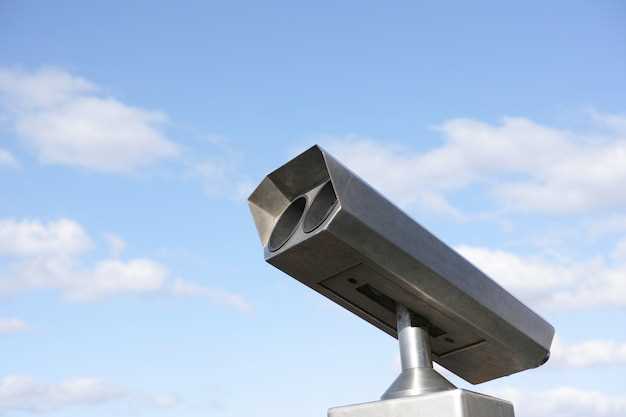
Перед началом эксплуатации необходимо подключить устройство к источнику питания и убедиться в правильности соединений с датчиками и кабелями видеозаписи. Для доступа к меню настройки следует подключить устройство к монитору через соответствующий видеовход и включить его питание.
Первоначальная настройка включает выбор языка интерфейса, включение функции автоматического запуска записи и настройку времени. Для этого из главного меню необходимо перейти в раздел ‘Настройки’ и выбрать пункт ‘Общие параметры’. Там устанавливают текущую дату и время, вводя данные вручную или синхронизируя с сетевым сервером, если такая возможность предусмотрена.
Для сохранения энергоэффективности рекомендуется активировать режим автоматического отключения дисплея после определенного времени без действия. Также стоит проверить правильность работы датчиков движения, установив параметры чувствительности и зоны реагирования в разделе ‘Настройка датчиков’.
Настройка сети предусматривает ввод IP-адреса, шлюза и маски подсети при подключении устройства к локальной сети через Ethernet-кабель. Эти параметры позволяют удаленно получать доступ к записанным материалам и управлять настройками через сеть.
Для обеспечения надежности системы рекомендуется провести тестирование каждого элемента: убедиться в корректной записи с камеры, просмотреть сохраненные файлы на мониторе, проверить включение и работу функции детекции движения. После завершения первичной настройки устройство готово к эксплуатации и дальнейшей работе без участия пользователя в рутинных операциях.
Подключение к электросети и приём сигнала питания
Для корректной работы устройства необходимо обеспечить стабильное питание. Подключение к электросети осуществляется через адаптер, который преобразует напряжение до необходимого уровня. Убедитесь, что адаптер соответствует требованиям по выходному напряжению и току, указанным в технических характеристиках.
Перед началом подключения проверьте целостность кабелей и разъёмов. Неправильное подключение может привести к повреждению устройства. Рекомендуется использовать только оригинальные или сертифицированные адаптеры, чтобы избежать проблем с совместимостью.
При подключении к электросети следуйте следующему алгоритму: сначала подключите адаптер к устройству, затем вставьте вилку в розетку. Убедитесь, что индикатор питания на устройстве загорелся, что свидетельствует о наличии питания.
Для обеспечения стабильного сигнала питания используйте качественные удлинители и распределители, если необходимо увеличить расстояние до источника питания. Избегайте перегрузки сети, подключая слишком много устройств к одной розетке.
Если устройство поддерживает PoE (Power over Ethernet), можно использовать сетевой кабель для передачи как данных, так и питания. Это упрощает установку и снижает количество необходимых проводов. Убедитесь, что ваш коммутатор или инжектор PoE соответствует стандартам 802.3af или 802.3at.
Регулярно проверяйте состояние подключения и наличие напряжения. В случае возникновения проблем с питанием, проверьте все соединения и, при необходимости, замените неисправные компоненты.
Установка и закрепление устройства в автомобиле
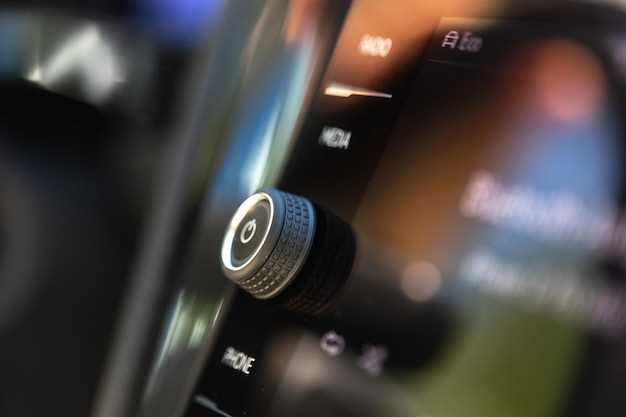
Для надежной фиксации устройства в автомобиле необходимо выбрать подходящее место. Оптимально установить его за зеркалом заднего вида, что обеспечит хороший обзор и не будет отвлекать водителя.
Перед началом установки очистите поверхность стекла от грязи и пыли. Используйте спиртовую салфетку для достижения максимальной чистоты. Это поможет обеспечить надежное сцепление крепежа.
Закрепите устройство с помощью присоски или специального крепления, которое идет в комплекте. Убедитесь, что оно надежно зафиксировано, чтобы избежать падений во время движения.
Проверьте угол наклона камеры. Он должен быть направлен в сторону дороги, чтобы захватывать максимально возможный обзор. Регулировка может потребоваться после установки, чтобы избежать слепых зон.
Подключите кабель питания к прикуривателю. Убедитесь, что провод не мешает управлению автомобилем. Используйте специальные зажимы или каналы для укладки проводов, чтобы они не болтались и не отвлекали внимание.
После завершения установки протестируйте устройство. Запустите запись и проверьте качество изображения. Убедитесь, что нет искажений и что все важные участки дороги попадают в кадр.
Первичная первичная настройка меню и датчиков
Для начала работы с устройством необходимо выполнить несколько шагов по настройке. Первое, что нужно сделать, это подключить питание и включить устройство. На экране появится главное меню, где можно выбрать необходимые параметры.
В меню доступны следующие разделы:
| Раздел | Описание |
|---|---|
| Настройки видео | Здесь можно выбрать разрешение записи, частоту кадров и формат видео. Рекомендуется установить максимальное разрешение для лучшего качества. |
| Настройки звука | В этом разделе можно включить или отключить запись звука. Если запись звука не требуется, лучше отключить эту функцию для экономии памяти. |
| Датчики движения | Настройка чувствительности датчиков. Рекомендуется установить средний уровень, чтобы избежать ложных срабатываний. |
| Дата и время | Установите правильные дату и время, чтобы записи были корректно помечены. Это можно сделать через соответствующий раздел меню. |
После настройки основных параметров, проверьте работоспособность устройства. Рекомендуется провести тестовую запись, чтобы убедиться в правильности всех установок. Если все работает корректно, можно переходить к более детальным настройкам, таким как управление памятью и выбор режима записи.
Настройка разрешения и видеозаписи

Для достижения оптимального качества записи необходимо правильно настроить разрешение устройства. В большинстве случаев доступны несколько вариантов, таких как 720p, 1080p и 4K. Выбор зависит от ваших потребностей: для обычной эксплуатации достаточно 1080p, тогда как для профессиональной съемки лучше использовать 4K.
Чтобы изменить разрешение, перейдите в меню настроек. Найдите раздел, отвечающий за параметры видео. Выберите желаемое разрешение и подтвердите изменения. Обратите внимание, что более высокое разрешение требует больше места на носителе, поэтому рекомендуется использовать карты памяти с высокой скоростью записи.
Настройка режима записи также играет важную роль. Существует несколько режимов: непрерывная запись, запись по движению и запись по расписанию. Непрерывная запись обеспечивает постоянный мониторинг, в то время как режим по движению активирует запись только при обнаружении активности. Это позволяет экономить место на носителе.
Для настройки режима записи выполните следующие шаги:
- Перейдите в меню настроек.
- Выберите раздел, отвечающий за режим записи.
- Установите предпочтительный режим и сохраните изменения.
Рекомендуется периодически проверять настройки, чтобы убедиться, что они соответствуют вашим требованиям. Также стоит обратить внимание на качество записи звука, если устройство поддерживает эту функцию. Настройка звука может быть выполнена в том же меню, что и видео.
| Разрешение | Качество записи | Рекомендуемая карта памяти |
|---|---|---|
| 720p | Среднее | Class 10 |
| 1080p | Высокое | UHS-I |
| 4K | Очень высокое | UHS-II |
Следуя этим рекомендациям, вы сможете настроить устройство для получения качественной записи, соответствующей вашим требованиям. Регулярно проверяйте настройки и обновляйте их при необходимости для достижения наилучших результатов.
Использование функций и управление регистратором

Для настройки режима записи, войдите в меню настроек, выберите раздел ‘Запись’ и установите желаемую длительность файла, а также параметры цикличности. Значения доступны в диапазоне от 1 минуты до 10 минут, при этом при заполнении внутренней памяти старые файлы перезаписываются автоматически.
В разделе ‘Настройки’ можно установить параметры видеокамеры: разрешение, частоту кадров и баланс белого. Четкое изображение достигается при выборе разрешения не ниже 1080p, а оптимальный баланс достигается подбором пределов яркости и контрастности вручную или через автоматический режим.
Обнаружение движения и автоматическая активация могут быть включены в разделе ‘Детектор движения’. Перед использованием рекомендуется настроить чувствительность этого режима для исключения ложных срабатываний в результате смены освещенности или движений за пределами зоны интереса.
Для удобства обработки записей предусмотрена функция создания меток, которая позволяет выделить важные сегменты при просмотре. В меню ‘Файлы’ осуществляется поиск по дате, времени или имени файла, что упрощает навигацию по архивам.
Пользователю доступна настройка времени и даты, чтобы обеспечить точную маркировку записанных видеоматериалов. Следует выбрать часовой пояс и включить автоматическую синхронизацию с сервером времени или ввести параметры вручную.
Для обновления программного обеспечения загрузите новую версию через USB-накопитель или подключение к сети, следуя подсказкам на экране. При возникновении необходимости сброса настроек до заводских рекомендуется выполнить внутренний сброс в разделе ‘Калибровка’, что устраняет возможные ошибки конфигурации.
Запуск и остановка записи, быстрые клавиши управления
Для активации функции записи на устройстве необходимо нажать кнопку, обозначенную как ‘Запись’. Обычно она выделяется цветом или символом, указывающим на её назначение. При успешном старте на экране появится индикатор, подтверждающий, что процесс записи запущен.
Остановка записи осуществляется аналогичным образом. Нажмите ту же кнопку ‘Запись’, и индикатор исчезнет, сигнализируя о завершении. Важно следить за состоянием устройства, чтобы избежать потери данных.
Для быстрого доступа к основным функциям предусмотрены специальные клавиши. Например, кнопка ‘Сохранить’ позволяет мгновенно сохранить текущий видеотрек, предотвращая его перезапись. Также может быть доступна клавиша ‘Снимок’, которая фиксирует изображение с текущего момента записи.
Некоторые модели предлагают возможность настройки горячих клавиш. Это позволяет пользователю адаптировать управление под свои предпочтения, что значительно упрощает работу с устройством в различных условиях.
Рекомендуется ознакомиться с расположением всех кнопок и их функциями перед использованием. Это поможет избежать путаницы и обеспечит более комфортное взаимодействие с оборудованием.
Настройка режима циклической записи и защиты файлов
Для оптимизации работы устройства и обеспечения сохранности записанных материалов необходимо правильно настроить режим циклической записи и защиту файлов. Циклическая запись позволяет автоматически перезаписывать старые файлы новыми, что особенно полезно при ограниченном объеме памяти.
Чтобы активировать циклическую запись, перейдите в меню настроек. Найдите раздел, отвечающий за запись, и выберите опцию циклической записи. Установите желаемый временной интервал для записи, например, 1, 3 или 5 минут. Это позволит устройству автоматически удалять старые записи по мере заполнения памяти.
Для защиты важных файлов от перезаписи, используйте функцию блокировки. В меню записи найдите опцию защиты файлов. Выберите нужный файл и активируйте защиту. Это предотвратит его удаление в процессе циклической записи. Рекомендуется периодически проверять защищенные файлы и при необходимости снимать защиту для освобождения места.
Также стоит обратить внимание на форматирование карты памяти. Используйте формат FAT32, так как он обеспечивает совместимость с большинством устройств. Регулярно проверяйте состояние карты, чтобы избежать потери данных из-за повреждений или ошибок.
Следуя этим рекомендациям, можно обеспечить надежную работу устройства и сохранить важные записи в целости.
Обработка записей через встроенный дисплей или компьютер
Для анализа записей, сделанных устройством, доступны два основных метода: использование встроенного дисплея и подключение к компьютеру. Каждый из этих способов имеет свои преимущества и особенности.
При работе с встроенным дисплеем:
- Записи можно просматривать в реальном времени, что позволяет быстро оценить ситуацию.
- Управление осуществляется с помощью интуитивно понятного интерфейса, что упрощает навигацию по записям.
- Доступны функции обрезки и выделения ключевых моментов, что позволяет сохранить только важные фрагменты.
Для более детального анализа рекомендуется использовать компьютер:
- Подключение к ПК позволяет работать с записями в более удобном формате, используя специализированное программное обеспечение.
- На компьютере можно выполнять более сложные операции, такие как редактирование видео, добавление аннотаций и создание отчетов.
- Существует возможность архивирования и хранения записей на внешних носителях, что обеспечивает дополнительную безопасность данных.
При выборе метода обработки стоит учитывать объем записей и необходимость в их дальнейшей обработке. Встроенный дисплей подходит для быстрого просмотра, тогда как компьютер предоставляет больше возможностей для анализа и редактирования.
Обновление прошивки и устранение неисправностей
Для обновления программного обеспечения устройства необходимо загрузить последнюю версию прошивки с официального сайта производителя. Убедитесь, что выбранная версия совместима с вашей моделью. Скачанный файл обычно имеет расширение .bin или .fw.
Подключите устройство к компьютеру через USB-кабель или используйте SD-карту для переноса файла. В случае использования карты, убедитесь, что она отформатирована в FAT32. Скопируйте файл прошивки в корневую директорию карты.
После этого вставьте карту в устройство и включите его. В меню найдите раздел обновления прошивки. Следуйте инструкциям на экране. Не отключайте питание во время процесса, это может привести к повреждению устройства.
Если обновление прошло успешно, устройство перезагрузится автоматически. Проверьте версию прошивки в настройках, чтобы убедиться, что обновление прошло корректно.
В случае возникновения проблем, таких как зависание или отсутствие изображения, выполните следующие шаги. Сначала проверьте соединения: убедитесь, что все кабели подключены надежно. Попробуйте перезагрузить устройство, отключив его от питания на несколько минут.
Если проблема сохраняется, выполните сброс настроек до заводских. Это можно сделать через меню, если устройство отвечает, или с помощью комбинации кнопок при включении. Учтите, что сброс удалит все пользовательские настройки.
Если ни один из методов не помог, обратитесь в сервисный центр для диагностики. Возможно, потребуется замена аппаратных компонентов или более глубокая проверка системы.