Автор:
 При использовании данной системы воспроизведения звука важно ориентироваться в функциональных возможностях и принципах работы. Эта модель оснащена всеми необходимыми средствами для быстрого подключения и удобного управления аудиосигналом в автомобиле. В процессе эксплуатации рекомендуется ознакомиться со структурой меню, выявить основные параметры и настройки, что значительно повышает качество звука и обеспечивает надежную работу устройства.
Регулировка громкости и настройки звука осуществляется через специализированные интерфейсы, встроенные в панель управления. Для этого потребуется подключение к штатной электросистеме автомобиля и правильная настройка входных сигналов. При этом важно учитывать специфику акустических условий автомобиля, что поможет добиться оптимального звучания без искажений и шумов.
Опираясь на эту инструкцию, пользователям рекомендуется придерживаться пошаговых алгоритмов, содержимых в руководстве. Это включает в себя методы подключения дополнительных компонентов, такие как дисплеи, и настройку функций эквалайзера. Так вы получите максимально чистое звучание и долгосрочную надежность работы системы, что особенно важно при эксплуатации в условиях интенсивных поездок. Внимание к деталям и правильный подход к настройке гарантируют комфортное и безопасное использование устройства в любой ситуации.
Магнитола Босс Мини 971: Инструкция на русском

Для настройки автостереосистемы модели Босс 971 потребуется выполнить последовательность шагов, указанных в руководстве по эксплуатации. Первым делом необходимо подключить прибор к источнику питания, соблюдая полярность кабелей. После подачи питания появится стартовый логотип, по которому можно определить успешное включение устройства.
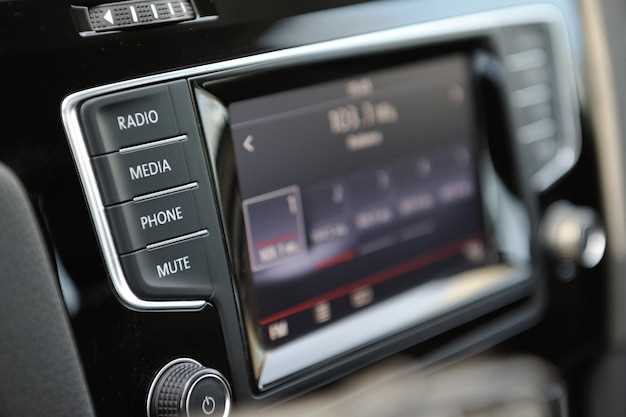
Основное управление осуществляется через панель с кнопками и сенсорный дисплей. Для переключения радиостанций достаточно нажать кнопку поиска или использовать колесо прокрутки. Предустановленные станции можно сохранять вemory, удерживая нужную клавишу в течение 2 секунд. Для этого перейдите в режим сохранения и выберите номер ячейки памяти.
Если требуется подключение внешних устройств, например, флешки или смартфона via Bluetooth, вставьте USB-носитель или выполните сопряжение по протоколу Bluetooth. Для этого активируйте режим поиска устройств и выберите из списка название аппарата. В паре потребуется подтвердить код, отображаемый на дисплее.
Настройки звука доступны через меню эквалайзера, где можно регулировать баланс, фейдер, частотные диапазоны и пресеты. В разделе системных параметров можно сменить язык интерфейса, установить дату и время или выбрать режим защиты от случайных включений при движении.
Для обновления программного обеспечения используйте флешку с файлами прошивки, предварительно скопированными из официального источника. В меню настроек выберите пункт обновления и следуйте подсказкам модуля. После завершения процедуры устройство автоматически перезагрузится и применит новые параметры.
—
Обзор функций магнитолы Босс Мини 971
Основные возможности этого устройства позволяют получать доступ к широкому спектру мультимедийных функций. Встроенный мультируль обеспечивает управление звуком, вызовами и переключением треков без необходимости отвлекаться от дороги.
Разделенный экран с полноценной цветной подсветкой облегчает навигацию по меню. Сенсорная панель позволяет быстро выбрать источник сигнала: радио, USB-накопитель, карта памяти или Bluetooth-устройства.
Поддержка стандарта Bluetooth 4.0 обеспечивает стабильное подключение и передачу аудио высокого качества с мобильных устройств. Встроенный микрофон активирует функцию громкой связи, что облегчает общение по телефону во время движения.
Автоматическая настройка радио-приемника позволяет быстро находить станции с хорошим сигналом. Возможность ручной настройки позволяет сохранить избранные радиоканалы в памяти для быстрого доступа.
Функция воспроизведения файлов с USB и SD-карт поддерживает популярные форматы, такие как MP3, WMA, WAV. Воспроизведение осуществляется в цикле или случайном порядке, что позволяет создавать разнообразные музыкальные сеты.
Передача на внешний динамик регулируется через 3-х полосный эквалайзер, позволяющий настроить звучание под предпочтения пользователя. Встроенная усилительная система гарантирует мощный и чистый сигнал без искажений.
Поддержка видеоформатов расширяет возможности мультимедийного воспроизведения. Возможна подключение видеоустройств через AV-вход, что позволяет отображать видеосигнал на подключенных дисплеях.
Разъемы для подключения внешних устройств включают RCA-входы и выходы, а также линейный вход для внешних источников. Эта универсальность упрощает интеграцию с существующей аудиосистемой автомобиля или дому.
Автоматический запуск после включения питания облегчает работу с системой, а встроенная система защиты от короткого замыкания обеспечивает долговечность устройства.
Основные характеристики устройства
Этот мультимедийный центр оснащён цветным дисплеем с диагональю 7 дюймов, позволяющим удобно управлять настройками и просматривать информацию. Разрешение экрана составляет 1024×600 точек, что обеспечивает чёткое изображение и яркую цветопередачу.
Устройство поддерживает формат Bluetooth 4.2, что позволяет легко подключать смартфоны и другие гаджеты без проводов, обеспечивая бесперебойную передачу аудио и возможность использования функции громкой связи. Встроенный FM-ресивер охватывает диапазон 87,5–108 МГц, предоставляя доступ к различным радиостанциям.
Поддержка форматов MP3, WAV, FLAC, а также USB-накопителей с объёмом до 64 ГБ позволяет воспроизводить музыку без дополнительного оборудования. Встроенный мультиязычный интерфейс включает русский язык, что облегчает управление и настройку.
| Характеристика | Параметр |
|---|---|
| Диагональ дисплея | 7 дюймов |
| Разрешение | 1024 x 600 |
| Поддержка Bluetooth | 4.2 |
| Диапазон FM-радио | 87,5 – 108 МГц |
| Форматы воспроизведения | MP3, WAV, FLAC |
| Объём USB-слота | до 64 ГБ |
| Интерфейс | Русский язык, мультиязычный |
| Память | Встроенная флеш-память 8 ГБ |
| Выходы | AV, AUX, видеовыход |
| Мощность акустической системы | 4 х 50 Вт |
Подключение к мобильным устройствам
Для соединения с мобильными устройствами доступны несколько методов, каждый из которых имеет свои особенности и преимущества.
- Bluetooth: Этот способ позволяет установить беспроводное соединение. Убедитесь, что Bluetooth на вашем телефоне активирован. В меню устройства выберите опцию поиска доступных устройств. После нахождения, выберите нужное устройство и подтвердите соединение, введя код, если потребуется.
- USB-кабель: Использование USB-кабеля обеспечивает стабильное соединение и высокое качество звука. Подключите телефон к устройству с помощью подходящего кабеля. На экране телефона может появиться запрос на выбор режима подключения; выберите режим передачи данных.
- Аудиоразъем: Если ваш телефон поддерживает 3.5 мм аудиовыход, можно использовать стандартный аудиокабель. Подключите один конец к телефону, а другой к соответствующему входу. Этот метод прост и не требует настройки.
При использовании Bluetooth рекомендуется периодически проверять наличие обновлений программного обеспечения для улучшения совместимости и устранения возможных ошибок.
Для оптимизации качества звука при подключении через USB или аудиокабель, убедитесь, что уровень громкости на телефоне установлен на оптимальный уровень, чтобы избежать искажений.
Каждый из методов подключения имеет свои преимущества, и выбор зависит от ваших предпочтений и условий использования.
Поддерживаемые форматы аудио
Устройство поддерживает широкий спектр аудиоформатов, что позволяет воспроизводить музыку в различных качествах и стилях. Основные форматы включают:
- MP3 – наиболее распространённый формат, обеспечивающий хорошее качество звука при умеренном размере файла. Рекомендуется использовать битрейт не ниже 128 кбит/с для оптимального звучания.
- WAV – формат без сжатия, который сохраняет оригинальное качество записи. Идеален для аудиофилов, но занимает больше места на носителе.
- FLAC – сжатый без потерь формат, который сохраняет высокое качество звука. Подходит для тех, кто ценит чистоту звучания и не против больших файлов.
- AAC – формат, который обеспечивает лучшее качество звука по сравнению с MP3 при том же битрейте. Часто используется в потоковых сервисах.
- OGG – свободный формат, который также предлагает хорошее качество звука и может быть использован для потоковой передачи.
Для достижения наилучшего звучания рекомендуется использовать качественные аудиофайлы и соответствующие настройки эквалайзера. Убедитесь, что используемые форматы совместимы с устройством, чтобы избежать проблем с воспроизведением.
Управление и интерфейс
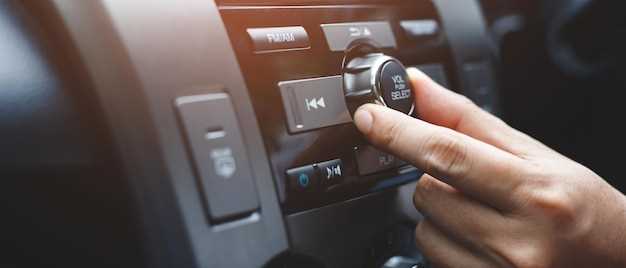
Основные функции регулируются центральной панелью с кнопками и поворотными ручками, расположенными на передней части устройства. Для переключения режимов используется кнопка mode, которая позволяет выбирать источники звука – радио, USB, SD, Bluetooth или AUX. Настройка радиостанций осуществляется через кнопку поиска или ручку тюнера, автоматически или вручную.
Для изменения громкости используется отдельный регулятор или кнопки + и -. Индикация текущего уровня громкости отображается на простом дисплее с подсветкой, показывающем также выбранный источник и текущие настройки. Есть возможность настройки яркости подсветки через меню, что облегчает использование в условиях низкой освещенности.
Навигация по меню происходит с помощью центрального управляющего кольца или кнопок, расположенных на фронтальной панели. В меню доступны операции по поиску станций, настройке звука и подключению внешних устройств. Встроенный микрофон позволяет осуществлять голосовые команды или телефонные звонки, интегрированные с блютуз-соединением.
Соединение с внешними гаджетами осуществляется через USB или Bluetooth, что обеспечивает быстрое подключение и стабильный поток аудио. Для выбора текущего источника есть отдельные клавиши, позволяющие переключаться без перехода в меню. Время от времени рекомендуется обновлять список сохраненных радиостанций через автоматический поиск или ручную настройку.
Все элементы управления продуманы для быстрого доступа к основным функциям без необходимости долгого взаимодействия с меню. Для более точной настройки звука доступны эквалайзер и предустановки, управление которыми осуществляется через соответствующие пункты меню или быстрые клавиши с яркой индикацией текущих параметров. Контроль за соединением с внешними устройствами осуществляется по индикаторам на дисплее, что исключает необходимость дополнительных настроек при использовании Bluetooth или USB. Это делает работу с системой максимально удобной и минимализирует вмешательство во время прослушивания и настройки.
Настройка и использование магнитолы

Для начала работы необходимо подключить устройство к электросети и проверить надежность соединений. Перед началом эксплуатации рекомендуется выполнить сброс настроек до заводских параметров, удерживая кнопку сброса на панели управления в течение 10 секунд.
Чтобы настроить радиостанции, используйте кнопку поиска или ручку переключения. Для быстрого сохранения выбранных волн нажмите кнопку ‘Память’ и выберите свободную ячейку. Можно программировать до 18 станций, установленных в желаемом порядке.
Эквалайзер позволяет регулировать низкие, средние и высокие частоты. Для установки предпочтительных звуковых балансов используйте соответствующие ручки или меню на дисплее. Обратите внимание, что изменение параметров производится после выбора режима ‘Настройки звука’.
Для переключения между источниками аудио используйте кнопку ‘Mode’. Варианты включают USB-накопители, SD-карты, Bluetooth и радио. Интегрированный Bluetooth обеспечивает подключение смартфонов и другие гаджеты. Для синхронизации нажмите кнопку ‘Bluetooth’ и выберите устройство в списке найденных устройств.
Функционал диска включает управление воспроизведением треков: пауза, перемотка, выбор следующего или предыдущего файла. Для поиска по папкам используйте соответствующие пункты меню, что позволяет легко ориентироваться при прослушивании коллекций.
Обнаружение старых или поврежденных носителей можно улучшить, проверив качество контактов и перезагрузив устройство. Регулярная очистка разъемов помогает поддерживать стабильное соединение и качество звука.
Используя основные кнопки управления, можно быстро регулировать громкость, отключать звук или активировать режим ‘Тихий режим’. Настройки можно сохранять или сбрасывать через меню, исключая необходимость повторных ручных корректировок в дальнейшем.
Первоначальная настройка устройства
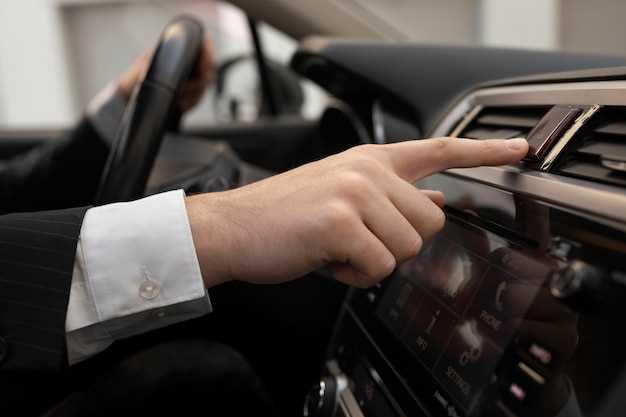
Для начала работы с устройством необходимо выполнить несколько шагов. Первым делом подключите питание. Убедитесь, что источник энергии соответствует требованиям, указанным в документации. После этого включите устройство, нажав кнопку питания.
Следующий этап – настройка часового пояса. Перейдите в меню настроек и выберите раздел, отвечающий за время. Установите правильный часовой пояс, чтобы обеспечить корректное отображение времени.
Затем настройте параметры звука. В меню аудио вы сможете отрегулировать эквалайзер, выбрать предустановленные режимы или настроить их вручную. Рекомендуется протестировать различные настройки, чтобы найти оптимальный вариант для вашего слуха.
Не забудьте о подключении внешних устройств. Если вы планируете использовать Bluetooth, активируйте эту функцию и выполните сопряжение с вашим смартфоном или другим гаджетом. Следуйте инструкциям на экране для успешного завершения процесса.
После завершения всех настроек проверьте работоспособность устройства. Воспроизведите аудиофайл, чтобы убедиться в качестве звука и корректной работе всех функций. Если возникнут проблемы, обратитесь к разделу устранения неполадок в руководстве пользователя.
Настройка эквалайзера и звуковых эффектов
Для достижения оптимального звучания важно правильно настроить эквалайзер. Начните с выбора предустановленного режима, который соответствует вашему музыкальному жанру. Например, для рок-музыки подойдут акценты на низких и средних частотах, а для классики – на средних и высоких.
Регулировка частотных диапазонов может значительно изменить восприятие звука. Обычно эквалайзер делится на несколько диапазонов: низкие (20-250 Гц), средние (250-4000 Гц) и высокие (4000-20000 Гц). Увеличение низких частот добавит мощи, а повышение высоких сделает звук более ясным.
Обратите внимание на настройки звуковых эффектов. Реверберация добавляет пространственности, а эффект эха может создать интересные звуковые текстуры. Экспериментируйте с параметрами, чтобы найти оптимальное сочетание для вашего восприятия.
Не забывайте о балансе между громкостью и качеством звука. Слишком высокая громкость может привести к искажению. Регулярно проверяйте настройки, чтобы убедиться, что они соответствуют вашим предпочтениям и условиям прослушивания.
Для более точной настройки используйте анализатор спектра, если он доступен. Это поможет визуально оценить, какие частоты требуют коррекции. Сравните звучание с эталонными записями, чтобы убедиться в правильности настроек.
Использование Bluetooth и USB
При использовании USB-накопителя отключите другие подключённые устройства, чтобы избежать конфликтов. Вставьте накопитель в USB-порт, после чего на экране появится список доступных файлов и папок. Для выбора используйте управляющие элементы или сенсорный дисплей. В большинстве случаев проигрывание мультимедийных файлов начинается автоматически, но при необходимости можно активировать воспроизведение вручную. Форматы мультимедиа, поддерживаемые на большинстве моделей, включают MP3, WMA, WAV, а также видеофайлы в формате MP4.
| Рекомендации по Bluetooth |
|---|
| Обновите список устройств перед подключением, исключая старые или недоступные гаджеты. |
| Держите смартфон в зоне досягаемости примерно 1-2 метра для надежного сигнала. |
| При перебоях попробуйте отключить и заново активировать Bluetooth на обоих устройствах. |
| Советы по использованию USB |
| Используйте флешки формата FAT32 или exFAT для полной совместимости. |
| Перед удалением накопителя выключайте режим воспроизведения, чтобы избежать потери данных. |
| Храните файлы в структурированной папочной системе для быстрого поиска нужных треков. |
Решение распространенных проблем
Для устранения неполадок с аудиосистемой следует сначала проверить соединения кабелей. Обратите внимание на надежность контактов в аудиовходах и выходах. Ослабление или повреждение кабеля может привести к исчезновению звука или искажениям.
Если устройство не реагирует на переключение режимов или не включаетс??, выполните сброс настроек до заводских. Для этого зажмите кнопку сброса или откройте меню настроек и выберите соответствующую опцию. После этого настройте систему заново, следя за правильностью выбора входных источников и настроек sound ха.
При появлении помех или шумов в воспроизведении рекомендуется проверить фильтры и заземление автомобиля. Наличие посторонних сигналов часто связано с плохим заземлением или поврежденными электропроводами в салоне.
- Для устранения проблем с подключением к внешним устройствам убедитесь в правильности выбора режима источника. Используйте меню выбора источника сигнала, чтобы переключиться на необходимое устройство, например, с USB на Bluetooth.
- Если переключение между режимами затруднено, выполните перезагрузку системы. Обычно это делается путем отключения питания на несколько секунд и повторного включения.
- В случае отсутствия звука после обновления программного обеспечения проверьте версию ПО и повторите установку прошивки по инструкции. Не забудьте предварительно сохранить важные настройки.
Для профилактики рекомендуется регулярно чистить контакты и обновлять программное обеспечение, что помогает избегать ошибок и сбоев. В случае повторных сбоев без очевидных причин имеет смысл обратиться к специалисту для более глубокого тестирования электронных компонентов устройства.
Обновление прошивки магнитолы
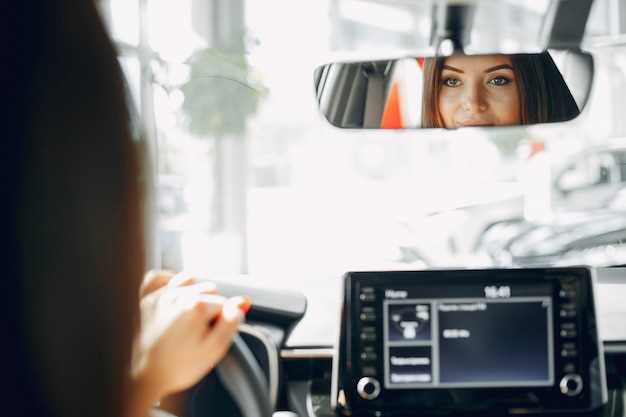
Для выполнения обновления программного обеспечения устройства потребуется загрузить актуальный файл прошивки с официального сайта производителя или доверенного источника. Перед началом процедуры убедитесь, что устройство подключено к питанию и не прерывайте процесс. Обычно обновление осуществляется через USB-накопитель: для этого необходимо скопировать файл на флешку в корень раздела, после чего вставить его в USB-порт автомагнитолы.
В процессе обновления не рекомендуется выключать питание или извлекать носитель, так как это может привести к сбою системы и необходимости повторной прошивки. После вставки флешки на дисплее появляется меню для выбора обновления прошивки: подтвердите запуск операции и дождитесь окончания. Время выполнения зависит от размера файла и скорости чтения носителя.
По завершении процесса устройство автоматически перезагрузится и загрузит новую версию программного кода. Проверку успешности обновления можно выполнить через настройки системы: информация о текущей версии размещается в разделе ‘Об устройстве’. В случае ошибок рекомендуется повторить процедуру или обратиться к специалистам.
Важно использовать только файлы, совместимые с конкретной моделью радиоаппарата, чтобы избежать неисправностей. Официальные прошивки обычно сопровождаются инструкциями по установке и рекомендациями по подготовке. Не стоит проводить обновление без предварительного резервного копирования текущих настроек, чтобы можно было восстановить их при необходимости.