 Автор:
 Современные автомобили, такие как Audi A6, предлагают множество функций для комфортного прослушивания музыки и управления мультимедийными источниками. В этом руководстве рассмотрим основные возможности и настройки, которые помогут вам максимально эффективно использовать аудиосистему вашего автомобиля.
Первое, на что стоит обратить внимание, это интерфейс управления. 6-дюймовый экран обеспечивает интуитивно понятный доступ ко всем функциям. Для начала, ознакомьтесь с основными кнопками и меню, чтобы быстро находить нужные опции. Используйте сенсорный экран для переключения между радиостанциями, треками и источниками звука.
Не забудьте о подключении мобильных устройств. Bluetooth-соединение позволяет легко интегрировать ваш смартфон с аудиосистемой. Убедитесь, что ваш телефон находится в режиме видимости, и следуйте инструкциям на экране для успешного сопряжения. Это обеспечит вам доступ к вашим любимым плейлистам и звонкам без необходимости отвлекаться от дороги.
Также стоит обратить внимание на настройки звука. В меню вы найдете эквалайзер, который позволяет настроить звучание в соответствии с вашими предпочтениями. Попробуйте различные предустановленные режимы или создайте свой собственный, чтобы добиться идеального звучания в салоне.
Наконец, не забывайте о регулярных обновлениях программного обеспечения. Это поможет вам получить доступ к новым функциям и улучшениям, которые могут повысить качество звука и удобство использования. Проверяйте наличие обновлений в меню настроек, чтобы ваша аудиосистема всегда оставалась актуальной.
Инструкция пользоваться магнитолой Audi A6 с 6

Для управления мультимедийным устройством в Audi A6 с 6-дюймовым дисплеем выполните следующие шаги. Включите зажигание, повернув ключ в положение «I» или нажав кнопку питания, если она есть на панели.
Основные функции реализуются через центральный блок управления. Для выбора источника звука используйте кнопку «SRC» или соответствующий селектор. В стандартных настройках доступны радио, CD, USB и Bluetooth.
Настройка радиостанций осуществляется с помощью поворотных регуляторов или кнопок быстрого переключения. Для автоматического поиска станций нажмите и удерживайте кнопку «Seek» или «Tune». Для быстрого переключения между заранее сохранёнными станциями используйте кнопку «Memory» или соответствующие номера на панели.
Для проигрывания дисков вставьте CD в слот, расположенный на передней панели. После полного внедрения устройство автоматически начнет воспроизведение. Для управления воспроизведением используйте кнопки «Play/Pause», «Next» и «Previous», расположенные на панели или рулевом органе.
Подключение Bluetooth позволяет заниматься звонками и воспроизведением аудиофайлов. Включите режим Bluetooth в настройках мультимедиа, найдите имя системы на смартфоне и выполните сопряжение, следуя подсказкам дисплея. После сопряжения используйте на экране меню для выбора вызова или прослушивания музыки.
Для регулировки громкости используйте поворотный регулятор или кнопку «Volume». Множество настроек звука, таких как баланс, фейдер, бас, средние и высокие частоты, задаются через меню «Sound» или «Настройки звука» на дисплее. Для входа в меню используйте кнопку «Menu» или «Setup».
| Действие | Кнопка/элемент управления | Описание |
|---|---|---|
| Включение устройства | Кнопка питания | Нажать для включения/выключения системы |
| Выбор источника | Кнопка «SRC» | Переключение между радио, CD, USB, Bluetooth |
| Настройка радиостанций | Кнопки «Seek» и «Memory» | Авто- или ручной поиск, сохранение станций |
| Воспроизведение диска | Подаватель CD | Автоматическая загрузка и воспроизведение |
| Регулировка громкости | Поворотный регулятор или кнопки «Volume» | Увеличение или уменьшение звука |
| Настройка звука | Меню «Sound» / «Настройки звука» | Баланс, фейдер, эквалайзер |
Основные функции магнитолы
Встроенный радиоприемник позволяет принимать и сохранять станции в диапазонах FM и AM, обеспечивая устойчивый сигнал и возможность быстрого переключения между выбранными каналами.
Поддержка Bluetooth обеспечивает устойчивое беспроводное соединение с мобильными гаджетами для прослушивания музыкальных коллекций и обмена данными без необходимости подключения кабелей.
Функция воспроизведения аудио через CD/DVD проигрыватель дает возможность использовать диски с записями без необходимости загрузки файлов на флеш-накопители или смартфоны.
Активные интерфейсы позволяют подключать внешние микрофоны для команд hands-free, что упрощает осуществление звонков без отвлечения от езды.
Настройка эквалайзера и программных фильтров помогает регулировать звуковое оформление, добиться оптимальных параметров воспроизведения и повысить комфорт прослушивания.
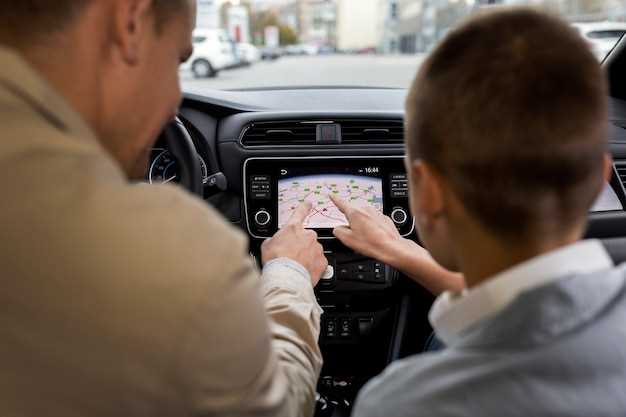
Интеграция с навигационной системой предоставляет доступ к картам, маршрутам и текущим пробкам, облегчая планирование поездок и избегание задержек на дороге.
Поддержка различных форматов аудио и видео расширяет перечень доступных для воспроизведения файлов, позволяя пользователю не ограничиваться одним стандартом.
Автоматическая синхронизация с мобильным устройством по Bluetooth обеспечивает ручное и автоматическое обновление контактов, журнал вызовов и сообщений в интерфейсе системы.
Включение и выключение устройства
Для запуска аудиосистемы в салоне автомобиля необходимо нажать центральную кнопку питания или кнопку с изображением символа включения/выключения, расположенную на передней панели блока управления. После нажатия индикация на дисплее вспыхнет, засигнализировав о включении устройства.
В случае если магнитола не реагирует на нажатие кнопки, рекомендуется проверить исправность предохранителя, отвечающего за питание устройства, а также убедиться в наличии стабилизированного напряжения в электросети салона.
Для отключения звукового комплекса достаточно удерживать кнопку отключения в течение 2-3 секунд до появления звукового сигнала или изменения состояния дисплея. В некоторых моделях предусмотрена автоматическая функция выключения при длительном отсутствии активности, которая активируется после определенного времени без взаимодействия.
Положение ручки питания или отдельного тумблера обычно обозначено значком Power или символом ‘O’ и ‘I’. При включении устройство переходит в режим готовности, после чего осуществляется настройка громкости, выбора источника сигнала и конфигурация звука.
Настройка громкости и баланса звука
Для достижения оптимального звучания в автомобиле важно правильно настроить уровень громкости и баланс звука. Это позволит избежать искажений и обеспечит комфортное прослушивание.
Чтобы отрегулировать громкость, выполните следующие шаги:
- Найдите кнопку или поворотный регулятор, отвечающий за громкость.
- Постепенно увеличивайте уровень звука, пока не достигнете желаемого значения.
- Обратите внимание на качество звука при повышении громкости. Если появляются искажения, уменьшите уровень.
Баланс звука позволяет настроить распределение аудиосигнала между левыми и правыми динамиками. Для этого:
- Ищите кнопку или меню, отвечающее за баланс.
- Используйте регулятор для перемещения звука влево или вправо.
- Слушайте, как меняется звук, и подбирайте оптимальное положение для равномерного звучания.
Рекомендуется также проверить настройки эквалайзера, если такая функция доступна. Это поможет дополнительно адаптировать звук под ваши предпочтения.
Регулярно проверяйте настройки, особенно при смене музыкальных жанров, чтобы обеспечить наилучшее качество звучания в любых условиях.
Выбор источника аудио

Аудиосистема автомобиля предлагает несколько вариантов подключения источников звука. Основные из них включают FM/AM радио, CD-плеер, USB-накопители и Bluetooth. Каждый из этих источников имеет свои особенности и преимущества.
FM/AM радио позволяет слушать местные радиостанции. Для улучшения качества приема рекомендуется использовать антенну, которая обеспечивает стабильный сигнал. Настройка радиочастот осуществляется через интерфейс, где можно сохранить любимые станции для быстрого доступа.
CD-плеер подходит для тех, кто предпочитает физические носители. Он обеспечивает высокое качество звука, однако стоит учитывать, что использование CD может быть ограничено в условиях, когда доступ к интернету или другим источникам затруднен.
USB-накопители позволяют воспроизводить аудиофайлы в различных форматах. Для оптимальной работы рекомендуется использовать флешки с файловой системой FAT32. Это обеспечит совместимость с большинством аудиосистем. Также стоит обратить внимание на качество записанных файлов, так как это влияет на итоговое звучание.
Bluetooth-соединение предоставляет возможность воспроизводить музыку с мобильных устройств. Для подключения необходимо активировать Bluetooth на телефоне и выбрать соответствующий источник в меню. Это удобно для потоковой передачи и позволяет избежать проводов.
При выборе источника звука учитывайте личные предпочтения и условия эксплуатации. Каждый вариант имеет свои плюсы и минусы, поэтому важно выбрать тот, который наилучшим образом соответствует вашим требованиям.
Использование Bluetooth для подключения
Для подключения мобильного устройства к системе воспроизведения посредством Bluetooth сначала активируйте функцию Bluetooth на автомобиле, нажатием соответствующей кнопки или через меню настроек на дисплее. После этого переведите смартфон или другой гаджет в режим поиска устройств Bluetooth.
На основном экране автомобиля выберите пункт ‘Поиск устройств’ или аналогичный. После обнаружения названия устройства в списке, нажмите на него для установления соединения. Если появится запрос кода Pairing, введите стандартный PIN-код ‘0000’ или ‘1234’, если это не было изменено ранее.
При успешном соединении на дисплее системы появится подтверждение, а устройство начнет обмен данными. В дальнейшем, при повторных подключениях, система автоматически установит связь с заранее сопряженным гаджетом; для этого достаточно активировать Bluetooth на телефоне и выбрать имя системы в списке доступных устройств.
Чтобы управлять воспроизведением, используйте кнопки на рулевом колесе или сенсорный дисплей. Для выбора трека используется список воспроизведения или команды голосового управления. Регулярно проверяйте наличие обновлений прошивки системы, чтобы обеспечить оптимальное взаимодействие с современными смартфонами и устранить возможные ошибки соединения.
Дополнительные возможности и настройки
Современные аудиосистемы предлагают множество функций, которые значительно улучшают опыт прослушивания. Рассмотрим некоторые из них.
- Bluetooth-соединение: Позволяет подключать смартфоны и другие устройства для воспроизведения музыки без проводов. Убедитесь, что функция активирована в настройках.
- Эквалайзер: Настройка звука под личные предпочтения. Выберите предустановленный режим или создайте свой, изменяя частоты.
- Подключение USB: Используйте USB-накопитель для воспроизведения аудиофайлов. Поддерживаются различные форматы, такие как MP3 и WAV.
- FM/AM радио: Сохраните любимые радиостанции в памяти устройства. Для этого выберите станцию и удерживайте кнопку сохранения.
- Голосовые команды: Некоторые модели поддерживают управление с помощью голоса. Проверьте, активирована ли эта функция в настройках.
Для оптимизации работы системы рекомендуется периодически обновлять программное обеспечение. Это может улучшить совместимость с новыми устройствами и исправить возможные ошибки.
Также стоит обратить внимание на настройки безопасности. Установите пароль на Bluetooth-соединение, чтобы предотвратить несанкционированный доступ к вашей аудиосистеме.
Не забывайте о возможности подключения дополнительных динамиков для улучшения качества звука. Это может значительно изменить восприятие музыки в автомобиле.
Настройка эквалайзера
Для достижения оптимального звучания необходимо правильно настроить параметры эквалайзера. В интерфейсе системы выберите раздел ‘Настройки звука’. Обычно он представлен через меню ‘Эквалайзер’ или ‘Звук’.
Регулятор ‘Баланс’ предназначен для распределения звука между левым и правым динамиками. Установите его в центр, чтобы обеспечить равномерное звучание, или сдвиньте в сторону, где предпочитаете более яркое звучание.
Ползунок ‘Громкость’ регулирует общий уровень звука. Перед точной настройкой рекомендуется установить его на средний уровень, чтобы было легче услышать нюансы в звуке при дальнейшем изменении настроек.
Эквалайзер обычно включает пять предустановленных диапазонов: ‘Низы’, ‘Средние’ и ‘Верхи’. Для подчеркивания басов увеличьте показатель ‘Низа’ на 3-5 дБ, избегая чрезмерного искажения. Увеличение ‘Верхов’ на 2-4 дБ добавит четкости высоким частотам.
Для более точной настройки создайте собственный профиль. Постепенно повышайте или понижайте уровни отдельных диапазонов, слушая оригинальный трек или источник. Важно исключить насыщенность звука и снижение детализации.
Стремитесь к балансу: сильное усиление низких или высоких частот может привести к искажениям. Хороший ориентир – стабильное, четкое звучание без ярко выраженных ‘шумов’ или ‘шипения’.
В некоторых моделях присутствует функция ‘Автоматическая настройка эквалайзера’, которая сравнивает исходный сигнал и предлагает оптимальные параметры. Используйте её для быстрого решения, однако финальные корректировки делайте вручную для достижения наилучших результатов.
Тестирование уровня звука на различных дорожках поможет определить наиболее комфортный уровень настроек. Обратите внимание на качество источника, чтобы избегать искажения из-за низкокачественного файла или сигнала.
Создание и управление плейлистами

Создание плейлистов в аудиосистеме позволяет организовать музыкальные композиции по жанрам, настроению или другим критериям. Это упрощает доступ к любимым трекам и делает прослушивание более приятным.
Для создания нового плейлиста выполните следующие шаги:
- Перейдите в меню мультимедиа.
- Выберите опцию ‘Создать плейлист’.
- Введите название плейлиста с помощью клавиатуры.
- Добавьте треки, выбирая их из библиотеки или загружая с USB-накопителя.
- Сохраните изменения.
Управление плейлистами включает в себя редактирование, удаление и изменение порядка треков:
- Для редактирования выберите плейлист и нажмите ‘Изменить’.
- Чтобы удалить трек, выберите его и нажмите ‘Удалить’.
- Для изменения порядка перетащите трек в нужное место.
Рекомендуется периодически обновлять плейлисты, добавляя новые композиции и удаляя те, которые больше не интересуют. Это поможет поддерживать свежесть музыкального контента и улучшит общее впечатление от прослушивания.
Также стоит обратить внимание на возможность создания тематических плейлистов для различных ситуаций, таких как поездки, вечеринки или расслабляющие вечера. Это добавит разнообразия в прослушивание и сделает его более целенаправленным.
Обновление программного обеспечения магнитолы

Перед началом процесса обновленияSD-карту необходимо подготовить с последней версией прошивки, скачав её с официального сайта производителя или у авторизованного дилера. Обновление рекомендуется выполнять на полностью заряженном аккумуляторе для предотвращения ошибок во время установки.
Для начала требуется вставить подготовленную SD-карту в соответствующий слот магнитолы. В большинстве случаев, отображается уведомление о наличии новой версии ПО или автоматически запускается процесс обновления после включения системы.
В процессе обновления следует избегать выключения зажигательного замка или отключения питания, поскольку это может привести к некорректной установке и сбоям в работе мультимедийного комплекса. Необходимо дождаться завершения загрузки, подтверждающего окончания установки, после чего устройство автоматически перезагрузится.
Если автоматическая установка не запускается, можно найти в меню раздел ‘Обновление системы’ или ‘Настройки’ и выбрать опцию выполнения обновления вручную. В этом случае потребуется сохранить файлы обновления в памяти устройства или на USB-носителе, подключить его к магнитоле и выполнить указанный пункт меню.
После завершения процедуры рекомендуется проверить версию прошивки и выполнить тестирование ключевых функций системы, чтобы убедиться в отсутствии ошибок. В случае возникновения проблем следует обратиться к специалистам или в сервисный центр для восстановления корректной работы аппаратных компонентов.
Использование навигационных функций

Система навигации в автомобиле предоставляет возможность быстро находить маршруты и получать актуальную информацию о дорожной ситуации. Для начала, убедитесь, что GPS-модуль активирован. Это можно сделать через меню настроек, где также можно выбрать предпочтительный язык и голосовые подсказки.
Для ввода адреса назначения используйте экранный интерфейс. Введите название города, улицы и номер дома. Система предложит варианты, которые можно выбрать, что значительно ускоряет процесс. Если необходимо, можно воспользоваться функцией поиска по интересным местам, чтобы найти рестораны, заправки или гостиницы вблизи.
После выбора маршрута система предложит несколько вариантов, учитывая текущую дорожную обстановку. Обратите внимание на отображение времени в пути и расстояния. Если возникнут изменения в маршруте, например, из-за пробок, система автоматически предложит альтернативные пути.
Функция пробок отображает актуальную информацию о загруженности дорог. Это позволяет избежать задержек и выбрать более быстрый маршрут. Также стоит обратить внимание на возможность сохранения часто используемых адресов в избранное, что упростит дальнейшие поездки.
Не забывайте о возможности обновления карт. Регулярные обновления обеспечивают актуальность данных и добавление новых объектов. Проверьте наличие обновлений в меню системы, чтобы всегда иметь доступ к самой свежей информации.
Используйте голосовые команды для управления навигацией. Это позволяет сосредоточиться на дороге, не отвлекаясь на экран. Команды могут включать запросы на изменение маршрута или поиск ближайших объектов.
Воспользуйтесь функцией отображения 3D-карт для более наглядного восприятия местности. Это может быть полезно в сложных участках дороги или при необходимости ориентироваться в незнакомом районе.