Автор:
 Современные технологии предоставляют множество возможностей для повышения безопасности на дорогах. Устройство, фиксирующее происходящее во время поездки, становится все более популярным среди водителей. Правильная настройка и использование такого оборудования могут значительно улучшить опыт вождения и обеспечить защиту в случае непредвиденных ситуаций.
Перед началом эксплуатации важно ознакомиться с основными функциями и возможностями вашего устройства. Обратите внимание на качество записи, угол обзора и наличие дополнительных опций, таких как GPS-модуль или ночная съемка. Эти характеристики могут оказать влияние на выбор места установки и настройки устройства.
Установка должна быть выполнена с учетом всех рекомендаций производителя. Правильное размещение поможет избежать помех и обеспечит оптимальное качество записи. Не забудьте проверить, как устройство реагирует на различные условия освещения и движения, чтобы убедиться в его надежности в любых ситуациях.
Регулярное обновление программного обеспечения также играет важную роль в поддержании функциональности. Следите за новыми версиями и обновлениями, чтобы ваше оборудование работало на максимуме своих возможностей. Это позволит вам не только улучшить качество записи, но и расширить функционал устройства.
Настройка и установка видеорегистратора gerffins для первого использования
Перед началом работы с устройством, убедитесь, что у вас есть все необходимые компоненты: сам прибор, кабели, крепления и карта памяти. Установите карту памяти в соответствующий слот, следуя указаниям на корпусе устройства.
Закрепите устройство на лобовом стекле с помощью прилагаемого крепления. Убедитесь, что оно установлено так, чтобы не перекрывать обзор водителя. Оптимальное место – в верхней части стекла, ближе к центру.
Подключите кабель питания к устройству и к разъему прикуривателя автомобиля. Убедитесь, что кабель не мешает управлению автомобилем и не создает помех.
Включите прибор, нажав кнопку питания. На экране появится меню настройки. Выберите язык, дату и время. Эти параметры помогут правильно синхронизировать записи с реальным временем.
Настройте разрешение записи. Рекомендуется использовать максимальное доступное разрешение для получения четких изображений. Также установите режим записи: циклический или постоянный, в зависимости от ваших предпочтений.
Проверьте настройки датчика удара. Этот параметр позволяет устройству автоматически сохранять записи в случае резкого торможения или столкновения. Установите уровень чувствительности в соответствии с вашими требованиями.
После завершения всех настроек, проведите тестовую запись. Убедитесь, что устройство корректно работает, и изображения записываются без искажений. Проверьте качество звука, если оно предусмотрено.
Теперь ваш прибор готов к использованию. Регулярно проверяйте состояние карты памяти и обновляйте настройки по мере необходимости для оптимальной работы.
Выбор места установки и крепления устройства

Оптимальная точка размещения должна обеспечить максимально широкое поле обзора без блокировки основных элементов салона или стекла.
Рекомендуется размещать регистратор на большой площади лобового стекла, ближе к центру, чтобы минимизировать слепые зоны и обеспечить равномерный охват дороги.
Стекло без сильных искривлений и загрязнений гарантирует четкость записи, поэтому избегайте установки в местах с высоким уровнем загрязнений или на изломах поверхности.
Крепежное устройство должно надежно фиксировать устройство, исключая возможность его смещения при резких маневрах или вибрации автомобиля.
Для крепления используют присоски или специальные клеящие адаптеры, проверяя их устойчивость спустя несколько минут после установки.
Обратите внимание на то, чтобы кабель питания был аккуратно спрятан и не мешал обзору, избегайте натяжения и скрутки проводов.
Расположение устройства с учетом освещенности важно: избегайте установки напротив солнца или на участках стекла с большим количеством отражающих поверхностей, чтобы не создавать бликов на видеозаписи.
Также рекомендуется предусмотреть доступ к слотам для карт памяти и разъемам питания, чтобы была возможность быстрого обслуживания или замены накопителя.
Подключение к питанию и настройка датчика питания
Для начала работы с устройством необходимо правильно подключить его к источнику питания. Используйте комплектный кабель, который обеспечивает стабильное соединение. Подключите один конец кабеля к разъему на устройстве, а другой – к автомобильному прикуривателю или к внешнему источнику питания.
После подключения к питанию важно настроить датчик, который отвечает за автоматическое включение и выключение устройства. Для этого перейдите в меню настроек. Найдите раздел, посвященный датчику питания. Убедитесь, что функция активирована. Это позволит устройству автоматически начинать запись при запуске двигателя и завершать её при выключении.
Рекомендуется проверить, как работает датчик, запустив двигатель автомобиля. Убедитесь, что устройство включается и начинает запись. Если этого не происходит, проверьте соединение кабеля и настройки. В случае необходимости выполните сброс настроек к заводским, чтобы устранить возможные ошибки.
Также стоит обратить внимание на уровень заряда аккумулятора. Если устройство работает от встроенного аккумулятора, следите за его состоянием, чтобы избежать отключения во время записи. Регулярно проверяйте, чтобы аккумулятор был полностью заряжен перед длительными поездками.
Настройка датчика питания – это ключевой этап, который обеспечивает надежную работу устройства в любых условиях. Следуя этим рекомендациям, вы сможете избежать проблем с записью и обеспечить сохранность важных моментов на дороге.
Настройка времени и даты в меню регистратора
Для корректной работы устройства необходимо правильно установить дату и время. Это важно для точной записи событий и последующего анализа записей.
Следуйте этим шагам для настройки:
- Включите устройство и перейдите в главное меню.
- Найдите раздел ‘Настройки’ или ‘Системные настройки’.
- Выберите пункт ‘Дата и время’.
- Включите функцию автоматической синхронизации, если она доступна. Это позволит устройству получать актуальное время через GPS.
- Если автоматическая настройка недоступна, установите дату и время вручную:
- Выберите текущую дату, используя кнопки для изменения значений.
- Затем установите текущее время, следуя аналогичной процедуре.
- После внесения изменений подтвердите их, нажав кнопку ‘Сохранить’ или ‘Применить’.
Рекомендуется периодически проверять правильность установленных значений, особенно после обновлений программного обеспечения или сброса настроек. Это поможет избежать путаницы в записях и обеспечит точность данных.
Обзор основных режимов работы и выбор оптимального
На большинстве устройств предусмотрены несколько режимов записи, каждый из которых подходит под определённые условия использования. Их правильный выбор позволяет обеспечить оптимальную работу устройства в конкретных ситуациях.
Рассмотрим наиболее популярные режимы и рекомендации по их использованию:
- Непрерывная запись
- Запись по движению
- Запись по событию (таргетированная)
- Циклическая запись
Обеспечивает постоянный захват видео во время работы устройства. Идеальный для ежедневного использования, особенно при отсутствии необходимости частой активации. При этом наблюдается быстрое заполнение памяти, поэтому рекомендуется следующий режим для долгосрочной эксплуатации.
Запускается при обнаружении движения в зоне обзора. Экономит память за счёт исключения из записи неподвижных сцен. Для городской среды или при необходимости фиксировать инциденты только в случае их возникновения данный режим является наиболее подходящим.
Активируется вручную или по триггеру, например, при срабатывании датчика удара или вибрации. Используется для фиксирования важных моментов в определённых ситуациях, где требуется чёткая фиксация конкретных событий.
Переотметки файлов при заполнении памяти, удаляя самые старые ролики. Позволяет поддерживать устройство в рабочем состоянии без вмешательства пользователя. Рекомендуется сочетать с режимом по движению или событию для повышения эффективности хранения.
Выбор оптимального режима определяется условиями эксплуатации и требованиями к качеству фиксации. Для ежедневных дежурных ситуаций полезна комбинация циклической записи с автоматическим запуском при обнаружении движения. В случае необходимости фиксировать особые ситуации рекомендуется активировать режим по событию или вручную начать запись при возникновении интересующего момента. Интеграция автоматических сценариев работы позволяет снизить затраты времени на управление устройством, одновременно повышая шансы зафиксировать важные детали.
Обновление прошивки устройства через официальное приложение
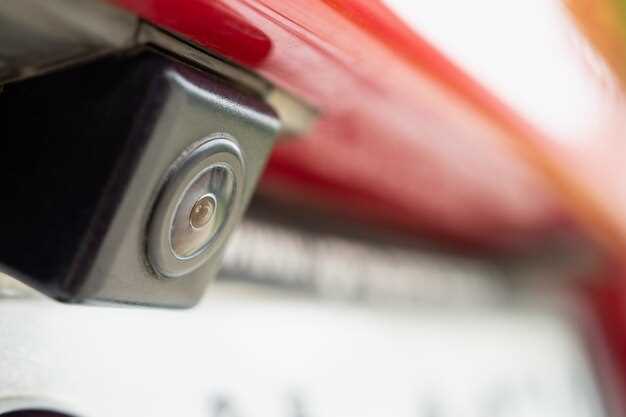
Для загрузки последней версии программного обеспечения осуществляется подключение гаджета к мобильному приложению, разработанному производителем. Перед началом процесса рекомендуется проверить наличие интернета и обеспечить стабильное соединение.
Запустите приложение и выполните вход, используя привязанный аккаунт. В главном меню найдите раздел «Настройки» или «Обновление ПО». Обычно он обозначен соответствующей иконкой или надписью.
После входа перейдите в раздел «Проверить обновления» – система сравнит текущую версию прошивки с последней доступной в базе. Если обнаружена новая версия, появится предложение выполнить обновление.
Перед началом загрузки рекомендуется подключить устройство к питанию, чтобы предотвратить отключение вследствие разряда аккумулятора. Нажмите кнопку «Обновить» или «Загрузить», после чего процесс установки запустится автоматически.
В ходе обновления не отключайте устройство и не закрывайте приложение. Процесс может занять несколько минут, зависит от размера файла. По завершении появится сообщение об успешной установке.
Рекомендуется перезагрузить устройство после обновления для корректной работы новых функций и исправленных ошибок. После повторного включения убедитесь в наличии текущей версии прошивки в разделе «О программе» или «Информация о системе».
Советы по размещению в автомобиле для качественной записи
Правильное расположение устройства в автомобиле значительно влияет на качество записи. Убедитесь, что камера установлена на лобовом стекле, в зоне, где она не будет мешать обзору водителя. Оптимальная высота – на уровне глаз, чтобы захватывать максимально широкий угол.
Избегайте установки вблизи обогревателей или под прямыми солнечными лучами, так как это может привести к перегреву и ухудшению работы устройства. Лучше всего выбирать место, защищенное от прямого солнечного света, например, за зеркалом заднего вида.
Обратите внимание на угол наклона. Угол съемки должен быть направлен немного вниз, чтобы захватывать не только дорогу, но и обочину. Это поможет зафиксировать важные детали в случае инцидента.
Для повышения стабильности записи используйте качественные крепления. Они должны надежно фиксировать устройство, чтобы избежать вибраций и дрожания изображения. Регулярно проверяйте крепление на прочность.
Также стоит учитывать наличие источников света. Избегайте установки в местах, где яркие фары или солнечные лучи могут засвечивать кадр. Это поможет сохранить четкость и контрастность записи.
| Рекомендация | Описание |
|---|---|
| Высота установки | На уровне глаз для лучшего обзора |
| Защита от солнца | Избегайте прямых солнечных лучей и обогревателей |
| Угол наклона | Немного вниз для захвата обочины |
| Крепление | Используйте надежные крепления для стабильности |
| Источники света | Избегайте ярких источников света в кадре |
Функции и управление видеорегистратором gerffins: подробная инструкция
Основные элементы панели управления позволяют настраивать параметры записи, выбирать режимы работы и просматривать записанные файлы. Для начала рекомендуется ознакомиться с расположением кнопок и индикаторов, что обеспечит быстрый доступ к нужным функциям.
Для активации режима записи необходимо нажать кнопку, обозначенную соответствующим символом или надписью. Некоторые модели позволяют переключаться между постоянной и движущейся съемкой, выбирая наиболее подходящий режим в зависимости от ситуации. При этом важно помнить о наличии сенсорных элементов для быстрого доступа к меню настроек.
Чтобы изменить качество видеозаписи, используйте меню, вызываемое комбинацией кнопок или через сенсорный экран. Обычно доступны параметры высокой, средней и низкой четкости, что помогает балансировать между объемом памяти и качеством изображения.
Настройка детекции движения осуществляется через отдельное меню, где необходимо выбрать чувствительность датчика и задать зоны, исключающие ложные срабатывания. Активировав функцию, вы будете получать уведомления о движениях в выбранных частях кадра.
Для просмотра записей используйте кнопку воспроизведения. В большинстве устройств реализована возможность перемотки вперед и назад, а также приостановки или быстрого просмотра. На дисплее отображается текущая дата, время и продолжительность файла.
На некоторых моделях присутствует функция автоматического сохранения файла при зафиксированном событии или срабатывании датчика удара. Для этого необходимо активировать соответствующую опцию и указать порог чувствительности.
Обновление программного обеспечения осуществляет через USB или карту памяти, следя за наличием новых версий на сайте производителя. В процессе обновления важно не отключать питание и не прерывать процесс, чтобы избежать повреждения встроенной системы.
Для управления настройками по расписанию используется раздел меню, где задаются временные промежутки для автоматического включения или выключения записи. Это удобно при необходимости подготовить устройство к длительным поездкам или наблюдению в ночное время.
Обратите внимание, что в некоторых моделях предусмотрены функции защиты важнейших файлов, позволяющие исключить их из автоматической перезаписи. Настройки защищенных записей доступны в специальном разделе меню и требуют пароля для изменения.
Использование кнопок и меню для настройки параметров записи
Основные кнопки для настройки включают клавиши навигации: вверх, вниз, влево, вправо, а также кнопку подтверждения выбора. Для изменения режима видеозаписи, например, необходимо выбрать пункт «Режим записи» и с помощью стрелок выбрать желаемый тип (например, циклический, по движению или по событию). Подтверждение выбирается нажатием центральной кнопки.
Для настройки разрешения видео, скорости записи и качества изображения следует перейти в соответствующие разделы меню. В большинстве моделей параметры обновляются путем прокрутки списка вариантов и подтверждения нужного значения. В некоторых случаях возможна настройка экспозиции, баланса белого и чувствительности сенсора, что делается через отдельные пункты меню или быстрые клавиши.
Настройки экспорта и времени подходят к разделу «Общие параметры». Здесь можно установить дату и время, а также выбрать частоту кадров. Для корректировки аудио следует найти раздел «Звук» и установить уровень громкости или отключить звук полностью. В некоторых моделях есть возможность сохранить избранные параметры как шаблон для быстрого доступа к нужной конфигурации.
После внесения изменений рекомендуется выполнить их сохранение, нажав специальную кнопку или выбрав соответствующий пункт в меню. В большинстве случаев устройство автоматически возвращается в основной режим после завершения настройки. Ознакомьтесь с маркировкой кнопок, чтобы точно знать, какая из них отвечает за вход в меню и подтверждение выбора, что помогает быстро управлять настройками без риска случайных изменений.
Настройка разрешения и цикличной записи
Для достижения оптимального качества записи необходимо правильно установить разрешение устройства. Обычно доступны несколько вариантов: 720p, 1080p и 4K. Выбор зависит от ваших потребностей. Для стандартного использования достаточно 1080p, так как это обеспечивает хорошее качество при умеренном объеме памяти.
Чтобы изменить разрешение, перейдите в меню настроек. Найдите раздел, отвечающий за видео, и выберите желаемое значение. Обратите внимание, что более высокое разрешение требует больше места на карте памяти.
Цикличная запись позволяет автоматически перезаписывать старые файлы, когда память заполнена. Это удобно, так как не нужно вручную удалять ненужные записи. Включите эту функцию в настройках, выбрав желаемую длину записи для каждого файла, например, 1, 3 или 5 минут.
Рекомендуется использовать карту памяти с высокой скоростью записи, чтобы избежать потери кадров. Форматируйте карту перед первым использованием, чтобы обеспечить совместимость с устройством. Это поможет избежать проблем с записью и сохранением данных.
Регулярно проверяйте состояние карты памяти и очищайте её от ненужных файлов, чтобы поддерживать оптимальную работу устройства. Следуя этим рекомендациям, вы сможете настроить запись так, чтобы она соответствовала вашим требованиям.
Включение и управление функциями G-сенсора и ориентации изображения

Для активации G-сенсора необходимо зайти в меню настроек устройства. Обычно это делается через кнопку ‘Меню’ на корпусе. В разделе ‘Настройки’ найдите пункт, отвечающий за G-сенсор. Включите его, выбрав соответствующий режим. Некоторые модели предлагают несколько уровней чувствительности, что позволяет адаптировать работу сенсора под различные условия.
После активации G-сенсора, устройство будет автоматически фиксировать резкие ускорения и торможения, сохраняя записи в защищённой папке. Это полезно для предотвращения перезаписи важных файлов. Рекомендуется периодически проверять настройки, чтобы убедиться, что сенсор работает корректно.
Что касается ориентации изображения, она также настраивается в меню. Найдите раздел, отвечающий за поворот видео. Выберите нужный угол поворота, если устройство установлено под необычным углом. Это обеспечит правильное отображение записей, что особенно важно при просмотре на экране.
Для оптимизации работы G-сенсора и ориентации изображения, рекомендуется проводить тестовые записи в различных условиях. Это поможет определить, насколько эффективно устройство реагирует на изменения в движении и правильно ли отображает видео. Регулярные проверки настроек позволят избежать неприятных ситуаций при записи.
Просмотр и экспорт сохраненных видеоматериалов
Для доступа к записям, подключите устройство к компьютеру через USB или используйте встроенное меню непосредственно на устройстве.
В меню управления найдите раздел «Галерея» или «Журнал видео». Там отображается список сохраненных файлов с указанием даты, времени и продолжительности.
Сортировка может выполняться по датам или названиям, что облегчает поиск нужного фрагмента. Для поиска используйте функцию фильтрации или поиска по ключевым словам.
Перед экспортом рекомендуется просмотреть видео в встроенном плеере, чтобы убедиться в целостности файла и соответствии требованиям.
Для сохранения видео на внешний носитель выполните следующие шаги:
- Подключите флеш-накопитель или внешний диск к устройству.
- В меню выберите опцию «Экспорт» или «Копировать».
- Укажите целевой каталог на подключенном носителе.
- Подтвердите экспорт и дождитесь завершения процесса.
Некоторые модели позволяют экспортировать файлы через утилиту для ПК или мобильное приложение. В этом случае потребуется установить соответствующее программное обеспечение и выполнить синхронизацию в соответствии с его инструкцией.
Обратите внимание на форматы файлов, обычно используется формат AVI или MP4, совместимый с большинством проигрывателей и редакторов. Также рекомендуется периодически сохранять копии важных видео для резервного хранения.
Настройка уведомлений, таймлапс и других дополнительных функций
Для оптимизации работы устройства и повышения удобства использования, важно правильно настроить уведомления и дополнительные функции. Это позволит получать актуальную информацию о событиях и использовать возможности записи в различных режимах.
Настройка уведомлений осуществляется через меню устройства. В разделе «Уведомления» можно выбрать типы событий, о которых вы хотите получать оповещения. Рекомендуется активировать уведомления о движении, чтобы быть в курсе всех изменений в зоне наблюдения.
Таймлапс – это функция, позволяющая записывать видео с заданным интервалом. Для активации таймлапса перейдите в соответствующий раздел меню. Установите желаемый интервал записи, например, 1, 5 или 10 минут. Это удобно для наблюдения за длительными процессами, такими как строительство или изменения в окружающей среде.
Дополнительные функции могут включать запись в ночном режиме, настройку разрешения видео и выбор формата хранения. Рекомендуется использовать максимальное разрешение для получения четких изображений, особенно в условиях низкой освещенности.
| Функция | Описание | Рекомендации |
|---|---|---|
| Уведомления о движении | Оповещения при обнаружении движения в зоне наблюдения | Активируйте для повышения безопасности |
| Таймлапс | Запись с заданным интервалом времени | Используйте для длительных наблюдений |
| Ночной режим | Запись в условиях низкой освещенности | Настройте для улучшения качества в темное время суток |
| Разрешение видео | Качество записываемого видео | Выбирайте максимальное разрешение для четкости |
Регулярно проверяйте настройки, чтобы убедиться, что они соответствуют вашим требованиям. Это поможет максимально эффективно использовать устройство и получать нужные данные в нужный момент.