Автор:
 Модель, установленная в вашем транспортном средстве, обеспечивает доступ к широкому спектру функций: от воспроизведения музыки и видео до соединения со смартфонами и навигационных систем. Встроенные параметры позволяют индивидуально настраивать работу устройства, что требует знания всех доступных опций и последовательности действий для их использования.
Обладателям данной модели рекомендуется ознакомиться с рекомендациями по правильной эксплуатации элементов управления, настройке звука и подключению внешних устройств. Это поможет избежать возможных ошибок, ускорит процесс настройки и обеспечит долговечный режим работы мультимедийной системы.
В данном руководстве представлены конкретные инструкции по подключению, настройке и использованию основных функций, что облегчает работу с машиной даже без предварительного опыта работы с подобными системами. Постоянное использование только рекомендуемых методов поможет сохранить устройство в исправном состоянии и повысить комфорт во время поездок.
Инструкция пользователя на автомагнитолу TS7

Для подключения устройства необходимо вставить предварительно подготовленный USB-носитель в соответствующий порт на передней панели. После этого на дисплее появится меню выбора источника сигнала. Выберите опцию ‘USB’ или ‘Медиа’ с помощью кнопки навигации или сенсорного экрана.
Настройка звука осуществляется через раздел эквалайзера, доступный в основном меню. Там можно выбрать пресеты или вручную отрегулировать баланс, фазу и частотную характеристику, чтобы добиться оптимального звучания.
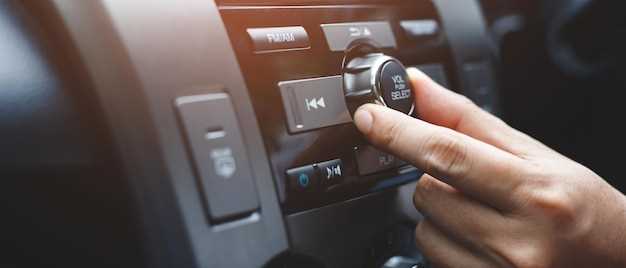
Для регулировки громкости используйте основной регулятор на панели или кнопку-ролик, расположенные с левой стороны устройства. Обратите внимание, что при достижении максимального уровня громкости возможна искаженность. Регулировка должна осуществляться в пределах комфортной слышимости.
Режим радиоприема активируется автоматически при выборе источника ‘Радио’. Для поиска станций используйте кнопку с символом поиска или ручку, вращая ее по часовой стрелке для сканирования в сторону увеличения частоты. Зафиксировать необходимую станцию можно нажатием соответствующей кнопки.
Музыкальные файлы с внешних носителей сортируются по папкам и именам. Для быстрого поиска используйте кнопку быстрого перехода между папками или функцию поиска по названию, если устройство поддерживает такую опцию.
Для настройки соединения Bluetooth войдите в меню беспроводных подключений и активируйте режим обнаружения. На другом устройстве найдите имя устройства в списке доступных и выполните сопряжение, введя код, если потребуется. После успешного соединения можно осуществлять потоковую передачу аудио и принимать вызовы.
Экран блокировки сенсорных элементов выключается через меню настроек, что предотвращает случайные нажатия. Включить этот режим можно, активировав функцию ‘Защита от нажатий’ в разделе ‘Настройки экрана’.
Обслуживание и очистка поверхности устройства осуществляются мягкой тканью без использования агрессивных моющих средств. Не допускайте попадания влаги в корпус, чтобы избежать сбоев в работе.
Настройка и использование основных функций автомагнитолы TS7

Для автоматической настройки звука рекомендуется перейти в раздел ‘Звук’ и выбрать предустановленные профили или вручную настроить параметры эквалайзера: басы, середина и высокие частоты. Регулировка осуществляется с помощью вращающихся ручек или сенсорных экранных элементов, в зависимости от модели.
Для соединения с мобильным устройством через Bluetooth выполните следующие шаги: активируйте режим поиска устройств в настройках блока, найдите в списке ‘BT_TS7’ и установите соединение, подтвердив пин-код, если потребуется. После сопряжения доступны прослушивание музыки и выполнение звонков, а также автоматическая синхронизация контактов.
Чтобы использовать радио, необходимо выбрать режим FM в основном меню. Для автоматической настройки станций нажмите кнопку ‘Автонастройка’ – устройство просканирует доступные частоты и сохранит лучшее из них в память. Для ручной настройки используйте поворотный регулятор или стрелки, чтобы выбрать нужную волну, и закрепите её в одной из доступных ячеек памяти.
Для навигации по меню используют сенсорный экран или физические кнопки, назначенные на быстродействие. В разделе ‘Настройки’ можно активировать режим яркости, выбрать язык интерфейса и настроить время и дату. Для настройки звука стоит перейти в раздел ‘Эквалайзер’ и выбрать пресеты или настроить параметры вручную, учитывая акустические особенности автомобиля.
Обработка входящих вызовов осуществляется через кнопку ‘Ответить’ и ‘Завершить’ на фронтальной панели или на рулевом управлении. Во время разговора отображается информация на экране, а звук подается через динамики, подключенные к системе. Настройки громкости и баланс можно регулировать на отдельных регуляторах или через меню ‘Звук’.
Для взаимодействия с USB-носителями вставьте флешку или кард-ридер в соответствующий порт. Информация о содержимом отображается на экране, а управление воспроизведением – через сенсорные элементы или кнопки. Поддерживаются форматы MP3, WAV и некоторые виды видеофайлов, в зависимости от модели устройства.
Использование функции ‘Автоматическая настройка’ позволяет быстро подготовить аудиосистему к работе, оптимизируя параметры под акустику автомобиля. Регулярная проверка и обновление программного обеспечения системы через USB или Wi-Fi помогает сохранять актуальные версии и новые функции.
Подключение к источнику питания и первичная настройка
Для корректной работы устройства необходимо правильно подключить его к источнику питания. Следуйте приведенным ниже шагам:
- Отключите аккумулятор автомобиля, чтобы избежать короткого замыкания.
- Подготовьте провода: красный провод подключите к положительному терминалу, а черный – к отрицательному.
- Убедитесь, что соединения надежные и изолированы, чтобы предотвратить случайные замыкания.
- Подключите устройство к проводам, следуя цветовой кодировке: красный к красному, черный к черному.
- Включите аккумулятор и проверьте, работает ли устройство.
После подключения к источнику питания выполните первичную настройку:
- Включите устройство, нажав кнопку питания.
- Выберите язык интерфейса в настройках.
- Настройте дату и время, чтобы обеспечить корректную работу функций.
- Подключите устройство к Bluetooth, если это предусмотрено, для использования мобильных функций.
- Проверьте наличие обновлений программного обеспечения и установите их при необходимости.
Следуя этим шагам, вы обеспечите надежную работу устройства и сможете использовать все его функции без проблем.
Как настроить радио и сохранить станции
Для поиска нужной радиостанции нажмите кнопку переключения в режим радиовещания, обычно обозначенную как «FM» или «AM». В большинстве моделей после выбора режима с помощью кнопки «MODE» или аналогичной, появится основной экран с текущей частотой. Чтобы изменить диапазон, воспользуйтесь кнопками «Band» или «Источник», выбирая между FM1, FM2, FM3 или AM-диапазонами.
Для ручного поиска начальной частоты вращайте регулятор или нажимайте кнопки «+» и «-». При этом автоматический сканер может запускаться при удержании клавиши поиска, что позволяет быстро перейти к следующей доступной станции. После нахождения нужной станции зафиксируйте ее, нажав кнопку «Память» или «Save». Каждому диапазону можно назначить отдельное число или меню для хранения станций.
| Шаги настройки | Действия |
|---|---|
| Выбор режима | Нажать кнопку «MODE» до появления символов FM или AM на дисплее. |
| Автоматический поиск станций | Удерживать кнопку «Scan» или «Auto Search» до появления списка станций или их автоматического обнаружения. |
| Ручной подбор | Поворачивать ручку настройки или нажимать «+» и «-» для изменения частоты по шагу (обычно 0,1 МГц для FM, 9 кГц для AM). |
| Сохранение станции | Нажать кнопку «Memory», выбрать номер ячейки и подтвердить фиксирование – чаще всего для этого используют кнопку «Enter» или «OK». Повторять для каждой станции. |
| Объединение диапозонов | Переключать между диапазонами через кнопки «Band», создавая собственную подборку станций в отдельных группах. |
Для быстрого доступа к сохраненным станциям используйте кнопки быстрого вызова или список станций, если модель поддерживает этот функционал. В большинстве случаев выбранные радиостанции можно быстро переключать, просто нажимая соответствующую кнопку памяти.
Использование сенсорного экрана для выбора меню и функций
Сенсорный экран предоставляет интуитивно понятный способ взаимодействия с мультимедийной системой. Для выбора нужного пункта меню достаточно легкого касания. При этом важно учитывать, что экран может реагировать на многократные нажатия, что позволяет быстро переключаться между функциями.
Для доступа к основным разделам, таким как музыка, навигация и настройки, проведите пальцем по экрану. Это действие активирует соответствующие вкладки. Убедитесь, что ваши пальцы сухие и чистые, чтобы избежать случайных нажатий.
При работе с медиафайлами используйте жесты для управления воспроизведением. Например, смахивание влево или вправо позволяет переключать треки, а нажатие на значок паузы останавливает воспроизведение. Для регулировки громкости достаточно провести пальцем вверх или вниз по соответствующему индикатору.
В настройках системы можно изменять параметры звука и экрана. Для этого выберите раздел ‘Настройки’ и используйте сенсор для выбора нужных опций. Обратите внимание на возможность сохранения предустановок, что упростит дальнейшую настройку.
При использовании навигации касание карты позволяет установить точку назначения. Увеличение и уменьшение масштаба карты осуществляется с помощью жестов ‘щипка’. Это позволяет быстро адаптироваться к изменяющимся условиям на дороге.
Регулярно очищайте экран от загрязнений, чтобы обеспечить его корректную работу. Используйте мягкую ткань, чтобы избежать царапин. Следите за обновлениями программного обеспечения, так как они могут улучшить функциональность сенсорного интерфейса.
Регулировка баланса, фейдера и звуковых настроек
Чтобы оптимально настроить звук в системе, необходимо использовать параметры баланса и фейдера. Баланс управляет распределением звука между левым и правым динамиками, позволяя сместить аудиовосприятие в нужную сторону. Для точной настройки выполните следующее:
- Переведите систему в режим регулировки баланса, обычно через меню аудионастроек.
- Увеливайте или уменьшайте значение баланса, слушая стабильный источник звука, например, музыку с постоянным вокалом.
- Обратите внимание на равномерность звука по обеим сторонам, для этого можно использовать стерео-миксер или тестовые дорожки.
Фейдер управляет распределением звука между передними и задними динамиками. Правильная настройка позволяет добиться равномерного воспроизведения в салоне:
- Переключитесь на режим регулировки фейдера в меню.
- Плавно увеличивайте значение до уровня, при котором передние и задние области салона слышат звук одинаково ясно.
- Проверьте баланс в движении, используя акустическую систему с различными источниками сигнала.
Дополнительные звуковые параметры включают регулировку низких, средних и высоких частот. Конкретные пункты:
- Эквалайзер: используйте его для настройки частотного баланса под личные предпочтения, избегая чрезмерного усиления отдельных полос.
- Линейное усиление: регулирует общий уровень громкости без искажения.
- Автонастройка: при наличии функции автоматической коррекции рекомендуется выполнять ее после ручной настройки баланса и фейдера для достижения максимально четкого звука.
При внесении изменений рекомендуется слушать одинаковый трек и проверять звук в разных условиях салона, чтобы добиться равномерного и ясного звучания без искажения. Время от времени повторяйте регулировки для сохранения оптимальной акустики при изменении условий эксплуатации.
Настройка подключения внешних устройств через Bluetooth и USB
Для подключения внешних устройств через Bluetooth выполните следующие шаги:
1. Включите Bluetooth на вашем мобильном устройстве. Перейдите в настройки и активируйте функцию.
2. На панели управления выберите раздел Bluetooth. Убедитесь, что Bluetooth включен.
3. Нажмите на кнопку ‘Поиск устройств’. Устройство начнет сканирование доступных Bluetooth-устройств.
4. Найдите ваше мобильное устройство в списке. Выберите его и подтвердите соединение, введя PIN-код, если потребуется.
5. После успешного подключения вы сможете воспроизводить аудио и управлять воспроизведением через интерфейс.
Для подключения через USB следуйте этим шагам:
1. Подготовьте USB-кабель, совместимый с вашим устройством. Подключите один конец к USB-порту на панели и другой к вашему мобильному устройству.
2. Убедитесь, что ваше устройство разблокировано. На экране может появиться запрос на разрешение доступа к данным.
3. Выберите режим передачи данных, если это необходимо. Обычно это ‘Медиа-устройство’ или ‘MTP’.
4. После подключения интерфейс автоматически распознает устройство. Вы сможете управлять воспроизведением музыки и получать доступ к файлам.
При возникновении проблем с подключением проверьте, активированы ли необходимые функции на обоих устройствах. Также убедитесь, что используемые кабели и адаптеры исправны.
Управление функциями воспроизведения и подключенными гаджетами
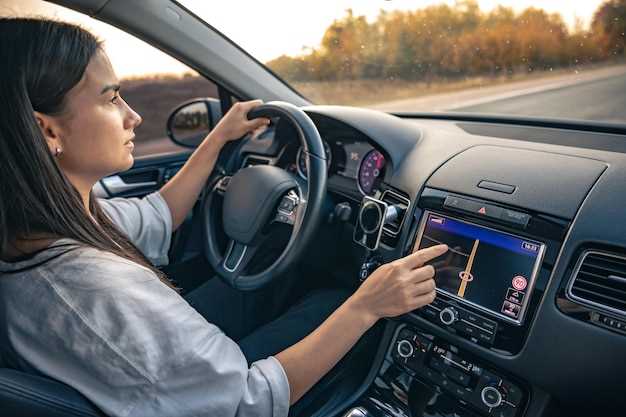
Для переключения режимов воспроизведения необходимо использовать кнопку ‘Медиа’ на панели управления. При нажатии на нее отображается список доступных источников, таких как радиопередачи, USB-устройства, Bluetooth-устройства и картридеры. Для выбора конкретного источника следует аккуратно прокрутить список ручкой или нажимать соответствующие кнопки, пока не появится нужный пункт.
Отдельные параметры звука, включая баланс, громкость и эквалайзер, настраиваются через раздел ‘Настройки звука’. Здесь можно выбрать предустановленные режимы или вручную регулировать частотные диапазоны, что обеспечивает максимально точный звук под индивидуальные предпочтения.
Подключение внешних гаджетов, таких как смартфоны или планшеты, осуществляется по Bluetooth. Для сопряжения необходимо активировать режим обнаружения на устройстве, затем в меню выбора устройств выбрать имя системы. После успешного подключения можно переключаться между телефонной книгой, воспроизведением музыки и функциями громкой связи.
Использование USB-накопителей предполагает вставку устройства в соответствующий порт. После автоопределения содержимого появляется возможность выбора между файлами, папками и плейлистами. Воспроизведение можно управлять кнопками на панели, а также через сенсорный экран, если он имеется.
Для электронной навигации по управлению функциями рекомендуется использовать встроенный интерфейс, разделенный на категории: ‘Музыка’, ‘Телефон’, ‘Настройки’. В большинстве случаев все операции осуществим одним касанием или коротким нажатием кнопки. При активированном Bluetooth возможно также приостанавливать и возобновлять воспроизведение с помощью кнопки ‘Пауза/Воспроизведение’.
Если появляется необходимость смены источника или сброса подключения, достаточно выбрать пункт ‘Отключить’ или ‘Удалить устройство’ в меню Bluetooth. Этот процесс обеспечивает контроль над всеми подключенными гаджетами и позволяет оперативно управлять доступом.
Проигрывание музыки с флешки, телефона и других устройств
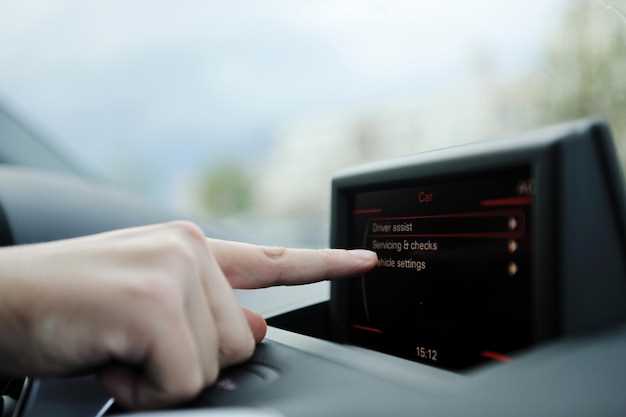
Для воспроизведения файлов с флеш-накопителя необходимо вставить его в соответствующий USB-порт устройства. После подключения автоматическая активация режима чтения USB обычно происходит в кратчайшие сроки. В случае, если музыка не воспроизводится, рекомендуется выбрать источник сигнала вручную через интерфейс магнитолы, перейдя в раздел «USB» или «Флешка».
Поддерживаемые форматы файлов часто включают MP3, WAV и FLAC. Перед подключением важно проверить совместимость накопителя и файловой системы – наиболее предпочтительна FAT32 или exFAT, поскольку они обеспечивают быструю загрузку и правильное отображение содержимого.
При использовании смартфона или другого мобильного устройства для прослушивания стоит подключить их через USB-кабель или воспользоваться встроенной функцией Bluetooth. В случае с кабельным подключением необходимо активировать режим передачи мультимедийных файлов (MTP), чтобы устройство распозналось как накопитель.
Для Bluetooth-воспроизведения потребуется сначала выполнить сопряжение с аппаратом через соответствующий раздел меню. После успешного соединения достаточно выбрать устройство в списке доступных и запустить воспроизведение с мобильного гаджета, которое будет транслироваться на аудиосистему.
Некоторые модели автомагнитол поддерживают функцию передачи аудио по Wi-Fi или через приложение-отдельную программу. В этом случае владельцу нужно установить соответствующее приложение, подключиться к той же сети Wi-Fi, что и головное устройство, и выбрать аудиофайлы или воспроизвести музыку напрямую с телефона.
При возникновении проблем с воспроизведением рекомендуется проверить версии прошивки аудиосистемы, обновить программное обеспечение, а также убедиться в целостности и корректности файловой системы флешки. Также полезным будет очищение порта от пыли и грязи, чтобы обеспечить надежное соединение.
Настройка и управление телефонными звонками через встроенный модуль
Для активации функции осуществления звонков через встроенный модуль необходимо подключить телефон по Bluetooth. В разделе настроек выбрать меню ‘Bluetooth’ и активировать соединение, затем выполнить поиск доступных устройств. После определения устройства выбрать его и подтвердить pair-процесс на обоих устройствах.
Параметры связи можно настроить в разделе ‘Настройки Bluetooth’, включая автоматическую синхронизацию контактов и историю вызовов. Операции с контактами доступны через меню ‘Телефон’, где отображаются списки последних вызовов, контакты из адресной книги и диалоговые окна для набора номера вручную.
Для осуществления звонка используйте кнопку ‘Вызов’, вводя номер или выбирая нужный контакт из списка. Встроенный микрофон и динамики обеспечивают передачу голоса и прием собеседника. При входящем вызове появляется оповещение на дисплее, где можно выбрать опцию ‘Ответить’ или ‘Отклонить’.
Управление звонками включает возможность приостановки, возобновления, переключения между вызовами и завершения беседы. В режиме разговора доступна функция громкой связи, которая активируется через соответствующий значок на дисплее. Современные модели позволяют сохранять избранные номера для быстрого доступа.
Обновление списка последних вызовов выполняется автоматически при соединении, а при необходимости можно принудительно обновить список через меню ‘Обновить’. Для защиты приватных данных рекомендуется регулярно очищать историю вызовов и удалять ненужные контакты из памяти устройства.
Настройка параметров звука для звонков и уведомлений осуществляется в разделе ‘Звук и оповещения’. Там можно регулировать громкость, выбрать режим вибрации или отключить звуковые сигналы для входящих вызовов, что позволяет адаптировать работу модула под условия поездки.
Обновление программного обеспечения автомагнитолы TS7
Для повышения стабильности работы и расширения функциональных возможностей рекомендуется регулярно выполнять обновление системного ПО устройства. Процесс включает загрузку последней версии прошивки с официального сайта производителя и установку через USB-носитель.
Перед началом обновления необходимо подготовить чистый USB-накопитель объемом не менее 8 ГБ, отформатированный в FAT32. После скачивания файла прошивки разархивировать его и поместить в корень флешки. Важным условием является использование только авторизованных источников для получения обновлений, чтобы исключить возможность повреждения системы.
Чтобы начать процесс, вставьте подготовленный носитель в порт мультимедийной системы и включите питание устройства. В меню навигации выберите раздел Настройки или Обновление ПО. В подразделе найдите опцию Обновить систему с флешки. Запустите процедуру и не отключайте питание до завершения установки, что может занять от нескольких минут до получаса, в зависимости от объема обновления.
При успешном завершении процесса устройство автоматически перезагрузится, а на экране появится сообщение о успешной установке. В дальнейшем рекомендуется убедиться в актуальности версии программного обеспечения, перейдя в раздел Информация о системе, и при необходимости повторить процедуру для получения более свежих обновлений.
Обновление системных компонентов устраняет обнаруженные баги и подключает новые возможности, такие как расширенные настройки звука, улучшенная совместимость с мобильными устройствами и дополнительные интерфейсные функции. Настоятельно рекомендуется проводить эти процедуры вне периода активного использования для избегания возможных сбоев.
Использование дополнительных функций: навигация, камера заднего вида и др.

Современные мультимедийные системы предлагают множество дополнительных возможностей, которые значительно повышают комфорт и безопасность вождения. Рассмотрим основные функции, такие как навигация и камера заднего вида.
Навигация позволяет легко находить маршруты и избегать пробок. Для начала убедитесь, что в системе установлены актуальные карты. В большинстве случаев обновления можно загрузить через Wi-Fi или USB-накопитель. Введите адрес назначения в соответствующее поле, и система предложит несколько маршрутов. Выберите наиболее подходящий, учитывая время в пути и условия на дороге.
Для оптимизации работы навигации рекомендуется:
- Регулярно обновлять карты.
- Использовать голосовые команды для управления, что позволяет сосредоточиться на дороге.
- Настроить предпочтения маршрута, например, избегать платных дорог или выбирать кратчайший путь.
Камера заднего вида значительно упрощает процесс парковки и маневрирования задним ходом. При включении задней передачи изображение с камеры автоматически отображается на экране. Это позволяет избежать столкновений с препятствиями и пешеходами.
Для правильной работы камеры:
- Убедитесь, что объектив чистый и не заблокирован.
- Настройте угол обзора, если это возможно, для лучшего восприятия пространства за автомобилем.
- Обратите внимание на линии разметки, которые помогают оценить расстояние до объектов.
Дополнительные функции, такие как Bluetooth-соединение и поддержка мультимедиа, также могут быть полезны. Bluetooth позволяет подключать смартфоны для прослушивания музыки и совершения звонков без отвлечения от вождения. Убедитесь, что устройство сопряжено с системой, следуя инструкциям на экране.
| Функция | Преимущества |
|---|---|
| Навигация | Упрощает поиск маршрутов, избегает пробок |
| Камера заднего вида | Упрощает парковку, предотвращает столкновения |
| Bluetooth | Подключение смартфонов, управление звонками и музыкой |
Эти функции делают поездки более комфортными и безопасными, позволяя сосредоточиться на управлении автомобилем.