Автор:
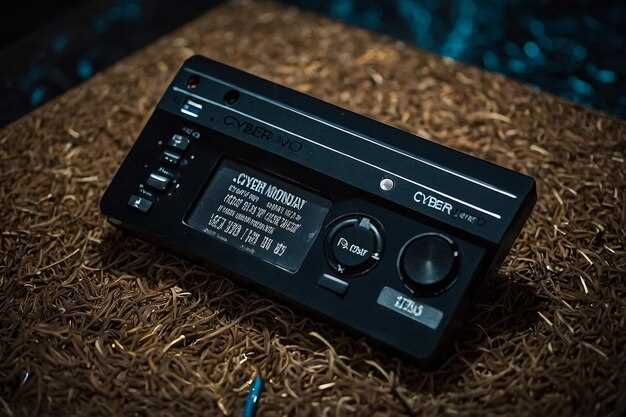
 Современные технологии предлагают множество решений для упрощения повседневных задач. Одним из таких устройств является компактный гаджет, который сочетает в себе функциональность и удобство. Это устройство идеально подходит для пользователей, стремящихся к оптимизации рабочего процесса и повышению продуктивности.
При первом знакомстве с данным устройством важно обратить внимание на его основные функции и возможности. Устройство поддерживает множество режимов работы, что позволяет адаптировать его под конкретные задачи. Например, использование различных настроек может значительно улучшить качество выполнения задач, будь то работа с документами или мультимедийным контентом.
Для достижения максимальной производительности рекомендуется ознакомиться с рекомендациями по настройке и эксплуатации. Правильная конфигурация устройства, включая выбор оптимальных параметров, может существенно повлиять на его работу. Не забывайте также о регулярных обновлениях программного обеспечения, что обеспечит стабильность и безопасность в процессе использования.
Инструкция по использованию bos mini a97
Для начала работы с устройством, убедитесь, что оно полностью заряжено. Подключите зарядное устройство к порту, указанному в руководстве. Индикатор зарядки должен загореться, подтверждая процесс.
После зарядки включите устройство, нажав кнопку питания. На экране появится приветственное сообщение. Для настройки параметров перейдите в меню, используя сенсорный экран. Выберите язык, дату и время.
Для подключения к Wi-Fi, откройте раздел «Настройки» и выберите «Сеть». Найдите доступные сети, выберите свою и введите пароль. Убедитесь, что соединение установлено, проверив статус в верхней части экрана.
Для загрузки приложений откройте магазин приложений. Используйте строку поиска для нахождения нужного софта. Нажмите кнопку «Установить» и дождитесь завершения загрузки. Установленные приложения можно найти на главном экране.
При использовании камеры, выберите режим съемки. Для фото используйте режим «Фото», для видео – «Видео». Настройки, такие как яркость и контраст, можно регулировать в меню камеры. Не забудьте проверить наличие памяти перед съемкой.
Для передачи данных на другие устройства используйте Bluetooth. Включите Bluetooth в настройках, найдите нужное устройство и установите соединение. Передача файлов осуществляется через меню «Обмен данными».
Для обновления программного обеспечения перейдите в раздел «Настройки», выберите «Обновление системы». Убедитесь, что устройство подключено к интернету. Следуйте инструкциям на экране для завершения процесса.
| Функция | Описание |
|---|---|
| Зарядка | Подключите зарядное устройство к порту, дождитесь полного заряда. |
| Настройки | Выберите язык, дату и время через меню. |
| Wi-Fi | Подключитесь к сети через раздел «Настройки». |
| Камера | Выберите режим съемки и настройте параметры. |
| Bluetooth | Включите Bluetooth для передачи данных. |
| Обновление | Проверьте наличие обновлений в разделе «Настройки». |
Регулярно очищайте кэш и ненужные файлы для оптимизации работы устройства. Это поможет избежать зависаний и увеличит скорость работы. Для этого используйте встроенные инструменты в разделе «Хранилище».
Подключение и первичная настройка устройства
Для начала подключения устройства необходимо подключить его к сети питания с помощью прилагаемого адаптера, убедившись в правильности подключения кабелей. После подачи питания устройство автоматически перейдет в режим поиска Wi-Fi-сети.
Рассмотрите параметры беспроводного соединения в настройках вашего смартфона или компьютера. В списке доступных сетей найдите SSID, соответствующий устройству, и подключитесь к нему, введя стандартный пароль, указанный в документации или на корпусе устройства.
После успешного соединения откройте браузер и перейдите по адресу 192.168.4.1 – это стандартный локальный IP-адрес для конфигурации. В форме входа используйте учетные данные, указанные в инструкции (обычно ‘admin’ без пароля или иные данные по умолчанию).
На странице настроек откройте вкладку «Настройка Wi-Fi» и выберите вашу домашнюю сеть. Введите имя сети (SSID) и пароль, чтобы устройство могло подключиться к интернету через ваш роутер. После сохранения настроек устройство автоматически перезагрузится и подключится к указанной Wi-Fi-сети.
Также рекомендуется установить обновление прошивки через раздел «Обновление» для устранения возможных ошибок и повышения стабильности работы. После завершения обновления устройство перезагрузится и будет готово к использованию с настройками по умолчанию или пользователем.
Подробный инструктаж по подключению к электросети
Перед началом подключения устройства к электросети убедитесь, что у вас есть все необходимые инструменты: отвертка, изолента, мультиметр и, при необходимости, переходники. Проверьте, что электросеть соответствует требованиям устройства по напряжению и частоте.
Первым шагом является отключение питания в распределительном щите. Это предотвратит случайные замыкания и обеспечит безопасность во время работы. Используйте мультиметр для проверки отсутствия напряжения на проводах.
Следующий этап – подготовка проводов. Убедитесь, что длина проводов достаточна для подключения, и удалите изоляцию с концов проводов на 1-2 см. Это обеспечит надежный контакт. Если провода имеют разные цвета, следуйте стандартной цветовой кодировке: фаза – коричневый или черный, ноль – синий, заземление – желто-зеленый.
Подключите провода к клеммам устройства. Убедитесь, что каждый провод надежно закреплен. Используйте отвертку для затяжки клемм, но не переусердствуйте, чтобы не повредить провод.
После подключения проверьте правильность соединений. Убедитесь, что нет оголенных проводов, которые могут вызвать короткое замыкание. Оберните соединения изолентой для дополнительной безопасности.
Теперь можно включить питание в распределительном щите. Проверьте, работает ли устройство корректно. Если возникают проблемы, отключите питание и повторите проверку соединений.
Регулярно проверяйте состояние подключения и проводов. Это поможет избежать потенциальных проблем и продлит срок службы устройства.
Настройка базовых параметров через интерфейс
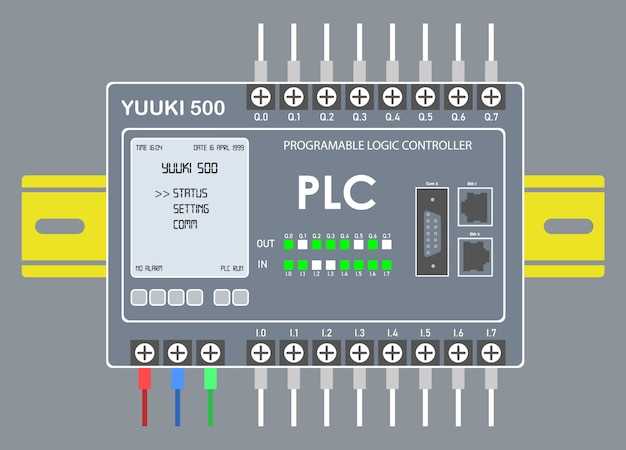
Для начала работы с устройством необходимо зайти в интерфейс управления. Обычно доступ к нему осуществляется через веб-браузер, введя IP-адрес устройства в адресной строке. По умолчанию это может быть 192.168.1.1 или 192.168.0.1, но уточните в документации, если адрес отличается.
После входа в систему потребуется ввести логин и пароль. Стандартные учетные данные часто указаны на наклейке устройства или в руководстве пользователя. Рекомендуется изменить их на уникальные для повышения безопасности.
Основные параметры, которые можно настроить, включают:
| Параметр | Описание |
|---|---|
| Сетевые настройки | Здесь можно задать статический IP-адрес, маску подсети и шлюз. Это важно для стабильной работы в локальной сети. |
| Беспроводные настройки | Настройка SSID, выбор канала и типа шифрования. Рекомендуется использовать WPA2 для обеспечения безопасности. |
| Параметры DHCP | Включение или отключение DHCP-сервера, а также настройка диапазона IP-адресов для автоматической раздачи. |
| Файрвол | Настройка правил доступа и фильтрации трафика для защиты сети от внешних угроз. |
После внесения изменений обязательно сохраните настройки. Некоторые устройства могут потребовать перезагрузки для применения новых параметров. Проверьте работоспособность сети, подключив устройства и убедившись в их доступности.
Регулярно проверяйте обновления прошивки, так как они могут содержать важные исправления и улучшения. Обновления обычно доступны на официальном сайте производителя.
Обновление прошивки устройства: пошаговая инструкция
Для обновления программного обеспечения необходимо подготовить ПК и USB-накопитель с минимальным объемом 8 ГБ. Перед началом процесса убедитесь, что устройство подключено к источнику питания и кабель USB исправен. Загрузите последнюю версию файлов обновления с официального сайта производителя.
Подготовительный этап:
- Скопируйте архив с файлами прошивки на флешку, избегая вложенных папок и ненужных файлов.
- Отключите все внешние устройства и удалите ненужные USB-устройства, чтобы избежать ошибок во время обновления.
- Закройте все запущенные программы, чтобы избежать конфликтов при прошивке.
Процесс прошивки:
- Выключите основное устройство и вставьте подготовленный USB-носитель в соответствующий порт.
- Включите устройство, удерживая кнопку сброса или кнопку обновления (если таковая имеется), до появления индикатора обновления.
- Дождитесь завершения процесса – индикатор будет мигать или изменит цвет по завершении записи файлов.
- После окончания перезагрузите устройство, отключив его от питания и вынув флешку.
Дополнительные рекомендации:
- Не отключайте питание во время прошивки, чтобы избежать повреждения встроенного программного обеспечения.
- Проверьте наличие ошибок после перезагрузки. При необходимости выполните сброс настроек и повторную установку программного обеспечения.
- В случае возникновения сбоев обратитесь к официальной поддержке, предоставив детали процесса и сообщения об ошибках.
Подключение к мобильному приложению и создание аккаунта
Для начала необходимо загрузить официальное приложение, совместимое с вашей операционной системой: для Android — из Google Play, для iOS — из App Store. После установки запустите программу.
На первом экране потребуется выбрать тип устройства и следовать подсказкам по подключению. В большинстве случаев потребуется включить Bluetooth на смартфоне и подать питание на устройство, чтобы оно могло обнаружиться.
В процессе соединения выбирайте название устройства из списка доступных и подтвердите его. Если список не обновляется, перезагрузите Bluetooth на смартфоне или устройство, подключение станет заметным быстрее.
Создайте новый аккаунт, заполнив следующую информацию:
- Адрес электронной почты
- Пароль, соответствующий требованиям безопасности
- Имя пользователя или никнейм
- Дополнительные сведения по необходимости
После ввода данных подтвердите создание учетной записи и перейдите к ее активации через ссылку в письме, отправленном на указанный адрес. В конце настройте параметры безопасности и уведомлений по желанию.
Для первичной авторизации используйте введенные логин и пароль. После входа в систему убедитесь, что устройство отображается в списке подключенных объектов и функционирует корректно. При необходимости произведите синхронизацию времени и обновлений прошивки через меню настроек приложения.
Проверка работы устройства после настройки

После завершения основной настройки устройства необходимо выполнить тестовые процедуры для подтверждения его корректной работы. Начните с проверки подключения к сети: убедитесь, что индикатор питания стабильно горит и на индикаторе связи присутствует активное соединение.
Затем выполните отправку тестового сигнала или команд, соответствующих назначенным функциям. Например, попробуйте активировать основную функцию через интерфейс, убедившись, что устройство реагирует без задержек и ошибок.
Для точной оценки работы рекомендуется подключить внешнее оборудование или датчики, если они предусмотрены. Проверьте корректность передаваемых данных, сверяя их с ожидаемыми значениями, указанными в технической документации.
Обратите внимание на показатели температуры, напряжения питания и другие параметры энергопитания – они должны находиться в допустимых диапазонах. Используйте мультиметр или тестер для измерения этих значений, чтобы исключить возможные сбои из-за нестабильного питания.
Проверьте функционирование автоматических режимов и аварийных сигналов: активируйте симуляцию аварийной ситуации, чтобы убедиться в правильной работе системы оповещения и блокировки. Уделите внимание реакции устройства на такие сценарии, они должны быть своевременными и понятными.
Всегда делайте записи о тестировании, при выявлении ошибок – фиксируйте конкретные симптомы и параметры. В случае дисфункций исключите внешние причины, например, провода или сопротивление соединений, и повторите проверку. Только после подтверждения стабильности работы можно переходить к полномасштабной эксплуатации.
Настройка и оптимизация работы bos mini a97 для задач
Для достижения максимальной производительности устройства необходимо правильно настроить его параметры. Начните с обновления прошивки до последней версии. Это обеспечит исправление ошибок и улучшение функциональности.
Следующий шаг – настройка параметров сети. Убедитесь, что устройство подключено к стабильному интернет-соединению. Проверьте настройки Wi-Fi, выберите оптимальный канал и убедитесь, что сигнал не перекрывается другими устройствами.
Оптимизация работы процессора и памяти также играет важную роль. Отключите ненужные приложения и службы, работающие в фоновом режиме. Это освободит ресурсы для выполнения основных задач. Используйте встроенные инструменты для мониторинга загрузки процессора и памяти, чтобы выявить узкие места.
Настройте параметры энергосбережения. Установите режим, который соответствует вашим задачам. Например, для длительной работы без подзарядки выберите режим экономии энергии, а для ресурсоемких задач – производительный режим.
Регулярно очищайте кэш и временные файлы. Это поможет избежать замедления работы устройства. Используйте специальные утилиты для автоматизации этого процесса.
Для повышения безопасности установите антивирусное программное обеспечение и регулярно обновляйте его базы данных. Это защитит устройство от вредоносных программ и угроз.
Наконец, настройте пользовательский интерфейс под свои предпочтения. Упорядочите ярлыки, создайте папки для приложений и используйте виджеты для быстрого доступа к важной информации. Это упростит взаимодействие с устройством и повысит продуктивность.
Настройка режима работы для различных сценариев

Для оптимизации работы системы рекомендуется использовать предустановленные режимы, адаптированные к конкретным условиям эксплуатации. Например, для охраны жилых помещений подходит режим с активным датчиком движения и низким потреблением энергии, что обеспечивает баланс между надежностью и экономией ресурса.
При необходимости обеспечивать постоянную связь с удаленным доступом стоит выбрать режим с постоянной передачей уведомлений и включенными средствами связи. Такой сценарий подойдет для коммерческих объектов, где важна своевременная реакция на события.
Для быстрого реагирования в системах охраны, использующих камеры видеонаблюдения, рекомендуется активировать режим записи по движению, исключающий постоянное хранение данных и уменьшающий нагрузку на память устройства.
В случаях, когда важна длительная автономная работа без постоянного электроснабжения, целесообразно настроить режим энергосбережения с ограничением функций, таких как автоматическая перезагрузка или отключение неиспользуемых датчиков.
Для сценариев, требующих высокой чувствительности, например, при охране ценных грузов, рекомендуется включить режим максимальной чувствительности датчиков также с использованием вибрационных и магнитных датчиков, что обеспечивает комплексную защиту.
В случаях централизованного управления и мониторинга специалистов стоит задать режим с автоматической синхронизацией данных с сервером и удаленной активацией системы, что ускоряет реагирование на тревожные ситуации и снижает необходимость постоянного присутствия на объекте.
Настройка датчиков и автоматических сценариев
Для эффективного использования систем автоматизации необходимо правильно настроить подключённые датчики и создать сценарии их работы. В основной панели управления выбирают тип датчика (например, движение, освещённость или влажность), указывают подключённое устройство и задают параметры триггера.
Рекомендуется использовать переменные для определения условий. Например, при снятии с охраны установить реагирование на изменение уровня влажности или присутствия. Для этого создают специальные фильтры, которые активируют сценарий только при выполнении нескольких условий одновременно.
Создавая сценарии, используют пошаговые операторы:
- Если датчик сработал, и условия (время суток, уровень освещённости и т.п.) выполнены, то выполнить определённое действие.
- Если нет активности определённое время, отключить устройство или активировать оповещение.
- При изменении параметра датчика (например, влажности или температуры) задать соответствующие реакции: включение вентилятора, приборов отопления или увлажнителей.
Для повышения надёжности стоит использовать интервалы для антифлеша, чтобы исключить ложные срабатывания из-за краткосрочных изменений сигнала. Например, для датчика движения указывайте задержку включения (2-5 секунд) и задержку выключения (10-30 секунд) в настройках сценариев.
Доступна функция деления на группы: можно задать отдельные сценарии для разных зон помещения, что позволяет управлять ими независимо и избегать конфликтов.
Поддерживаются автоматические триггеры на основе времени суток или внешних событий (например, изменение погоды или подключение новых устройств). В настройках указывают точные параметры запуска сценария, что обеспечивает точечную автоматизацию без ручного вмешательства.
Внесение изменений в параметры сигналов и оповещений

Для корректной настройки системы безопасности важно установить нужные уровни чувствительности и параметры оповещений. В меню настроек найдите раздел, отвечающий за сигналы тревоги и уведомлений.
Чтобы изменить тип звуковых или световых сигналов, перейдите к пункту ‘Настройки звуковых сигналов’. Здесь можно выбрать из предложенных вариантов или загрузить собственные файлы, соблюдая требования по формату и размеру.
Уровни чувствительности датчиков регулируются с помощью ползунков или числовых значений. Для уменьшения ложных срабатываний снизьте чувствительность или установите фильтрацию по времени – этот режим исключит короткие сигналы, превышающие заданный порог.
В системе можно настроить правила оповещений в зависимости от типа тревоги: на мобильное устройство, по электронной почте или через встроенный дисплей. Для этого введите необходимые контакты и активируйте соответствующие параметры уведомлений.
При необходимости автоматического сброса сигнала после устранения причины тревоги активируйте опцию ‘Автоматический сброс’. Можно задать задержки перед повторным сигналом, чтобы исключить ненужные тревоги при кратковременных событиях.
Обратите внимание на возможность включения режима ‘Тишина’ – в этом режиме сигналы отключаются в определённые часы. Для этого необходимо выбрать временные диапазоны и активировать опцию в соответствующем разделе.
После внесения изменений рекомендуется протестировать работу сигналов и проверку правильности уведомлений, чтобы убедиться в настройках безопасности и быстром реагировании при возникновении ситуации.
Диагностика неисправностей и советы по устранению поломок
Если устройство включается, но не функционирует должным образом, проверьте наличие видимых повреждений. Осмотрите корпус на предмет трещин или вмятин, которые могут указывать на механические повреждения. Также проверьте, нет ли загрязнений в вентиляционных отверстиях, что может привести к перегреву.
При проблемах с производительностью, выполните перезагрузку устройства. Это может помочь устранить временные сбои в работе. Если проблема сохраняется, проверьте наличие обновлений программного обеспечения. Устаревшие версии могут вызывать сбои в работе.
Если устройство не реагирует на команды, попробуйте сбросить настройки до заводских. Это действие может устранить программные ошибки, но учтите, что все данные будут потеряны. Перед выполнением сброса рекомендуется создать резервную копию важной информации.
В случае, если устройство издает необычные звуки, это может указывать на механические неисправности. Отключите его от сети и дайте остыть. После этого проверьте внутренние компоненты на наличие повреждений или износа. Если вы не уверены в своих силах, лучше обратиться к специалисту.
Регулярное обслуживание поможет предотвратить многие проблемы. Чистите устройство от пыли и загрязнений, следите за состоянием кабелей и разъемов. Это продлит срок службы и улучшит производительность.