 Автор:
 Модели авто с интегрированными мультимедийными платформами часто требуют корректных кодов для разблокировки. Эти системы основаны на прошивках, которые устанавливаются сторонними производителями, зачастую без официальной поддержки. В результате владельцы сталкиваются с необходимостью знать конкретные комбинации цифр или кодов для получения доступа к управлению и настройкам устройства.
Особое внимание уделяется особенностям конфигурации и программного обеспечения, используемого в этих мультимедийных решениях. Глубокие знания о стандартных методах получения кодов позволяют избегать ошибок при вводе, что важно для предотвращения блокировок системы или её повреждения. Для этого рекомендуется использовать проверенные источники информации, профессиональные утилиты и оригинальные инструкции, предоставляемые производителями.
Кроме того, существует несколько способов восстановления доступа. Некоторые устройства позволяют выполнить сброс через специальное меню или командную строку, что требует наличия определенного опыта и навыков работы с системным интерфейсом. В случае отсутствия возможности самостоятельных действий, возможно, потребуется обращаться к специалистам или официальным сервисам, где используют диагностическое оборудование, способное подробно анализировать конфигурацию мультимедийной начинки автомобиля и подключенной системы.
Восстановление пароля для доступа к магнитоле: пошаговая инструкция
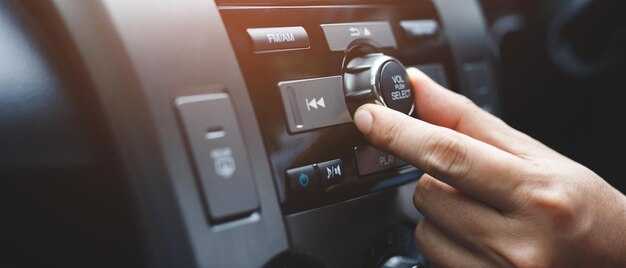
Для сброса пароля потребуется подключение к режиму сервисного меню устройства. Отключите питание головного устройства, затем зажмите кнопку включения и кнопку возврата (или кнопку меню) одновременно. Не отпускайте их, пока не появится меню настроек на экране.
Используйте кнопки громкости или навигационные клавиши для перехода к разделам, связанным с настройками безопасности или паролем. Обычно нужная опция называется «Сброс к настройкам» или «Восстановление заводских данных». Перед выполнением этого шага рекомендуется сделать резервную копию текущих настроек при возможности.
Выберите соответствующий пункт, подтвердите действие и дождитесь завершения процесса. После этого устройство перезагрузится и предложит выбрать язык или произвести первоначальную настройку. Нового кода доступа не потребуется, настройка будет сброшена.
Если вход в меню невозможен, подключитесь напрямую к диагностическому порту через специальное программное обеспечение или USB-адаптер. Там в разделах сервисных настроек найдите вариант сброса или восстановления заводских данных. Процедуру лучше проводить на полностью заряженной аккумуляторной батарее автомобиля, чтобы исключить отключение питания во время сброса.
После завершения восстановления необходимо перепрограммировать базовые параметры и, при необходимости, выполнить повторную настройку мультимедийной системы. Используйте оригинальные инструкции или официальные сервисные руководства для конкретной модели устройства.
Определение модели устройства и совместимость
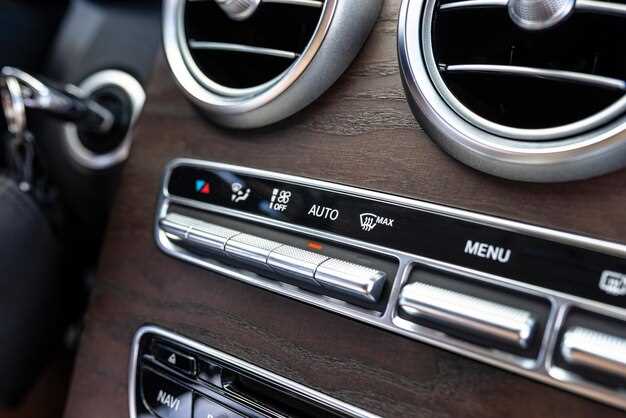
Для успешной интеграции мультимедийного устройства в автомобиль необходимо точно определить его модель. Это можно сделать, изучив документацию, которая обычно прилагается к устройству, или проверив информацию в настройках интерфейса. Модели могут различаться по характеристикам и функционалу, что влияет на совместимость с автомобилем.
Обратите внимание на номер модели, который часто находится на задней панели устройства или в разделе ‘О системе’ в меню. Сравните его с данными на официальных сайтах производителей, чтобы удостовериться в совместимости с вашим автомобилем.
Также важно учитывать версию программного обеспечения. Некоторые устройства могут требовать обновлений для корректной работы с определенными функциями автомобиля. Регулярные обновления могут улучшить производительность и расширить функционал.
При выборе устройства стоит обратить внимание на отзывы пользователей, которые уже установили аналогичные модели. Это поможет избежать проблем с совместимостью и выбрать оптимальный вариант для вашего автомобиля.
Не забывайте о дополнительных адаптерах или переходниках, которые могут понадобиться для подключения. Они могут варьироваться в зависимости от модели и года выпуска автомобиля, поэтому стоит заранее изучить эту информацию.
Использование заводских кодов и заводских сбросов
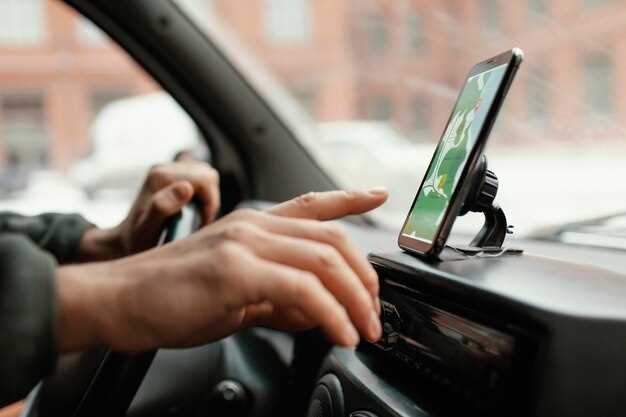
Для восстановления доступа к мультимедийной системы используют установленные производителем коды сброса. Эти комбинации позволяют сбросить настройки до заводских без необходимости обращения в сервисный центр.
На большинстве моделей применимы стандартные PIN-коды, такие как 0000, 1234 или 8888. Иногда заводские системные комбинации хранятся в технической документации автомобиля, на сертификате или наклейке внутри бардачка.
Процедура включает нажатие определённых кнопок на приборной панели или в меню настроек. Например, комбинация одновременного удержания кнопки ‘Menu’ и ‘Power’ в течение нескольких секунд активирует режим сброса.
Если вход в меню системы возможен, следует выбрать раздел ‘Начальные установки’ или аналогичный. Далее нужно подтвердить действие, следуя инструкциям на экране или в руководстве пользователя.
При невозможности входа в меню рекомендуется выполнением аппаратного сброса. Для этого отключают аккумулятор на минимум 10 минут, после чего подключают его обратно. Этот метод сбрасывает все калибровки и настройки системы до начальных заводских значений.
Важно помнить, что после сброса потребуется повторная настройка – подключение внешних устройств, конфигурация радиоэфира и других параметров. В случае повторных проблем рекомендуется обратиться к специалистам для диагностики неисправностей или обновления программного обеспечения системы.
Использование программного обеспечения для сброса пароля
Существует множество программ, которые могут помочь в восстановлении доступа к устройству. Эти инструменты позволяют обойти защитные механизмы и вернуть контроль над системой. Рассмотрим несколько популярных решений.
- Android Multi Tools — это приложение, которое позволяет сбрасывать настройки устройства и удалять блокировки. Оно поддерживает широкий спектр моделей и версий операционной системы.
- SP Flash Tool — предназначено для работы с устройствами на базе процессоров MediaTek. С его помощью можно прошить устройство и восстановить заводские настройки.
- ADB (Android Debug Bridge) — инструмент, который позволяет взаимодействовать с устройством через командную строку. С его помощью можно выполнить команды для сброса настроек, если включен режим отладки.
Перед использованием программного обеспечения рекомендуется создать резервную копию данных. Это поможет избежать потери важной информации. Также стоит учитывать, что некоторые методы могут привести к аннулированию гарантии на устройство.
Важно следовать инструкциям, предоставленным разработчиками программ. Неправильные действия могут привести к повреждению системы. Если нет уверенности в своих силах, лучше обратиться к специалистам.
При выборе программного обеспечения стоит обратить внимание на отзывы пользователей и репутацию разработчиков. Это поможет избежать некачественных решений и потенциальных угроз безопасности.
Обращение в техническую поддержку производителя
Для получения помощи по вопросам доступа к настройкам системных защитных механизмов рекомендуется использовать официальный канал связи с производителем устройства. В первую очередь, подготовьте серийный номер изделия, дату приобретения и модельную информацию, чтобы ускорить обработку обращения.
На сайте производителя найдите раздел поддержки или сервис-центра. В большинстве случаев доступны формы для обращения, а также номера телефонов горячих линий. При обращении укажите череду действий, предпринятых для восстановления доступа, а также описания ошибок или ошибок системы, которые возникли при попытке ввести код доступа.
При необходимости можно пройти процедуру авторизации через официальный аккаунт или зарегистрировать устройство через личный кабинет. Это значительно повышает шансы получить актуальную рекомендацию или специализированную инструкцию по сбросу настроек.
| Шаг | Действия |
| 1 | Подготовьте документ, подтверждающий право собственности на устройство, если потребуется подтверждение для поддержки. |
| 2 | Сделайте подробное описание проблемы, указав текущие сообщения об ошибке и предпринятые меры. |
| 3 | Обратитесь в службу поддержки, использовав официальный канал: телефон, электронную почту или форму обращения на сайте. |
| 4 | Следуйте инструкциям специалистов, которые могут включать временное отключение системы, проведение сброса или обновление прошивки. |
Не рекомендуется предпринимать самостоятельные действия без консультации с техническими специалистами, чтобы избежать некорректных настроек или повреждения устройства.
Настройка и смена пароля на китайской магнитоле: практические советы
Для обеспечения безопасности вашего устройства важно правильно настроить и изменить код доступа. Следуйте этим рекомендациям:
-
Откройте меню настроек. Обычно это можно сделать, нажав на иконку шестеренки на главном экране.
-
Перейдите в раздел ‘Безопасность’ или ‘Настройки доступа’. В зависимости от модели, название может варьироваться.
-
Выберите опцию изменения кода. Вам может потребоваться ввести текущий код для подтверждения.
-
Введите новый код. Рекомендуется использовать комбинацию из 4-6 цифр, избегая простых последовательностей, таких как 1234 или 0000.
-
Подтвердите новый код, введя его повторно. Убедитесь, что вы запомнили его или записали в безопасном месте.
Если вы забыли код доступа, попробуйте выполнить сброс устройства к заводским настройкам. Учтите, что это приведет к удалению всех пользовательских данных.
Для повышения безопасности можно периодически менять код. Установите напоминание в календаре, чтобы не забыть об этом.
Также стоит обратить внимание на обновления программного обеспечения. Иногда производители выпускают патчи, которые могут улучшить защиту устройства.
Следуя этим простым шагам, вы сможете обеспечить надежную защиту вашего устройства и избежать нежелательных ситуаций.
Подключение к устройству через USB и Bluetooth
Для подключения мультимедийного устройства к автомобилю следует использовать кабель USB, подходящий по разъему. Вставьте его в соответствующий разъем на торпеде и дождитесь автоматического обнаружения устройства. В большинстве случаев установится соединение без необходимости ввода пароля, однако некоторые модели требуют предварительной активации режима ‘USB-кабель’ в настройках системы. После определения устройства убедитесь, что выбран правильный источник входа для мультимедиа в меню автомагнитолы.
При использовании соединения по Bluetooth необходимо активировать режим обнаружения на компьютере или смартфоне. В списке доступных устройств найдите название системы мультимедиа и выполните сопряжение. Первый раз потребуется подтвердить pairing-код на обоих устройствах, после чего соединение установится автоматически. Для стабильной работы рекомендуется отключить режим автоматического отключения Bluetooth в настройках и избегать наличия рядом активных беспроводных источников, способных создавать помехи.
Обратите внимание на настройки передачи данных по интерфейсу USB: в большинстве моделей требуется активировать режим ‘Передача файлов’ или аналогичный пункт меню. При работе с Bluetooth важно удостовериться в наличии актуальной прошивки системы и отсутствии знаний о возможных обновлениях программного обеспечения, что способствует стабильности соединения и предотвращает пропадания связи. В случае возникновения проблем рекомендуется переподключить устройства или выполнить сброс настроек сетевых соединений.
Через меню настроек: пошаговая инструкция
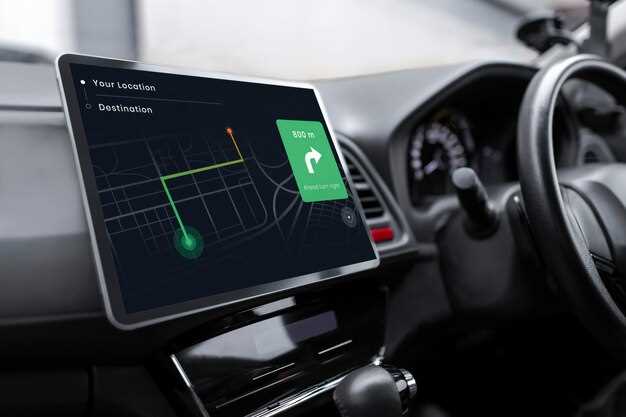
Начинайте с включения устройства и переходите к экрану главного меню. На панели управления найдите ярлык ‘Настройки’ и выберите его. В разделе настроек найдите пункт ‘Безопасность’ или ‘Общие настройки’, в зависимости от модели оборудования.
Прокрутите список и выберите раздел ‘Конфиденциальность’ или ‘Защита’. В нем обратите внимание на опцию ‘Разблокировка’ или ‘Сброс настроек безопасности’. Выберите данный пункт для перехода к следующему шагу.
Система предложит ввести текущую защитную комбинацию, которая используется для предотвращения несанкционированного доступа. Обычно это цифровой код или последовательность на экране. Введите правильное значение, чтобы перейти далее.
Если устройство запрашивает дополнительный пароль или код, обратитесь к руководству по эксплуатации или сервисному центру для получения временного значения. В некоторых случаях потребуется выполнить сброс через меню, где доступны параметры восстановления заводских настроек.
После подтверждения вводимых данных появляется окно с информацией о сбросе защиты. Подтвердите действие, выбрав соответствующую опцию ‘Подтвердить’ или ‘Применить’. Ожидайте завершения процесса, после чего устройство автоматически перезагрузится.
Завершив перезагрузку, проверьте работу системы. Если требуются дополнительные действия, повторите инструкции или обратитесь к профессионалам. Указанный порядок позволяет получить доступ к управляющим функциям без необходимости использования внешних устройств или специальных программ.
Использование специального приложения для изменения пароля
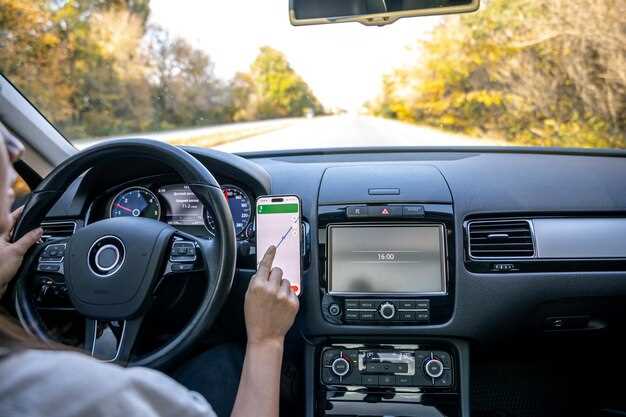
Для перенастройки кода защиты обычно используют утилиты, предназначенные для работы с системным программным обеспечением мультимедийных устройств. Такие инструменты позволяют подключаться к управляемой системе через USB или Wi-Fi, что требует предварительной активации девелоперских режимов и наличия соответствующих драйверов на ПК или мобильном устройстве.
Основным этапом является загрузка официальной или проверенной сторонней программы с сайта производителя или ресурсов с положительной репутацией. В процессе установки необходимо активировать режим разработчика в настройках мультимедийной системы, подключиться к ней по USB или беспроводной сети, а затем выбрать инструмент для внесения изменений в защищённые компоненты системы.
После успешного соединения появилась возможность просматривать внутренние каталоги и файлы. В разделе настроек или конфигурационных файлов требуется найти раздел, связанный с управлением пользователями или кодами доступа. С помощью утилиты можно выполнить сброс текущего значения, установить новый ключ или сбросить все настройки до заводских параметров.
Для предотвращения ошибок рекомендуется создавать резервные копии конфигурационных данных перед внесением изменений. Дополнительную безопасность обеспечивает использование специальных скриптов или командных файлов, которые автоматизируют процесс при необходимости настроек нескольких параметров одновременно.
| Шаг | Действие |
|---|---|
| 1 | Обновление драйверов и получение доступа к системе через специальное ПО |
| 2 | Активировать режим разработчика в мультимедийной системе и подключить устройство к ПК или смартфону |
| 3 | Запустить программу для вмешательства в системные файлы |
| 4 | Обнаружить раздел, связанный с настройками безопасности или кодами |
| 5 | Произвести сброс существующего кода или запрограммировать новое значение |
| 6 | Создать резервную копию и перезагрузить систему, убедившись в правильности новых настроек |
Обход пароля: риски и возможные последствия
Попытки вскрывать защитные механизмы без разрешения могут привести к потерям данных и неправильной настройке системы. Неавторизованный доступ нередко вызывает сбои в работе головного устройства, что негативно влияет на функционирование мультимедийного комплекса.
Использование нелегальных методов обхода увеличивает риск повреждения аппаратных компонентов. В процессе вмешательства может нарушиться встроенная прошивка, что в итоге потребует дорогостоящего восстановления или замены устройства.
Некорректные действия при попытке убрать ограничение могут автоматически аннулировать гарантию производителя. В результате исчезает возможность получения технической поддержки и бесплатного обслуживания.
Обход защиты без правильных знаний часто приводит к потере фирменных сервисов и возможностей интеграции с смартфонами или навигационными системами. Это снижает уровень функциональности и делает систему менее удобной в использовании.
Известные методы обхода могут быть обнаружены системами безопасности, что приводит к блокировке устройства или его полной деактивации. Такие меры зачастую требуют обращения в авторизованный сервис, что связано с дополнительными затратами и длительными сроками ремонта.
Рекомендуется управляться с подобными задачами только через официальные источники или с помощью сертифицированных специалистов, чтобы избежать возможных негативных последствий. Нелегальные вмешательства чаще всего приводят к дополнительным проблемам, нежели решают исходные задачи.
Резервное копирование настроек для последующего восстановления
Резервное копирование конфигураций устройства позволяет избежать потери данных и упростить процесс восстановления. Следуйте этим шагам для создания резервной копии:
- Перейдите в меню настроек вашего устройства.
- Найдите раздел, связанный с сохранением или экспортом данных.
- Выберите опцию резервного копирования. Обычно это может быть обозначено как ‘Сохранить настройки’ или ‘Экспорт конфигурации’.
- Выберите место для сохранения файла. Это может быть внутреннее хранилище или внешний носитель.
- Подтвердите действие и дождитесь завершения процесса.
Для восстановления настроек выполните следующие действия:
- Зайдите в меню настроек.
- Найдите раздел восстановления или импорта данных.
- Выберите файл резервной копии, который вы создали ранее.
- Подтвердите восстановление и дождитесь завершения процесса.
Рекомендуется регулярно обновлять резервные копии, особенно после внесения значительных изменений в конфигурацию. Это обеспечит актуальность данных и минимизирует риски при сбоях.
Также стоит учитывать, что некоторые устройства могут иметь свои особенности в процессе резервного копирования. Ознакомьтесь с инструкцией к вашему устройству для получения более точной информации.