Автор:
 Современные автомобильные аудиосистемы предлагают множество функций, которые могут значительно улучшить качество звучания и удобство использования. Модель Becker Indianapolis Pro выделяется среди аналогов благодаря своим возможностям и простоте в управлении. Для достижения наилучших результатов важно правильно выполнить начальные настройки устройства.
Первым шагом является подключение всех необходимых компонентов. Убедитесь, что антенна установлена корректно, а динамики подключены согласно схеме. Это обеспечит стабильный прием радиосигнала и качественное воспроизведение звука. После подключения стоит проверить наличие обновлений программного обеспечения, так как производители часто выпускают патчи для улучшения функциональности.
Следующий этап включает в себя настройку эквалайзера. У Becker Indianapolis Pro имеется несколько предустановленных режимов, однако для достижения оптимального звучания рекомендуется вручную отрегулировать частоты. Обратите внимание на баланс между низкими, средними и высокими частотами, чтобы избежать искажений и добиться чистоты звука.
Не забудьте также ознакомиться с возможностями подключения внешних устройств. Bluetooth и USB-порты позволяют интегрировать смартфоны и другие гаджеты, что значительно расширяет функционал. Настройка этих соединений должна быть выполнена с учетом безопасности и удобства использования, чтобы избежать отвлечений во время вождения.
Как настроить магнитолу Беккер Индианаполис Про
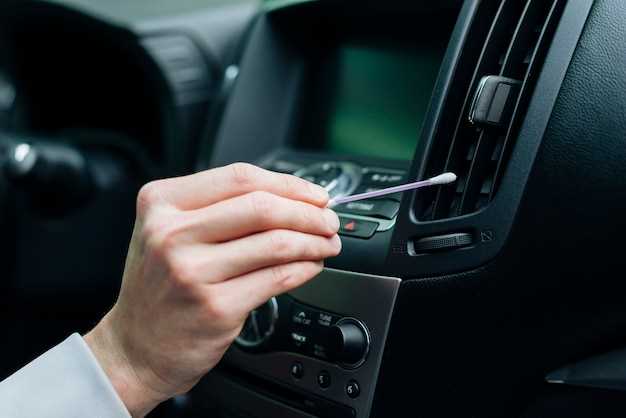
Для качественной настройки интернет-радио или FM-станций используют функцию автоматической сканировки. Запустить ее можно через соответствующий раздел меню, активировав опцию ‘Автопоиск’. При этом устройство просканирует все доступные диапазоны, сохранив найденные станции в памяти.
Настройка звука предполагает регулировку балансных параметров. В разделе ‘Звук’ регулируются уровни громкости, баланс, низкие и высокие частоты. Рекомендуется установить параметры исходя из акустики помещения, выбрав предварительно режим ‘Природный звук’ или ‘Клуб’.
Для подключения внешних устройств применяется разъем USB или Bluetooth. В разделе ‘Сопряжение’ активируют соответствующие опции, делая устройство обнаруживаемым для смартфонов или флеш-накопителей. Время от времени рекомендуется обновлять программное обеспечение через меню ‘Обновление системы’ для повышения стабильности работы.
Использование предустановленных профилей автоматизирует настройку под различные источники звука. В меню можно выбрать профиль ‘Настройка для радио’, ‘Настройка для Bluetooth’ или ‘Аудио вход’, что значительно ускоряет процесс подготовки устройства к эксплуатации.
Подключение магнитолы к источникам звука
Для обеспечения качественного звука необходимо правильно подключить аудиоустройство к различным источникам. Существует несколько способов подключения, каждый из которых имеет свои особенности.
Первый вариант – использование AUX-кабеля. Это наиболее распространенный способ, позволяющий подключить смартфон или плеер. Для этого потребуется 3.5 мм разъем, который обычно находится на передней панели устройства. Подключите один конец кабеля к аудиовыходу источника, а другой – в AUX-вход.
Второй способ – Bluetooth-соединение. Для этого необходимо активировать Bluetooth на обоих устройствах. В меню аудиосистемы выберите опцию поиска устройств, затем на смартфоне найдите название вашей системы и выполните сопряжение. После успешного подключения можно воспроизводить музыку без проводов.
Третий метод – USB-подключение. Этот способ позволяет не только воспроизводить аудиофайлы, но и заряжать устройство. Подключите USB-кабель к соответствующему порту на панели и к источнику. Убедитесь, что формат файлов совместим с системой.
Также возможно подключение через SD-карту. Вставьте карту в соответствующий слот, предварительно загрузив на нее необходимые треки. Убедитесь, что формат файлов поддерживается.
| Способ подключения | Преимущества | Недостатки |
|---|---|---|
| AUX-кабель | Простота использования, доступность | Неудобство проводов |
| Bluetooth | Отсутствие проводов, удобство | Необходимость сопряжения, возможные помехи |
| USB | Зарядка устройства, высокая скорость передачи | Зависимость от формата файлов |
| SD-карта | Удобство хранения, простота доступа | Ограниченный объем памяти |
Выбор способа подключения зависит от личных предпочтений и доступных устройств. Убедитесь, что все соединения надежны для достижения наилучшего качества звука.
Выбор подходящего кабеля для подключения

При выборе кабеля для подключения аудиосистемы важно учитывать несколько факторов, чтобы обеспечить качественный звук и надежное соединение.
- Тип кабеля: Существуют различные типы кабелей, такие как RCA, AUX и оптические. RCA подходит для аналогового сигнала, AUX универсален, а оптические кабели обеспечивают высококачественный цифровой звук.
- Длина кабеля: Определите необходимую длину, учитывая расстояние между устройствами. Избегайте излишне длинных кабелей, так как это может привести к потере качества сигнала.
- Качество материалов: Обратите внимание на материалы, из которых изготовлен кабель. Медь и золото обеспечивают лучшую проводимость и защиту от помех.
- Экранирование: Хорошо экранированные кабели защищают от внешних электромагнитных помех, что особенно важно в условиях высокой радиочастотной активности.
- Совместимость: Убедитесь, что выбранный кабель совместим с вашими устройствами. Проверьте разъемы и стандарты подключения.
Правильный выбор кабеля значительно влияет на качество звука и стабильность работы системы. Рекомендуется использовать кабели от проверенных производителей, чтобы избежать проблем с подключением и качеством звука.
Инструкция по подключению AUX и USB

Для подключения внешних устройств через AUX и USB, выполните следующие шаги:
1. Подключение AUX:
Найдите разъем AUX на панели устройства. Обычно он обозначен как ‘AUX IN’. Используйте стандартный 3.5 мм аудиокабель. Один конец подключите к разъему AUX, другой – к выходу на вашем устройстве (смартфон, плеер). После этого выберите режим AUX на панели управления.
2. Подключение USB:
Для подключения через USB, найдите порт USB на устройстве. Он может находиться на передней или задней панели. Используйте USB-кабель, совместимый с вашим устройством. Подключите один конец к порту USB, а другой – к вашему устройству. Убедитесь, что устройство распознано, и выберите соответствующий режим воспроизведения.
| Тип подключения | Необходимый кабель | Действия |
|---|---|---|
| AUX | 3.5 мм аудиокабель | Подключите к AUX IN и устройству, выберите режим AUX |
| USB | USB-кабель | Подключите к USB порту и устройству, выберите режим USB |
После выполнения этих шагов, звук с подключенного устройства должен воспроизводиться через аудиосистему. Проверьте уровень громкости и качество звука для оптимального прослушивания.
Настройка Bluetooth-соединения
Для подключения устройства через Bluetooth необходимо убедиться, что модуль сопряжения активен. Обычно это делается через меню настроек, где выбирается раздел «Bluetooth» или «Беспроводные соединения». Активируйте режим поиска устройств, чтобы система могла обнаружить внешние гаджеты в пределах радиообласти.
Перед началом сопряжения рекомендуется перевести источник звука в режим обнаружения. На основном устройстве перейдите в настройки Bluetooth и выберите функцию «Поиск устройств» или аналогичный пункт. Ожидайте появления нужного гаджета в списке доступных устройств. В случае отсутствия автоматического поиска, ручное указание параметров соединения потребуется лишь в редких случаях.
После появления названия устройства в списке выберите его. В большинстве случаев потребуется ввести PIN-код или принять запрос на сопряжение. Для большинства современных гаджетов требуется подтвердить соединение на обоих устройствах и ввести стандартный код ‘0000’ или ‘1234’, если запросят пароль.
После успешного соединения появится подтверждение в виде индикатора связи и звукового сигнала или сообщения. Проверьте качество передачи звука, сделав тестовое воспроизведение. В случае неполадок стоит повторить процедуру, отключив и вновь включив Bluetooth на обоих устройствах, а также убедиться в отсутствии помех и достаточной заряде аккумулятора.
Рекомендуется ознакомится с инструкцией по эксплуатации конкретной модели для уточнения нюансов процесса сопряжения, так как интерфейсы и последовательность команд могут отличаться. В некоторых случаях потребуется обновление программного обеспечения системы для расширения поддержки новых устройств или устранения ошибок соединения.
Проверка совместимости с мобильными устройствами
Перед подключением устройства к аудиосистеме важно убедиться в совместимости с мобильными гаджетами. Для этого необходимо проверить несколько ключевых аспектов.
Первый шаг – изучение спецификаций. Убедитесь, что ваша модель поддерживает Bluetooth или USB-подключение, так как это основные способы взаимодействия с телефонами. Ознакомьтесь с поддерживаемыми профилями Bluetooth, такими как A2DP для передачи аудио и HFP для голосовых вызовов.
Следующий момент – версия Bluetooth. Убедитесь, что версия вашего мобильного устройства соответствует или превышает версию, поддерживаемую аудиосистемой. Это обеспечит стабильное соединение и высокое качество звука.
Также стоит проверить совместимость с операционными системами. Некоторые устройства могут иметь ограничения на работу с определёнными версиями iOS или Android. Рекомендуется обновить операционную систему до последней версии для избежания проблем.
Не забудьте протестировать подключение. Попробуйте воспроизвести аудиофайл с мобильного устройства, чтобы убедиться в корректной работе. Если возникают проблемы, проверьте настройки Bluetooth на обоих устройствах и убедитесь, что они находятся в пределах досягаемости.
В случае использования USB-подключения, проверьте, поддерживает ли система протоколы, такие как MTP или PTP, для передачи данных. Это важно для корректного отображения медиафайлов на экране.
Наконец, ознакомьтесь с отзывами пользователей. Часто они содержат полезную информацию о совместимости с различными моделями телефонов и могут помочь избежать распространённых ошибок.
Настройка звуковых параметров магнитолы
Для оптимизации звука необходимо уделить внимание балансировке уровней низких, средних и высоких частот. В большинстве моделей есть меню эквалайзера, которое позволяет вручную регулировать каждую из этих составляющих с точностью до нескольких единиц.
Рекомендуется начать с установки общих параметров на нейтральные значения (обычно 0 или 0 дБ). После этого стоит провести тонкую настройку, увеличивая или уменьшая уровни по мере необходимости для достижения максимально четкого и насыщенного звучания.
Обратите внимание на режимы предусета – если есть возможность выбора пресетов, попробуйте варианты с усиленной проработкой низких частот для прослушивания жанров с насыщенной басовой линией или более чистым звуком для классики и акустических композиций.
Если поддерживается ручное изменение уровня громкости, включите мелкую регулировку и проверьте звук в различных ситуациях – при прослушивании на высокой громкости, а также на низкой, чтобы установить баланс, исключающий искажения или чрезмерный акцент на определенных диапазонах.
Настройка фильтров – фазовых и снижающих – поможет избавиться от нежелательных электромагнитных шумов или ультранизких частот, которые могут мешать чистоте звука. Оптимально включить автоматическую коррекцию, если такая функция есть, чтобы адаптировать звучание к условиям салона.
Значение имеют также раздельные регулировки громкости для разных аудиовходов или устройств, подключенных через auxiliaр или Bluetooth. В их пределах настройте индивидуальный уровень для предотвращения резких скачков громкости при переключении источников.
Важно проверять итоговые настройки на разных жанрах и уровнях громкости, чтобы добиться максимально точного воспроизведения. Постоянное тестирование с использованием качественных источников звука поможет определить наиболее подход входные параметры и вывести звучание на экспертный уровень.
Регулировка эквалайзера для оптимального звучания

На практике стоит начать с установки уровней в нейтральной позиции – примерно по одинаковой величине для всех диапазонов, затем постепенно увеличивать или уменьшать каждую область с целью устранения искажений и устранения чрезмерной яркости или «приглушенности» звука.
Обратите внимание на частотные диапазоны, отвечающие за низкие и высокие звуки. Базовая рекомендация – снизить резкие пики (например, на 2-4 дБ) в районе 3 кГц, где часто возникают резонансы, вызывающие неприятные оттенки. Аналогично для баса: чрезмерное увеличение в диапазоне 80-100 Гц может привести к «засоренности» воспроизведения, поэтому его стоит деликатно уменьшить для чистоты звучания.
Эквалайзер с графической настройкой позволяет использовать предварительные профили или ручной режим для точечных корректировок. Хорошая практика – применять небольшие изменения, не превышающие 3 дБ, чтобы не исказить исходную специфику звука.
Следите за балансом: высокая частотная яркость не должна перебивать низкочастотные элементы, а насыщенность средних диапазонов создаст ощущение прозрачности. Проверку можно вести на привычных композициях с хорошо записанными вокалами и инструментами, чтобы заметить, насколько результат соответствует желаемому звучанию.
После достижения оптимальных параметров рекомендуется сохранить дифференцированные профили для различных типов музыки или условий прослушивания, а также регулярно перепроверять настройки после изменения акустических условий помещения или добавления новых источников звука.
Настройка баланса и фейдера
Для достижения оптимального звучания в автомобиле важно правильно отрегулировать баланс и фейдер. Эти параметры позволяют распределить звук между передними и задними динамиками, а также между левым и правым каналами.
Баланс отвечает за уровень громкости звука в левом и правом каналах. Чтобы настроить его:
- Включите аудиосистему и выберите источник звука.
- Найдите меню настроек, где доступен параметр ‘Баланс’.
- Постепенно перемещайте ползунок влево и вправо, пока не достигнете равномерного звучания.
Фейдер управляет уровнем звука между передними и задними динамиками. Для его настройки:
- Перейдите в меню, где доступен параметр ‘Фейдер’.
- Используйте ползунок для регулировки звука, начиная с центрального положения.
- Слушайте, как изменяется звук, и подстраивайте фейдер до достижения желаемого эффекта.
Рекомендуется проводить настройки в тихой обстановке, чтобы лучше воспринимать изменения. Также полезно протестировать разные музыкальные жанры, так как они могут по-разному влиять на восприятие звука. Не забывайте, что правильная настройка улучшает качество звучания и делает поездки более комфортными.
Установка громкости и ограничителей

Для достижения оптимального звучания необходимо правильно установить уровень громкости. В большинстве случаев, начальная настройка осуществляется с помощью ручки регулировки на передней панели устройства. Рекомендуется установить громкость на среднем уровне, чтобы избежать искажений звука при повышении.
Ограничители помогают предотвратить перегрузку динамиков. В меню устройства можно найти опцию настройки ограничителей. Установите порог срабатывания на уровне 80-90% от максимальной громкости. Это позволит избежать повреждений акустической системы и обеспечит чистоту звучания.
При использовании внешних усилителей важно учитывать их характеристики. Убедитесь, что выходная мощность усилителя соответствует параметрам динамиков. Неправильная настройка может привести к перегреву и выходу из строя оборудования.
Регулярно проверяйте настройки, особенно после изменения источника звука. Разные устройства могут иметь различные уровни выходного сигнала, что требует корректировки громкости и ограничителей для поддержания стабильного звучания.
Для точной настройки рекомендуется использовать звуковой анализатор. Он поможет визуализировать уровень громкости и выявить возможные искажения. Это особенно полезно при настройке системы в автомобиле, где акустические условия могут варьироваться.
Сохранение пользовательских настроек

Для сохранения индивидуальных предпочтений в аудиосистеме необходимо воспользоваться функцией памяти. Обычно она позволяет сохранить до нескольких предустановленных конфигураций, включая настройки эквалайзера, громкости и источников звука.
Первым шагом является доступ к меню настроек. В большинстве случаев это можно сделать через кнопку ‘Меню’ на панели управления. После этого следует выбрать раздел, отвечающий за сохранение настроек. В некоторых моделях это может быть обозначено как ‘Память’ или ‘Сохранение’.
После выбора нужного параметра, необходимо установить желаемые значения. Например, отрегулируйте эквалайзер, выберите источник звука и настройте уровень громкости. После завершения всех изменений, найдите опцию ‘Сохранить’ или ‘Записать’. В некоторых системах может потребоваться выбрать номер предустановки, чтобы сохранить настройки под конкретным номером.
Важно помнить, что при сбросе системы к заводским настройкам все сохраненные параметры будут удалены. Поэтому рекомендуется периодически сохранять настройки заново, особенно после внесения изменений. Также стоит обратить внимание на возможность создания резервных копий, если такая функция доступна.
Для удобства можно использовать разные предустановки для различных стилей музыки или ситуаций, например, одну для спокойной музыки, другую для динамичных треков. Это позволит быстро переключаться между настройками в зависимости от настроения или типа прослушиваемого контента.