 Автор:
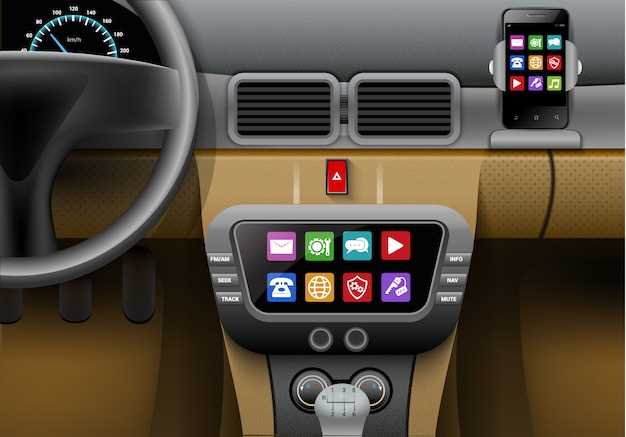
 Современные мультимедийные системы становятся все более сложными и функциональными. Для пользователей, стремящихся к максимальному комфорту и удобству, важно поддерживать актуальность программного обеспечения. Это не только улучшает производительность, но и открывает доступ к новым функциям и улучшениям.
Перед началом процесса обновления стоит убедиться, что устройство подключено к стабильному интернет-соединению. Это позволит избежать прерываний и ошибок во время загрузки. Рекомендуется также проверить наличие свободного места на внутреннем накопителе, так как обновления могут занимать значительное количество памяти.
После завершения загрузки нового программного обеспечения, важно следовать инструкциям на экране. В некоторых случаях может потребоваться перезагрузка устройства для применения изменений. Не забывайте периодически проверять наличие обновлений, чтобы всегда иметь доступ к последним улучшениям и исправлениям.
Обновление программного обеспечения не только повышает функциональность, но и обеспечивает безопасность устройства. Регулярные обновления помогают защитить систему от уязвимостей и обеспечивают стабильную работу всех функций. Следуя этим рекомендациям, вы сможете максимально эффективно использовать возможности вашего мультимедийного устройства.
Обновление магнитолы Teyes CC2
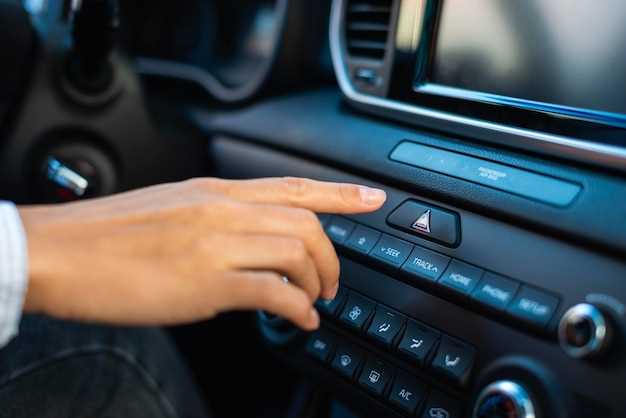
Для улучшения функциональности устройства необходимо периодически загружать новые версии программного обеспечения. Это позволяет устранить ошибки, добавить новые функции и улучшить совместимость с различными приложениями.
Первым шагом является проверка текущей версии прошивки. Для этого зайдите в меню настроек и найдите раздел ‘О системе’. Запишите номер версии, чтобы сравнить его с последними обновлениями на официальном сайте.
Затем скачайте актуальный файл прошивки на USB-накопитель. Убедитесь, что накопитель отформатирован в FAT32, чтобы избежать проблем с распознаванием. Перенесите файл в корневую директорию устройства.
Подключите USB-накопитель к порту устройства и перезагрузите его. В меню появится уведомление о наличии обновления. Следуйте инструкциям на экране для завершения процесса. Не отключайте питание во время установки, чтобы избежать повреждения системы.
После завершения обновления проверьте работоспособность всех функций. Если возникли проблемы, рекомендуется выполнить сброс настроек до заводских. Это поможет устранить возможные конфликты после установки новой версии.
Регулярное обновление программного обеспечения позволит вашему устройству работать более стабильно и эффективно, обеспечивая доступ к последним функциям и улучшениям.
Подготовка к обновлению
Перед началом процедуры обновления плоттерной системы важно проверить наличие необходимых условий работы. Обеспечьте стабильное питание автомобиля и убедитесь в отсутствии скачков напряжения, чтобы исключить сбои в процессе прошивки.
Рекомендуется подготовить резервную копию настроек текущей версии программного обеспечения. Это позволит восстановить индивидуальные параметры в случае ошибок или несовместимости новых файлов.
Подготовьте USB-накопитель с FAT32 файловой системой объемом не менее 8 ГБ. На нем должны находиться скачанные официальные файлы прошивки и инструкция по выполнению процедуры. Не используйте разделенные или зашифрованные носители.
Для предотвращения возможных ошибок отключите все подключенные внешние устройства, такие как камеры, активные усилители и адаптеры. Оставьте только оригинальные разъемы и кабели, входящие в комплект системы.
Перед началом убедитесь, что аккумулятор автомобиля полностью заряжен или подключен к зарядному устройству. Недостаток энергии в процессе записи может привести к повреждению программного обеспечения.
Обратите внимание на наличие обновленных драйверов и программного обеспечения на компьютере, если предшествующие шаги требуют их использования. Заранее ознакомьтесь с инструкцией и подготовьте все необходимые инструменты.
| Шаг | Описание |
|---|---|
| Проверка питания | Убедитесь в надежности электропитания системы и наличии резервных источников энергии. |
| Резервное копирование | Создайте копию текущих настроек через меню системы или сторонние утилиты. |
| Подготовка носителя | Запишите актуальные файлы с официального сайта на USB-накопитель с FAT32. |
| Отключение периферии | Извлеките все внешние устройства, не являющиеся частью штатной комплектации. |
| Проверка заряда АКБ | Убедитесь в полной зарядке аккумулятора или подключите к внешнему источнику питания. |
| Обновление драйверов | Подготовьте или установите актуальные драйверы для совместимых устройств, если потребуется. |
Проверка текущей версии ПО
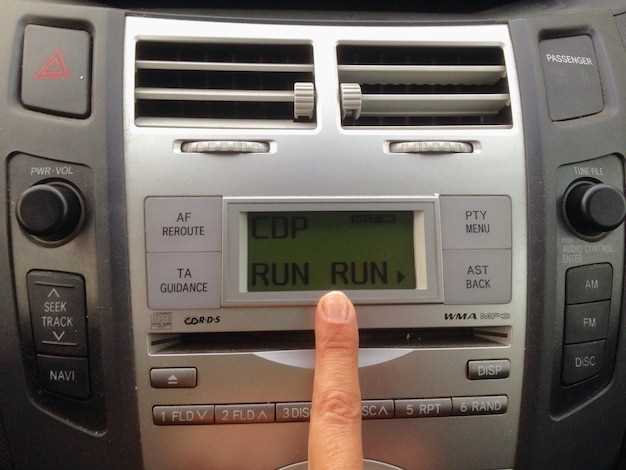
Для определения актуальной версии программного обеспечения устройства выполните следующие шаги:
- Включите устройство и дождитесь загрузки интерфейса.
- Перейдите в раздел Настройки, который обычно обозначен иконкой шестеренки.
- Найдите пункт О системе или Информация о ПО.
- В этом разделе будет указана текущая версия программного обеспечения. Запишите её для дальнейшего сравнения.
Рекомендуется периодически проверять наличие обновлений, чтобы обеспечить стабильную работу устройства. Сравните записанную версию с последними доступными обновлениями на официальном сайте или в приложении.
Если версия устарела, следуйте инструкциям на сайте для загрузки и установки новой версии. Убедитесь, что устройство подключено к стабильному интернет-соединению во время загрузки.
Также стоит обратить внимание на отзывы пользователей о новых версиях, чтобы избежать возможных проблем после установки.
Необходимые инструменты и материалы
Для проведения обновления мультимедийной системы потребуется набор специальных инструментов. В первую очередь, понадобится комплект отверток с крестовой и плоской головкой, подходящих размеров, чтобы безопасно снять панель и доступ к внутренним компонентам.
Обязательно наличие пластиковых лопаток или призм для аккуратного отделения декоративных элементов автомобиля без риска повреждения поверхности. Для снятия разъемов пригодится зажим или пинцет с тонкими губками, обеспечивающими фиксированный захват.
Для исключения повреждений используют пылезащитные приспособления или малые магнитные отвертки. Также пригодится антистатический браслет, предотвращающий статический разряд, который может повредить электронные компоненты.
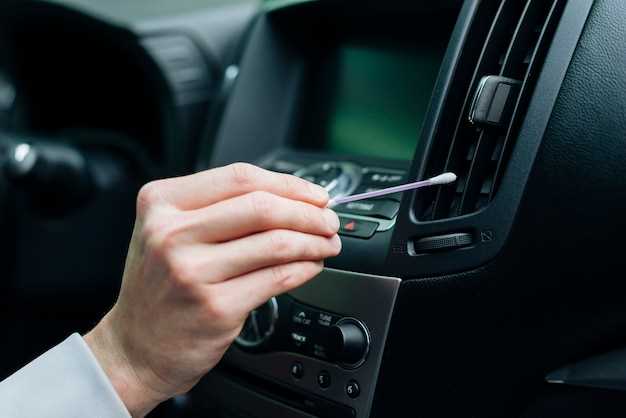
Дополнительные материалы включают антибактериальные салфетки для очистки корпуса и разъемов от загрязнений, а также термостойкий клей или двусторонний скотч, если потребуется закрепление каких-либо элементов после обновления.
| Инструмент | Назначение |
|---|---|
| Отвертки с крестовой и плоской головкой | Снятие корпусных элементов и доступа к прошивке |
| Пластиковые лопатки или призм | Разборка и демонтаж без повреждений пластика |
| Зажим или пинцет с тонкими губками | Работа с разъемами и кабелями |
| Антистатический браслет | Защита электронных компонентов от статического разряда |
| Материал | Назначение |
| Антибактериальные салфетки | Очистка поверхности устройств перед монтажом |
| Термостойкий клей / двусторонний скотч | Фиксация элементов для предотвращения смещений |
Создание резервной копии данных
Перед внесением изменений в программное обеспечение устройства рекомендуется создать резервную копию всех данных. Это позволит избежать потери важной информации в случае непредвиденных обстоятельств.
Для начала подключите устройство к компьютеру с помощью USB-кабеля. Убедитесь, что на компьютере установлены необходимые драйверы для корректного распознавания устройства. После подключения откройте файловый менеджер и найдите папку, содержащую данные, которые вы хотите сохранить.
Скопируйте все важные файлы, такие как настройки, контакты и медиафайлы, на жесткий диск компьютера или внешнее хранилище. Рекомендуется создать отдельную папку для резервной копии, чтобы упростить поиск в будущем.
Если устройство поддерживает облачные сервисы, рассмотрите возможность использования таких платформ для автоматического создания резервных копий. Это обеспечит дополнительный уровень защиты данных и доступ к ним с любого устройства.
После завершения копирования данных проверьте целостность файлов. Убедитесь, что все необходимые элементы были успешно перенесены. В случае обнаружения недостающих файлов повторите процесс копирования.
Создание резервной копии – это важный шаг, который поможет сохранить ваши данные в безопасности и избежать неприятностей в будущем.
Скачивание обновления с официального сайта
Для получения последней версии программного обеспечения рекомендуется посетить официальный ресурс производителя. Там размещены актуальные файлы, прошивки и инструкции по загрузке.
Перейдите на страницу поддержки или раздел загрузок, используя меню сайта. Убедитесь, что выбранная версия соответствует конкретной модели мультимедийного комплекса.
После выбора нужной прошивки нажмите на ссылку для скачивания файла. Для ускорения процесса рекомендуется сохранять файлы в специально созданую папку на устройстве с использованием надежного интернет-соединения.
Проверьте целостность файла, сопоставив его контрольные суммы (если такие предоставлены). Это позволяет убедиться в отсутствии повреждений и аутентичности версии.
Перед началом обновления рекомендуется отключить все внешние устройства, подключенные к системе, и обеспечить стабильное электропитание. Следующим шагом следует распаковать архив, если файл загружен в архивном виде, и подготовить накопитель (USB-носитель или карту памяти) в соответствии с требованиями производителя.
Процесс обновления магнитолы
Для успешного обновления программного обеспечения устройства следуйте этим шагам:
-
Подготовьте USB-накопитель. Форматируйте его в файловую систему FAT32. Убедитесь, что на нем достаточно свободного места.
-
Скачайте последнюю версию прошивки с официального сайта производителя. Проверьте, что файл соответствует вашей модели.
-
Скопируйте загруженный файл на подготовленный USB-накопитель. Убедитесь, что файл находится в корневом каталоге, а не в папках.
-
Выключите устройство и подключите USB-накопитель к соответствующему порту.
-
Включите устройство. Обычно на экране появится уведомление о наличии обновления. Если этого не произошло, перейдите в меню настроек и найдите раздел обновлений.
-
Следуйте инструкциям на экране. Процесс может занять несколько минут. Не отключайте питание во время установки.
-
После завершения установки устройство перезагрузится. Проверьте версию прошивки в меню настроек, чтобы убедиться, что процесс прошел успешно.
Если возникли проблемы, обратитесь к руководству пользователя или в службу поддержки. Регулярные обновления помогут поддерживать устройство в актуальном состоянии и улучшить его функциональность.
Установка обновления через USB-накопитель
Подготовьте USB-носитель с файлами обновления, скачанными с официального сайта производителя. Минимальный объем памяти – 8 Гб, форматирование должно быть выполнено в FAT32. После скачивания файла архива распакуйте его в корень флешки без дополнительных папок. Важно убедиться, что структура файла соответствует требованиям системы, обычно это один файл с расширением .img или .bin.
Выключите устройство и вставьте подготовленный USB-носитель во соответствующий разъем. Включите устройство и перейдите в меню настроек. Для начала процедуры найдите раздел, связанный с обновлением системы, и выберите опцию обновления через внешнее устройство хранения.
После запуска процесса убедитесь, что источник питания стабилен, и не отключайте USB-носитель до завершения процедуры. В течение обновления отображается прогресс-бар или инструкции на экране. Время выполнения зависит от объема файла и скорости накопителя.
По завершении система автоматически перезагрузится. Проверьте, что установлено последней версии программного обеспечения, перейдя в раздел информации о системе. В случае возникновения ошибок следует повторить подготовку носителя или использовать другой USB-носитель с большей скоростью чтения.
Обновление через Wi-Fi соединение
Для получения актуальных функций и улучшений, необходимо использовать Wi-Fi соединение. Этот метод позволяет загружать необходимые файлы без использования USB-накопителей.
Перед началом процесса убедитесь, что устройство подключено к стабильной сети. Проверьте скорость интернета, так как медленное соединение может привести к сбоям в загрузке. Рекомендуется использовать сеть с минимальным количеством подключенных устройств.
Перейдите в меню настроек и найдите раздел, отвечающий за обновления. Обычно он обозначен как ‘Система’ или ‘Обслуживание’. В этом разделе выберите опцию, связанную с загрузкой новых версий программного обеспечения.
После этого система начнет поиск доступных обновлений. Если они найдены, следуйте инструкциям на экране. Важно не отключать устройство от сети во время загрузки, так как это может привести к повреждению программного обеспечения.
После завершения загрузки устройство может перезагрузиться автоматически. Убедитесь, что все функции работают корректно, и при необходимости выполните дополнительные настройки.
Регулярная проверка наличия новых версий поможет поддерживать устройство в актуальном состоянии и обеспечит доступ к новым функциям и улучшениям.
Проверка успешности обновления
После выполнения процедуры обновления мультимедийного оборудования рекомендуется провести ряд конкретных действий для подтверждения корректной работы системы.
- Проверка версии прошивки: зайдите в настройки системы, выберите раздел «Информация» или «Об устройстве» и убедитесь, что номер версии соответствует последней выпущенной сборке. Отсутствие изменений укажет на неправильное завершение установки или необходимость повторной процедуры.
- Функциональный осмотр интерфейса: убедитесь, что загрузочный логотип отображается корректно, интерфейс не тормозит, элементы управления реагируют без задержек.
- Работа аудиосистемы: проверьте звук в разных режимах прослушивания, убедившись в отсутствии искажений и сбоя при переключении источников.
- Обновление навигационных данных: запустите карту, убедитесь, что отображаются актуальные дорожные знаки, маршруты и точки интереса, соответствующие текущему времени.
- Тестирование подключения внешних устройств: проверьте работу USB-носителей, Bluetooth-гарнитур и зеркалирования дисплея через кабель или беспроводные протоколы.
- Резервные функции и настройки: попробуйте сбросить некоторые параметры к заводским и внести новые, чтобы убедиться в сохранности данных и безошибочной работе системы настройки.
Обнаружение несоответствий или ошибок свидетельствует о необходимости повторно выполнить процедуру восстановления или обратиться к технической поддержке для устранения неисправностей.
Решение возможных проблем после обновления
После установки новой версии программного обеспечения могут возникнуть различные трудности. Рассмотрим основные из них и способы их устранения.
1. Проблемы с подключением Bluetooth. Если устройство не видит смартфон или другие гаджеты, попробуйте удалить старые подключения и заново выполнить сопряжение. Также стоит проверить, включен ли режим видимости на телефоне.
2. Зависание интерфейса. Если интерфейс стал медленно реагировать на команды, выполните перезагрузку системы. В некоторых случаях может помочь сброс настроек до заводских. Не забудьте сохранить важные данные перед этой операцией.
3. Ошибки воспроизведения мультимедиа. Если аудио или видео не воспроизводятся, проверьте совместимость форматов файлов. Попробуйте использовать другие приложения для воспроизведения. Также стоит убедиться, что все необходимые кодеки установлены.
4. Проблемы с GPS. Если навигация работает некорректно, проверьте настройки местоположения. Убедитесь, что доступ к геолокации разрешен. В некоторых случаях может помочь обновление карт или перезагрузка устройства.
5. Неполадки с Wi-Fi. Если соединение нестабильно, проверьте настройки роутера. Попробуйте забыть сеть и подключиться заново. Также стоит проверить наличие обновлений для маршрутизатора.
Следуя этим рекомендациям, можно устранить большинство распространенных проблем, возникающих после установки новой версии программного обеспечения. Если трудности сохраняются, рекомендуется обратиться в сервисный центр для более детальной диагностики.