
 Автор:
 Современные автомобили, оснащенные мультимедийными комплексами с возможностью работы через беспроводные протоколы, требуют определенной последовательности действий для интеграции внешних аудиоустройств. В процессе подключения часто возникают нюансы, связанные с настройками оригинальной электроники и совместимостью компонентов.
При выборе метода соединения необходимо учитывать особенности используемого оборудования, тип интерфейса и наличие обновленных программных версий. В большинстве случаев акцент делается на настройках, обеспечивающих передачу аудиосигнала без потерь и задержек.
Перед началом процедуры рекомендуется подготовить все необходимые кабели, если использование проводных решений все же предпочтительнее, либо убедиться в корректной работе модулей беспроводной связи. Значимым этапом выступает проверка наличия актуальных прошивок на мультимедийном блоке и совместимости подключаемых устройств.
Газель Некст: как подключить магнитолу Bluetooth
Для интеграции мультимедийного устройства с беспроводной связью в автомобильную электросистему потребуется выполнить последовательные действия, ориентированные на наличие соответствующих разъемов и настроек.
Первым шагом является проверка наличия встроенного модуля Bluetooth в выбранной модели аудиосистемы. Если встроенная поддержка отсутствует, необходимо установить внешний адаптер или заменить центральный блок управления звуковой системой.
После определения совместимости необходимо найти разъем для подключения устройства. Обычно в машине используют разъемы типа ISO или прямые подключения к звуковой проводке. Для функционирования беспроводной связи потребуется использование специальных аксессуаров с поддержкой Bluetooth.
Затем рекомендуется выполнить подключение через меню настроек мультимедийной системы:
- Включить основное питание блока аудиосистемы.
- Перейти в раздел настроек беспроводных соединений или Bluetooth.
- Активировать режим поиска или обнаружения устройств.
- На мобильном телефоне или другом источнике сигнала выбрать имя устройства из списка доступных для сопряжения.
- Подтвердить код или PIN-код, если запрашивается, и дождаться успешного завершения соединения.
Обратите внимание, что для стабильной работы может потребоваться обновление прошивки мультимедийной системы или установка дополнительного программного обеспечения. Также рекомендуется провести тестовое воспроизведение звука и убедиться в отсутствии помех и задержек.
При возникновении проблем с подключением стоит перепроверить правильность настройки беспроводных модулей, наличие обновленных драйверов и корректность настроек сети. Иногда помогает отключение и повторное включение обеих сторон соединения.
Настраивая мультимедийную электронику автомобиля, важно использовать только качественные аксессуары и соблюдать инструкции производителя, чтобы обеспечить надежное функционирование системы без сбоев и потери качества звука.
Настройка Bluetooth на магнитоле и проверка совместимости
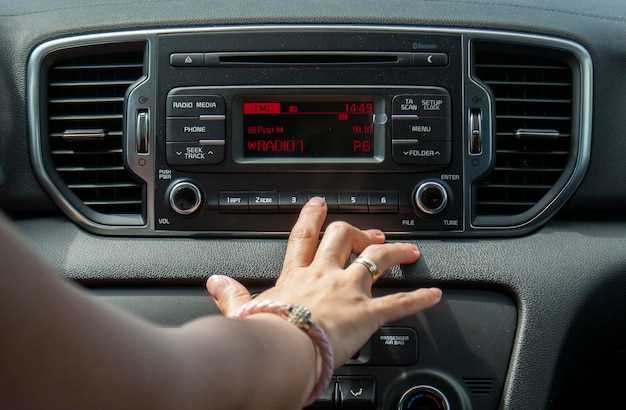
Для начала убедитесь, что устройство поддерживает беспроводное соединение. Ознакомьтесь с техническими характеристиками, чтобы подтвердить наличие необходимого модуля. Обычно информация о совместимости указана в руководстве пользователя или на сайте производителя.
Включите питание устройства и перейдите в меню настроек. Найдите раздел, отвечающий за беспроводные соединения. В большинстве случаев он обозначен как ‘Bluetooth’ или ‘Беспроводные устройства’. Активируйте функцию, если она еще не включена.
На мобильном устройстве откройте настройки и найдите раздел Bluetooth. Убедитесь, что функция активирована. После этого начнется поиск доступных устройств. В списке должен появиться ваш аудиоприемник. Выберите его для соединения.
Если требуется, введите код для сопряжения. Обычно он указан в документации. После успешного соединения проверьте качество звука, воспроизводя аудиофайлы. Обратите внимание на возможные задержки или прерывания.
Если возникают проблемы с подключением, попробуйте перезагрузить оба устройства. Также стоит удалить старые соединения, если они не используются. Это может помочь устранить конфликты между устройствами.
Для проверки совместимости можно использовать специальные приложения, которые анализируют параметры вашего смартфона и аудиосистемы. Они помогут выявить возможные ограничения и предложат решения для их устранения.
Проверка поддерживаемых профилей Bluetooth на магнитоле
Для успешного взаимодействия с беспроводными устройствами необходимо знать, какие профили поддерживает ваша аудиосистема. Профили определяют функциональность соединения и могут включать в себя различные возможности, такие как передача аудио, управление вызовами и обмен данными.
Наиболее распространенные профили включают A2DP (Advanced Audio Distribution Profile), который отвечает за потоковую передачу стереозвука, и HFP (Hands-Free Profile), позволяющий управлять телефонными вызовами. Также стоит обратить внимание на AVRCP (Audio/Video Remote Control Profile), который обеспечивает управление воспроизведением аудио и видео.
Для проверки поддерживаемых профилей можно обратиться к документации устройства или воспользоваться специальными приложениями на смартфоне, которые сканируют доступные профили. Некоторые модели также имеют возможность отображать информацию о поддерживаемых профилях в меню настроек.
Если ваша система не поддерживает необходимые профили, возможно, потребуется обновление прошивки или замена устройства на более современное. Убедитесь, что выбранная модель соответствует вашим требованиям по функциональности и совместимости с другими гаджетами.
Обновление программного обеспечения магнитолы для поддержки новых устройств

Для расширения возможностей мультимедийной системы рекомендуется регулярно обновлять программное обеспечение устройства. Процесс включает скачивание официальных файлов прошивки с сайта производителя, их подготовку и установку через флеш-накопитель или специальное приложение.
Первым шагом является идентификация модели приборной панели, поскольку каждый выпуск может иметь уникальные версии прошивки. В каталоге загрузок на сайте производителя необходимо найти актуальную версию программного обеспечения, совместимую с конкретной моделью.
Далее рекомендуется проверить требования к минимальной версии операционной системы и объему свободного пространства на внутренней памяти системы. В некоторых случаях для успешной установки потребуется предварительная очистка временных файлов или выполнениенапряжных обновлений прошивки до начального уровня.
Обновление обычно происходит в несколько этапов:
- Подготовка загрузочного носителя: создание резервной копии текущей версии прошивки, подготовка загрузочного файла.
- Подключение съемного носителя к магнитоли, включение устройства и вызов режима обновления из меню настроек.
- Следование инструкциям на экране для завершения процесса, при этом нельзя отключать питание до полной установки финальной версии.
Тщательная проверка совместимости окончательной версии прошивки с конкретной моделью и оборудованием помогает избежать ошибок и ошибок несовместимости. Рекомендуется использовать только официальные файлы прошивки, чтобы обеспечить стабильную работу со всеми потенциальными обновляемыми функциями.
При возникновении вопросов или ошибок актуально обратиться в службу поддержки производителя или ознакомиться с обновленными руководствами по инструкции. Правильная настройка и своевременное обновление гарантируют поддержку новых протоколов связи и совместимость с современными устройствами воспроизведения.
Подготовка телефона или другого устройства к сопряжению
Перед началом процесса соединения с аудиосистемой, убедитесь, что на вашем мобильном устройстве активирована функция беспроводной связи. Для этого перейдите в настройки и найдите раздел, отвечающий за соединения. Включите опцию, если она отключена.
Проверьте, что ваше устройство находится в режиме видимости. Это позволит другим устройствам обнаружить его. Обычно эта настройка доступна в меню Bluetooth, где можно выбрать опцию ‘Сделать устройство видимым’.
Убедитесь, что на вашем телефоне установлены последние обновления программного обеспечения. Это может предотвратить возможные проблемы с совместимостью. Проверьте наличие обновлений в разделе ‘Обновление ПО’ в настройках.
Если у вас есть другие устройства, которые также используют беспроводное соединение, временно отключите их. Это поможет избежать конфликтов при поиске и соединении с аудиосистемой.
Рекомендуется перезагрузить телефон перед началом сопряжения. Это может помочь устранить временные сбои и улучшить производительность устройства.
После выполнения всех этих шагов, вы будете готовы к успешному соединению с аудиосистемой. Убедитесь, что устройство находится в пределах досягаемости, чтобы обеспечить стабильное соединение.
Проверка Bluetooth-соединения с другими устройствами

Для успешного взаимодействия с беспроводными устройствами необходимо убедиться в корректной работе соединения. Начните с активации функции беспроводной связи на обоих устройствах. Обычно это можно сделать через меню настроек.
После активации проверьте, видимо ли ваше устройство для других. В большинстве случаев, в настройках беспроводной связи есть опция ‘Сделать видимым’ или ‘Доступно для поиска’. Убедитесь, что эта функция включена.
Следующий шаг – поиск доступных устройств. На одном из аппаратов выберите опцию поиска. В результате должен появиться список доступных для соединения устройств. Если ваше устройство не отображается, попробуйте перезагрузить оба устройства и повторить процесс.
Если соединение не устанавливается, проверьте, нет ли ограничений на количество подключаемых устройств. Некоторые модели имеют лимит на количество одновременно подключенных аппаратов.
Также стоит обратить внимание на расстояние между устройствами. Оптимальное расстояние для стабильного соединения – не более 10 метров. Препятствия, такие как стены или другие электронные устройства, могут негативно сказаться на качестве связи.
В случае возникновения проблем с подключением, рекомендуется сбросить настройки беспроводной связи на обоих устройствах. Это может помочь устранить временные сбои.
| Шаг | Действие |
|---|---|
| 1 | Активировать беспроводную связь |
| 2 | Сделать устройство видимым |
| 3 | Поиск доступных устройств |
| 4 | Проверка расстояния и препятствий |
| 5 | Сброс настроек, если необходимо |
Практические шаги по подключению и настройке Bluetooth в Газели Некст
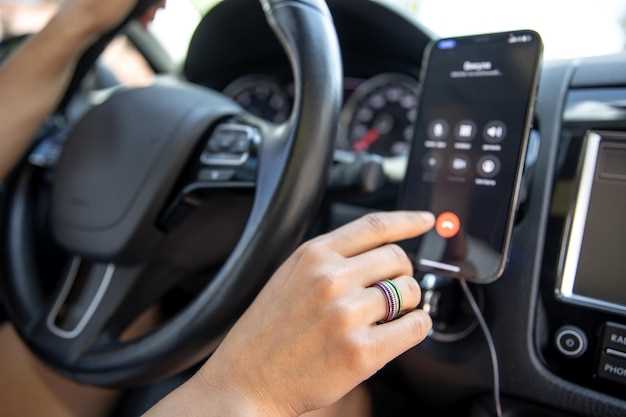
Для начала убедитесь, что устройство, которое вы собираетесь соединить, поддерживает беспроводную технологию. Проверьте наличие функции Bluetooth в настройках вашего телефона или другого гаджета.
Включите питание аудиосистемы. На дисплее появится меню, где необходимо найти раздел, связанный с беспроводными соединениями. Обычно это обозначается как ‘Bluetooth’ или ‘Беспроводные устройства’.
Активируйте режим обнаружения на аудиосистеме. Это позволит вашему телефону найти устройство. Обычно для этого нужно удерживать кнопку ‘Bluetooth’ или выбрать соответствующий пункт в меню.
На мобильном устройстве откройте настройки и перейдите в раздел Bluetooth. Включите его, если он еще не активирован. Устройство начнет поиск доступных соединений.
Когда на экране вашего телефона появится название аудиосистемы, выберите его. Возможно, потребуется ввести код для соединения. Обычно это 0000 или 1234, но уточните в инструкции к устройству.
После успешного соединения вы услышите уведомление. Теперь можно настроить параметры звука, такие как громкость и эквалайзер, в зависимости от ваших предпочтений.
Для удобства можно сохранить устройство в списке подключенных, чтобы в будущем соединение происходило автоматически. Проверьте, чтобы функция автоподключения была активирована.
Если возникли проблемы с соединением, попробуйте перезагрузить оба устройства и повторить процесс. Убедитесь, что на мобильном устройстве нет других активных соединений, которые могут мешать.
После завершения настройки протестируйте звук, воспроизведя трек. Убедитесь, что качество звука соответствует вашим ожиданиям, и при необходимости отрегулируйте настройки.
Как начать сопряжение магнитолы с смартфоном
Для начала процесса соединения аудиоустройства с мобильным телефоном выполните следующие шаги:
- Убедитесь, что на смартфоне активирована функция беспроводной связи. Зайдите в настройки и включите соответствующий режим.
- На панели управления устройства найдите раздел, отвечающий за беспроводные соединения. Обычно это обозначается как ‘Bluetooth’ или ‘Беспроводные устройства’.
- Включите режим обнаружения на аудиосистеме. Это может потребовать нажатия определенной кнопки или выбора опции в меню.
- На смартфоне откройте список доступных устройств. В этом списке должно появиться название вашего аудиоустройства.
- Выберите нужное устройство для соединения. Если потребуется, введите код подтверждения, который обычно отображается на экране.
После успешного сопряжения вы сможете воспроизводить музыку и использовать другие функции, доступные через беспроводное соединение. Если возникли проблемы, проверьте, не подключено ли устройство к другому смартфону, и повторите попытку.
Настройка имени и видимости устройства в спектре Bluetooth
Для успешного взаимодействия с другими устройствами необходимо правильно настроить имя и видимость вашего устройства. Имя, отображаемое в списке доступных, должно быть уникальным и легко запоминаемым. Это поможет избежать путаницы при подключении.
Чтобы изменить имя, зайдите в настройки вашего устройства. Обычно это можно сделать в разделе ‘Bluetooth’ или ‘Подключения’. Найдите опцию ‘Имя устройства’ и введите желаемое название. Сохраните изменения.
Что касается видимости, большинство устройств по умолчанию скрыты от других. Чтобы сделать ваше устройство доступным для поиска, активируйте режим видимости. Это также делается в настройках Bluetooth. Убедитесь, что видимость включена на необходимый период времени, чтобы другие устройства могли его обнаружить.
Некоторые модели позволяют установить время, в течение которого устройство будет видимым. Рекомендуется выбирать минимально необходимый срок, чтобы избежать нежелательных подключений.
После внесения изменений проверьте, отображается ли ваше устройство в списке доступных на других гаджетах. Если нет, попробуйте перезагрузить Bluetooth или само устройство.
Определение режима доступа: публичный или приватный
При настройке беспроводных соединений автомобиля важно правильно выбрать режим видимости устройства. Вариант публичный означает, что ваш гаджет отображается и доступен для поиска нескольким другим устройствам в пределах радиуса действия. Такой режим подходит, если предполагается совместное использование системы со сторонними пользователями или для временного соединения.
Режим приватный, наоборот, скрывает устройство от общего списка обнаруживаемых устройств. Это рекомендуется, если есть необходимость ограничить доступ к системе, предотвратить случайное подключение посторонних, а также обеспечить сохранность личных настроек и данных. В большинстве случаев активируется через настройки Bluetooth, где выбирается опция скрытого поиска или запрета на видимость.
Перед началом процедуры стоит определить цель соединения. Для постоянного использования в рамках одного транспортного средства лучше выбрать приватный режим, чтобы исключить нежелательные подключения со стороны. Для временных целей или тестирования подходящим вариантом считается публичный. Настраивая режим, важно учитывать, что постоянная видимость увеличивает риск несанкционированного доступа, что особенно актуально в условиях городской среды.
Обратите внимание, что в процессе обновления программного обеспечения или сброса настроек система может автоматически переключаться в публичный режим. После завершения процедуры рекомендуется вручную вернуть статус устройства в приватный, чтобы обеспечить безопасность соединения и исключить возможность подключения третьих лиц без вашего ведома.
Обход возможных ошибок сопряжения и устранение неполадок

При возникновении проблем с установкой соединения между мультимедийной системой автомобиля и внешним устройством стоит начать с проверки уровня заряда аккумулятора в обоих аппаратах. Недостаточная энергия может приводить к разрывам связи или отказу в подключении.
Убедитесь, что функция Bluetooth активирована в исходном устройстве и в автоэлектронике. Иногда достаточно просто отключить и вновь включить беспроводной модуль, чтобы сбросить текущие соединения и устранить зависания.
Для исключения конфликтов выполните сброс настроек соединений на дисплее автомобиля и в смартфоне. В настройках каждой стороны удалите все ранее сохранённые подключения и попробуйте установить новое соединение заново.
Проверьте наличие обновлений прошивки мультимедийной системы. Производитель часто выпускает патчи, исправляющие ошибки сопряжения и улучшающие совместимость с разными устройствами.
Если сопряжение всё равно не происходит, рекомендуется выполнить очистку списка сопряжённых устройств на обоих участках: в системе автомобиля и в исходном гаджете. Бывает, что устаревшие записи мешают новому соединению.
| Шаг | Действие | Рекомендуемый результат |
|---|---|---|
| 1 | Перезагрузка устройств | Обновление состояния системы и устранение временных сбоев |
| 2 | Очистка памяти сопряжения в настройках каждого устройства | Исключение конфликтных данных и подготовка к новой попытке соединения |
| 3 | Обновление программного обеспечения | Исправление ошибок совместимости и повышение стабильности |
| 4 | Проверка наличия помех (большое количество подключённых технологий вблизи) | Меньшее количество помех повышает шансы успешного сопряжения |
В случае нехватки результата после выполнения вышеуказанных процедур, проверьте работоспособность Bluetooth-модуля в другом источнике или устройстве. Также стоит проверить исправность антенны или радиоэлементов мультимедийной системы, так как физические повреждения могут препятствовать соединению.
Настройка автоматического подключения при запуске автомобиля

Для обеспечения автоматического соединения устройства с аудиосистемой при запуске автомобиля, необходимо выполнить несколько шагов. Первым делом, убедитесь, что оба устройства находятся в режиме видимости. Это позволит им обнаружить друг друга при включении.
Затем, зайдите в настройки вашего устройства и найдите раздел, отвечающий за управление подключениями. В большинстве случаев, это меню называется ‘Bluetooth’ или ‘Подключения’. Включите функцию автоматического соединения, если такая имеется. Это позволит вашему устройству автоматически подключаться к аудиосистеме при каждом запуске.
Также стоит проверить, чтобы в настройках аудиосистемы была активирована функция автоматического подключения. Некоторые модели требуют ручного подтверждения соединения при каждом запуске, поэтому убедитесь, что эта опция отключена.
Если после выполнения всех шагов автоматическое соединение не происходит, попробуйте удалить старые подключения и заново выполнить сопряжение. Это может помочь устранить возможные конфликты между устройствами.
Регулярно обновляйте прошивку как аудиосистемы, так и вашего устройства. Обновления могут содержать исправления ошибок, которые влияют на стабильность соединения.
Следуя этим рекомендациям, вы сможете настроить автоматическое соединение, что значительно упростит использование аудиосистемы при каждом запуске автомобиля.


