
 Автор:
 Модуль управления мультимедийным комплексом TS 18 позволяет интегрировать функционал голосового взаимодействия, что значительно повышает комфорт эксплуатации системы. В отличие от стандартных решений, настройка включает в себя точную калибровку и подключение к внешним источникам данных для обеспечения быстрого и точного реагирования на команды пользователя.
Для начала необходимо уделить особое внимание правильной установке программных компонентов, отвечающих за обработку речи. В большинстве случаев потребуется обновление прошивки и установка специализированных модулей через официальный интерфейс. Эти действия позволяют устранить возможные несоответствия и обеспечить стабильную работу голосового интерфейса.
После успешной интеграции важно ознакомиться с настройками чувствительности и правилами обработки команд, чтобы минимизировать ошибки распознавания. В системе TS 18 рекомендуются регулярные проверки обновлений и тестовые сценарии для определения точности взаимодействия вследствие различий в акустической обстановке автомобиля. Такой подход позволяет достигнуть высокой точности распознавания и исключить ложные команды.
Установка и настройка голосового помощника
Для начала, убедитесь, что ваше устройство обновлено до последней версии программного обеспечения. Это обеспечит совместимость с необходимыми приложениями и функциями.
Скачайте приложение, которое поддерживает голосовые команды. Наиболее популярные варианты включают Google Assistant и другие аналогичные программы. Установите его через магазин приложений, следуя инструкциям на экране.
После установки откройте приложение и пройдите процесс первоначальной настройки. Вам потребуется предоставить доступ к микрофону и другим необходимым функциям устройства. Это позволит программе корректно обрабатывать голосовые команды.
Настройте параметры распознавания речи. В большинстве приложений есть возможность выбрать язык и акцент, что улучшит точность распознавания. Проверьте настройки конфиденциальности, чтобы убедиться, что данные не будут передаваться без вашего ведома.
Для оптимизации работы системы рекомендуется настроить команды для быстрого доступа к часто используемым функциям. Например, можно создать команды для управления музыкой, навигацией или звонками.
Проверьте работу системы, произнеся несколько команд. Убедитесь, что устройство правильно реагирует на ваши запросы. Если возникают проблемы, попробуйте перезагрузить устройство или переустановить приложение.
Регулярно обновляйте приложение для получения новых функций и улучшений. Это поможет поддерживать высокую производительность и стабильность работы.
Подготовка магнитолы к установке

Перед установкой устройства необходимо провести несколько подготовительных шагов. Это обеспечит корректную работу и продлит срок службы оборудования.
Первым делом, убедитесь, что у вас есть все необходимые инструменты. Вам понадобятся:
- Отвертка с набором бит;
- Плоскогубцы;
- Изолента;
- Кабели для подключения;
- Адаптеры, если требуется.
Следующий этап – отключение аккумулятора автомобиля. Это предотвратит короткое замыкание и защитит электронику. Сначала снимите отрицательную клемму, затем положительную.
После этого удалите старое устройство. Для этого аккуратно открутите крепления и извлеките магнитолу из панели. Обратите внимание на подключенные провода и запомните их расположение.
Теперь подготовьте новое устройство. Проверьте наличие всех необходимых разъемов и адаптеров. Если требуется, используйте переходники для подключения проводов. Убедитесь, что все соединения надежны и изолированы.
Перед установкой проверьте работоспособность устройства. Подключите его временно к питанию, чтобы убедиться, что оно включается и функционирует корректно. Это поможет избежать проблем после окончательной установки.
После проверки можно приступать к окончательной установке. Установите устройство в панель, закрепите его с помощью винтов и подключите все провода в соответствии с ранее сделанными записями.
Завершив установку, подключите аккумулятор, начиная с положительной клеммы, затем отрицательной. Проверьте работу устройства еще раз, чтобы убедиться в правильности подключения.
| Шаг | Описание |
|---|---|
| 1 | Соберите инструменты. |
| 2 | Отключите аккумулятор. |
| 3 | Удалите старое устройство. |
| 4 | Подготовьте новое устройство. |
| 5 | Проверьте работоспособность. |
| 6 | Установите устройство. |
| 7 | Подключите аккумулятор. |
Скачивание и установка приложения
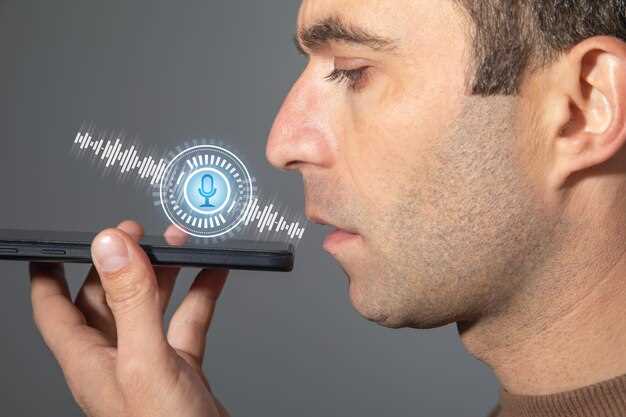
Для начала, откройте магазин приложений на вашем устройстве. Введите название нужного софта в строку поиска. Убедитесь, что вы выбрали проверенное приложение с высоким рейтингом и положительными отзывами.
После нахождения приложения, нажмите на кнопку Скачать. Процесс загрузки займет несколько минут в зависимости от скорости интернет-соединения. Дождитесь завершения установки, после чего появится кнопка Открыть.
Если вы не можете найти приложение в магазине, возможно, оно недоступно в вашем регионе. В этом случае рассмотрите возможность загрузки APK-файла с официального сайта разработчика. Перед установкой из неизвестных источников, убедитесь, что в настройках безопасности разрешена установка приложений из сторонних источников.
После загрузки APK-файла, откройте его и следуйте инструкциям на экране. Возможно, потребуется подтвердить установку, нажав на кнопку Установить.
По завершении установки, проверьте настройки приложения. Настройте необходимые параметры, такие как доступ к микрофону и местоположению, чтобы обеспечить корректную работу.
Настройка голосовых команд
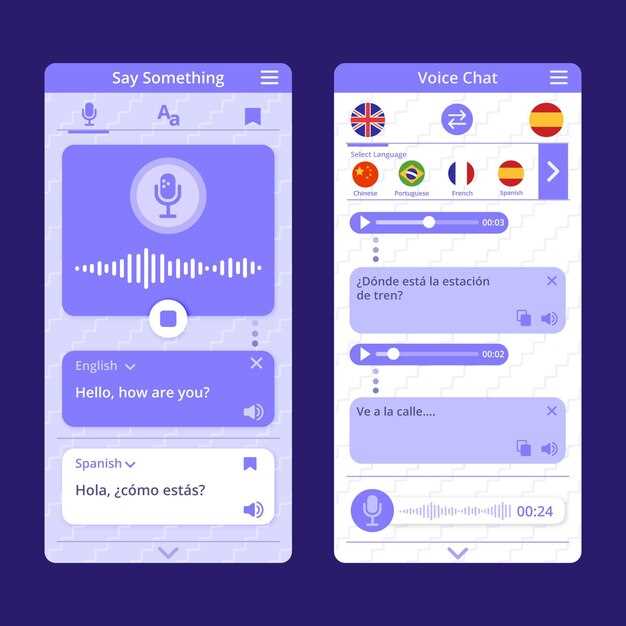
Для оптимизации работы системы необходимо правильно настроить команды. Начните с выбора языка, который будет использоваться для распознавания. Это можно сделать в разделе настроек, где представлены доступные языки. Убедитесь, что выбранный язык соответствует вашему региону.
Следующий шаг – обучение системы распознаванию ваших голосовых команд. Для этого произнесите несколько фраз, которые вы планируете использовать. Это поможет улучшить точность распознавания. Рекомендуется использовать четкую артикуляцию и избегать фонового шума.
Также стоит обратить внимание на настройки чувствительности микрофона. Если устройство не реагирует на команды, попробуйте увеличить уровень чувствительности. Это можно сделать в меню настроек звука.
Не забудьте протестировать команды после настройки. Попробуйте произнести основные команды, такие как ‘включить музыку’ или ‘построить маршрут’. Если система не реагирует, проверьте, правильно ли вы произнесли команды и соответствует ли их формулировка ожидаемым вариантам.
Для повышения удобства использования можно создать собственные команды. Некоторые системы позволяют настраивать индивидуальные фразы для выполнения определенных действий. Это значительно упростит взаимодействие с устройством.
Регулярно обновляйте программное обеспечение устройства. Обновления могут содержать улучшения в распознавании речи и новые функции, которые сделают использование системы более комфортным.
Интеграция с другими устройствами

Современные мультимедийные системы предлагают возможность взаимодействия с различными гаджетами, что значительно расширяет функционал. Подключение смартфонов через Bluetooth позволяет осуществлять звонки и воспроизводить музыку без проводов. Для этого необходимо активировать Bluetooth на обоих устройствах и выполнить сопряжение.
Поддержка протокола Apple CarPlay и Android Auto обеспечивает доступ к приложениям прямо с экрана устройства. Эти технологии позволяют использовать навигационные сервисы, мессенджеры и музыкальные платформы, что делает поездки более комфортными. Для подключения достаточно подключить телефон через USB-кабель.
Также стоит обратить внимание на возможность интеграции с умными домами. Некоторые системы поддерживают управление устройствами через голосовые команды, что позволяет управлять освещением, термостатами и другими гаджетами, находясь в автомобиле.
Не забывайте о Wi-Fi соединении. Некоторые мультимедийные системы могут подключаться к домашней сети, что позволяет стримить контент с различных платформ без использования мобильного интернета. Это особенно полезно для длительных поездок.
Для пользователей, предпочитающих навигацию, интеграция с GPS-устройствами может значительно улучшить качество маршрутизации. Некоторые системы позволяют подключать внешние GPS-ресиверы, что обеспечивает более точное определение местоположения.
Важным аспектом является совместимость с другими мультимедийными устройствами. Подключение через AUX или USB позволяет воспроизводить аудиофайлы с флеш-накопителей или других источников. Убедитесь, что используемые форматы файлов поддерживаются вашей системой.
Таким образом, интеграция с различными устройствами открывает новые возможности для пользователей, делая каждую поездку более удобной и насыщенной.
Функциональные возможности голосового помощника
Модель поддержки предоставляет возможность быстрого поиска информации, ответов на вопросы и выполнения команд без необходимости ручного взаимодействия с интерфейсом. Она умеет распознавать команды, связанные с управлением навигацией, настройками системы, а также запуском приложений.
Благодаря точной обработке речи, пользователь может самостоятельно инициировать вызовы или отправку сообщений по установленным контактам. Встроенные алгоритмы позволяют автоматически трансформировать устные команды в текст, что ускоряет взаимодействие.
Обмен данными с системой мультимедиа позволяет управлять воспроизведением музыки, видео или радиостанций. Также реализована функция переключения источников аудиосигнала по голосовой команде.
Интеллектуальные сценарии автоматизации позволяют задавать последовательности действий для различных ситуаций. Например, команда ‘Я выезжаю’ может активировать режим экономии энергии или запускать навигацию на определенный маршрут.
Поддержка интеграции с внешними сервисами дает возможность получать актуальные сведения о погоде, дорожной обстановке, пробках и событиях в городе. Разработаны подсказки и рекомендации, основанные на анализе привычек пользователя.
Система способна распознать множественные языковые команды и адаптировать ответы по предпочтениям пользователя. Встроенный механизм обучения позволяет улучшать понимание команд на основе предыдущего взаимодействия.
Дополнительно возможна настройка сценариев с использованием ключевых слов и фраз, что позволяет повысить эффективность работы при выполнении специфических задач. Поддержка быстрого доступа к часто используемым функциям автоматизирует управление системой без необходимости поиска в меню.
—
Управление мультимедиа
Для быстрого доступа к музыкальным трекам и спискам воспроизведения рекомендуется использовать голосовые команды с конкретными фразами, например, ‘Воспроизведи музыку’ или ‘Выбери следующий трек’. Блок управления на дисплее позволяет переключать композиции, регулировать громкость и ставить воспроизведение паузу нажатием специальных кнопок.
Встроенные настройки позволяют задать предпочтительный источник воспроизведения, например, подключенные внешние устройства через Bluetooth или USB-накопители. Для этого нужно выбрать соответствующий режим в меню системы и использовать голосовые команды для поиска и воспроизведения выбранных файлов, например, ‘Играй музыку с USB’ или ‘Выбери голосовую радиостанцию’.
При необходимости быстро изменить источник звука стоит использовать функциональные клавиши на панели. Для регулировки уровня низких и высоких частот задействуйте настройки эквалайзера или предварительно сохранённые профили. В большинстве случаев можно корректировать звук через голосовые команды типа ‘Увеличь басы’ или ‘Настрой громкость’.
Настройка автоматического воспроизведения после запуска содержит параметры, позволяющие запускать определённый источник без дополнительных команд. Можно запомнить любимый радиоканал или плейлист с помощью голосовой команды ‘Запомни радио №1’ и воспроизводить его автоматически при включении устройства.
Для удобства часто используется команда ‘Пауза’ или ‘Продолжить’, что дает возможность управлять воспроизведением без необходимости взаимодействия с элементами интерфейса. Встроенные функции позволяют также управлять режимами случайного воспроизведения и повторения треков, задавая команды ‘Включи повтор’ или ‘Выключи случайный режим’.
Навигация и маршрутизация
Современные системы навигации предлагают множество функций для упрощения передвижения. Важно выбрать подходящее приложение, которое будет интегрировано с устройством. Рассмотрим несколько популярных вариантов.
- Google Maps: Обеспечивает актуальные карты и информацию о пробках. Поддерживает голосовые команды для поиска маршрутов и навигации.
- Yandex.Navigator: Отличается точностью данных о дорожной ситуации в России. Предлагает альтернативные маршруты и возможность выбора оптимального пути.
- Waze: Сообщество пользователей делится данными о дорожных условиях, что позволяет избегать заторов и аварий.
При использовании навигационных приложений стоит учитывать следующие аспекты:
- Обновление карт: Регулярные обновления обеспечивают актуальность информации о дорогах и изменениях в инфраструктуре.
- Подключение к интернету: Для получения актуальных данных о пробках и маршрутах необходимо стабильное соединение.
- Настройки маршрута: Возможность выбора типа маршрута (самый быстрый, короткий, с минимальным количеством платных дорог) позволяет адаптировать поездку под личные предпочтения.
Для повышения безопасности во время движения рекомендуется использовать функции голосового управления. Это позволяет сосредоточиться на дороге, не отвлекаясь на экран устройства.
Также стоит обратить внимание на возможность интеграции с другими сервисами, такими как музыкальные приложения или календарь, что делает поездку более комфортной и организованной.
Управление звонками и сообщениями
Современные устройства позволяют легко управлять телефонными вызовами и текстовыми сообщениями, обеспечивая безопасность и удобство во время поездок. Рассмотрим основные функции и рекомендации по их использованию.
- Прием звонков: Для ответа на входящий вызов достаточно произнести команду, например, ‘Ответить’. Это позволяет сосредоточиться на дороге.
- Отклонение вызовов: Если необходимо отклонить звонок, используйте команду ‘Отклонить’. Это удобно, когда нет возможности говорить.
- Совершение звонков: Для набора номера достаточно произнести его вслух. Например, ‘Позвонить на номер 1234567890’. Убедитесь, что номер произнесен четко.
- Прослушивание сообщений: Для получения текстовых сообщений можно использовать команду ‘Прочитать сообщения’. Устройство озвучит последние сообщения, что позволяет оставаться в курсе событий.
- Отправка сообщений: Для отправки текста достаточно сказать ‘Отправить сообщение [имя контакта]’. Убедитесь, что текст сообщения произнесен четко и без ошибок.
Эти функции значительно упрощают взаимодействие с устройством, позволяя сосредоточиться на вождении. Регулярная практика поможет улучшить распознавание команд и повысить комфорт при использовании.
Настройка персонализированных команд
Персонализированные команды позволяют адаптировать систему под индивидуальные предпочтения пользователя. Для их настройки выполните следующие шаги:
1. Откройте меню настроек устройства. Найдите раздел, посвященный голосовым командам или управлению функциями.
2. Выберите опцию добавления новой команды. Введите текст команды, который будет легко запомнить и произнести.
3. Установите действие, которое будет выполняться при активации команды. Это может быть запуск приложения, изменение настроек или выполнение определенной функции.
4. Проверьте корректность работы команды. Протестируйте ее несколько раз, чтобы убедиться в точности распознавания.
5. При необходимости отредактируйте команду или добавьте новые. Регулярное обновление команд поможет поддерживать актуальность настроек.
Рекомендуется использовать простые и короткие фразы, чтобы минимизировать вероятность ошибок распознавания. Также стоит учитывать акценты и произношение, чтобы система могла правильно интерпретировать команды.
Для удобства можно создать таблицу с наиболее часто используемыми командами и их действиями:
| Команда | Действие |
|---|---|
| Открыть навигацию | Запуск приложения навигации |
| Включить музыку | Запуск музыкального плеера |
| Установить температуру | Настройка климат-контроля |
| Позвонить [имя] | Совершение звонка контакту |
Следуя этим рекомендациям, можно значительно улучшить взаимодействие с устройством и сделать его более удобным в использовании.
Обновления и поддержка
Регулярные обновления программного обеспечения обеспечивают стабильную работу устройства и доступ к новым функциям. Для получения последних версий прошивок рекомендуется периодически проверять официальный сайт производителя или использовать встроенные функции обновления.
Поддержка пользователей осуществляется через различные каналы, включая форумы, социальные сети и службы технической помощи. Участие в сообществах может помочь в решении распространенных проблем и обмене опытом с другими владельцами.
Важно следить за совместимостью приложений с текущей версией системы. Некоторые обновления могут требовать установки новых версий сторонних приложений для корректной работы.
Рекомендуется сохранять резервные копии данных перед установкой обновлений, чтобы избежать потери информации в случае непредвиденных сбоев. Это поможет восстановить настройки и данные в случае необходимости.
Обратите внимание на отзывы пользователей о новых версиях. Иногда обновления могут содержать ошибки, которые влияют на производительность. В таких случаях стоит рассмотреть возможность отката к предыдущей версии, если это возможно.


