Автор:
 Современные аудиосистемы для автомобилей предлагают множество возможностей, включая поддержку различных форматов медиа, интеграцию с мобильными устройствами и доступ к онлайн-сервисам. Чтобы воспользоваться всеми преимуществами, необходимо следить за актуальностью программного обеспечения устройства. Это позволит не только улучшить качество звука, но и расширить функционал, добавив новые функции и исправив возможные ошибки.
Перед началом процесса стоит ознакомиться с моделью вашей аудиосистемы и проверить наличие обновлений на официальном сайте производителя. Часто производители публикуют инструкции и необходимые файлы для загрузки, что значительно упрощает задачу. Важно также убедиться, что устройство подключено к стабильному источнику питания, чтобы избежать сбоев во время обновления.
После загрузки обновлений следует подготовить USB-накопитель, на который будут скопированы файлы. Убедитесь, что накопитель отформатирован в файловую систему, поддерживаемую вашей аудиосистемой. В большинстве случаев это FAT32. После этого можно подключить накопитель к устройству и следовать инструкциям на экране для завершения процесса. Важно не отключать питание и не извлекать накопитель до завершения обновления, чтобы избежать повреждения системы.
Подготовка к обновлению

Перед началом процесса изменения программного обеспечения устройства, необходимо собрать все необходимые материалы. Убедитесь, что у вас есть доступ к компьютеру с интернетом, а также USB-накопитель, если это требуется для передачи файлов.
Проверьте версию текущего программного обеспечения. Это можно сделать через меню настроек устройства. Запишите номер версии, чтобы убедиться, что вы загружаете актуальную обновленную версию.
Скачайте последнюю версию прошивки с официального сайта производителя. Избегайте сторонних источников, так как это может привести к повреждению устройства. Убедитесь, что файл соответствует модели вашего устройства.
Создайте резервную копию всех данных. Это может включать в себя настройки, сохраненные радиостанции и другие пользовательские данные. Используйте встроенные функции для экспорта данных или запишите их вручную.
Проверьте уровень заряда аккумулятора. Убедитесь, что устройство полностью заряжено или подключено к источнику питания во время процесса. Это предотвратит возможные сбои из-за отключения питания.
Подготовьте рабочее место. Убедитесь, что у вас достаточно пространства для работы и что все необходимые инструменты находятся под рукой. Это может включать в себя отвертки, если требуется разборка устройства.
Изучите инструкции по установке, предоставленные производителем. Это поможет избежать ошибок и упростит процесс. Обратите внимание на возможные особенности, специфичные для вашей модели.
Определение модели автомагнитолы
Для точной идентификации модели устройства необходимо обратить внимание на маркировку, расположенную на корпусе. Обычно информация размещена на задней панели, внутри дверцы или под крышкой аккумуляторной батареи.
На лицевой панели могут присутствовать обозначения, такие как номер модели, серийный номер или название серии. В некоторых случаях модель указана на наклейке или в меню настроек системы, если имеется цифровой дисплей.
Распознавание модели упрощается при наличии руководства пользователя, где указывается точная маркировка конкретной версии. Также рекомендуются поиск на официальном сайте производителя по серийному номеру или описанию внешних характеристик устройства.
Для моделей с сенсорными дисплеями или интерфейсом может использоваться проверка через меню настроек. Там часто отображается информация о текущей версии программного обеспечения и данных устройства, включая его модель.
Обнаружение маркировки важно для выбора правильных обновлений, совместимых с конкретным типом системы, а также для определения наличия дополнительных аксессуаров или компонентов, совместимых с той или иной версией.
При отсутствии отдельных этикеток рекомендуется использовать специальные устройства-сканеры штрих-кодов или фотографии, чтобы уточнить модель через онлайн-базы данных производителя или тематические форумы.
Проверка наличия обновлений
Для определения доступности новых версий программного обеспечения системы необходимо обратиться к источнику поставщика или производителя устройства. Обычно это официальный сайт или приложение для управления системой. В большинстве случаев, производители публикуют списки последних релизов, уточняя номера версий и даты выхода.
Перед началом процедуры рекомендуется записать текущие настройки или сохранить информацию о версии программного обеспечения. Это упростит сопоставление с данными из официальных источников и поможет понять, есть ли необходимость в обновлении.
Некоторые устройства оснащены встроенным инструментом проверки обновлений, который автоматически отображает наличие новой версии. В случае отсутствия такого инструмента, рекомендуется подключить устройство к компьютеру или смартфону, где можно выполнить поиск обновлений через специальное программное обеспечение или веб-интерфейс.
Обратите внимание на инструкции по регистрации или авторизации в фирменной системе, так как некоторые обновления предоставляются только зарегистрированным пользователям. Также важно убедиться, что подключение к интернету стабильно и защищено, чтобы избежать ошибок во время проверки.
При выявлении новых релизов стоит внимательно ознакомиться с перечнем исправлений, добавленных функций и рекомендациями по установке. Это позволит своевременно подготовиться и предотвратить возможные несовместимости или сбои при внедрении обновлений.
Сбор необходимых инструментов
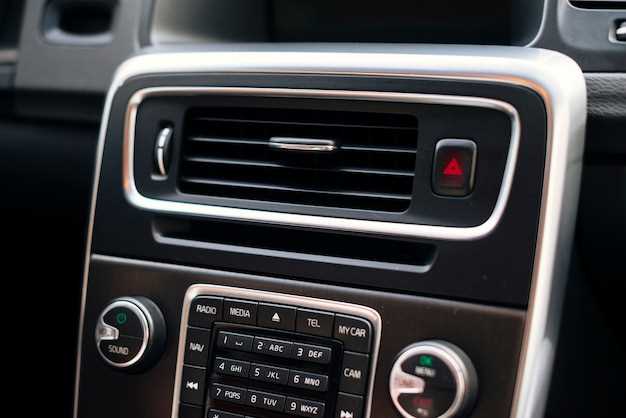
Для выполнения процедуры обновления программного обеспечения настольного устройства потребуется набор специальных инструментов. В обязательном порядке понадобятся отвертка типа крестовая с малыми и большими головками для снятия монтажных элементов и пластиковых корпусов.
Дополнительно рекомендуется иметь пластиковую лопатку или лезвие тонкое, чтобы аккуратно отсоединять бамперы и защелки без повреждений поверхности. Набор торцевых ключей или головок поможет снять крепежные болты, фиксирующие магнилоту в монтажной площади.
Для отсоединения электропроводки необходимо подготовить пластиковый рычаг или приспособление для разъемов, которое предупредит зажимание и повреждение кабелей. Также пригодится мультиметр для проверки контактов и обеспечения корректного соединения после сборки.
Пассивные инструменты, такие как рулетка или линейка, позволяют определить точные размеры необходимых крепежных элементов. Наличие мягкой тканевой салфетки защитит прибор при очистке от пыли и загрязнений перед подключением.
Создание резервной копии данных
Перед началом процесс обновления программного обеспечения для мультимедийной системы рекомендуется сохранить все важные настройки, пользовательские списки воспроизведения и радиостанционные станции.
Для этого подключите устройство к компьютеру с помощью USB-кабеля или используйте карту памяти, если система поддерживает такую функцию. Скопируйте все файлы из внутренней памяти или SD-карты в отдельную папку на ПК или внешнем жестком диске.
Обратите внимание на наличие собственной системы резервного копирования в меню настроек системы. В случае поддержки автоматического резервирования выделите отдельную область для хранения копий файлов.
Экспортируйте системные конфигурационные файлы в отдельную папку, чтобы впоследствии восстановить настройки без необходимости повторного ручного ввода данных.
Рекомендуется создавать резервные копии регулярно, особенно перед выполнением значительных обновлений программного обеспечения. После завершения процедуры обновления сравните сохраненные файлы с текущими настройками, чтобы убедиться в целостности данных.
Процесс обновления
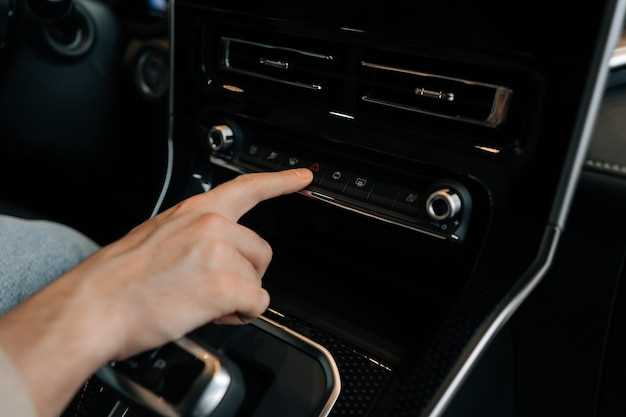
Перед началом процедуры необходимо подготовить необходимые инструменты и материалы. Убедитесь, что у вас есть доступ к компьютеру с интернетом, USB-накопитель и программное обеспечение, соответствующее вашей модели устройства.
Первый шаг включает в себя загрузку актуальной версии прошивки. Посетите официальный сайт производителя, найдите раздел поддержки и выберите вашу модель. Скачайте файл обновления на компьютер.
После загрузки файла, распакуйте его, если это требуется. Обычно прошивка представлена в виде ZIP-архива. Убедитесь, что вы извлекли все содержимое в отдельную папку на вашем компьютере.
Подключите USB-накопитель к компьютеру и отформатируйте его в файловую систему FAT32. Это обеспечит совместимость с вашим устройством. Скопируйте распакованные файлы прошивки на USB-накопитель.
Теперь перейдите к вашему устройству. Выключите его и вставьте USB-накопитель в соответствующий порт. Включите устройство и перейдите в меню настроек. Найдите раздел, связанный с обновлением программного обеспечения.
Следуйте инструкциям на экране. Обычно процесс включает в себя выбор USB-накопителя и подтверждение начала обновления. Не отключайте питание устройства во время процедуры, так как это может привести к сбоям.
По завершении обновления устройство перезагрузится автоматически. Проверьте, что новая версия прошивки установлена, зайдя в меню настроек. Если все прошло успешно, вы сможете наслаждаться новыми функциями и улучшениями.
| Шаг | Действие |
|---|---|
| 1 | Загрузка прошивки с сайта производителя |
| 2 | Распаковка файла, если необходимо |
| 3 | Форматирование USB-накопителя в FAT32 |
| 4 | Копирование файлов прошивки на USB-накопитель |
| 5 | Вставка накопителя в устройство и запуск обновления |
| 6 | Перезагрузка устройства и проверка версии прошивки |
Скачивание обновления с официального сайта
Для начала, посетите веб-ресурс производителя вашего устройства. Обычно, в разделе поддержки или загрузок можно найти необходимые файлы. Убедитесь, что вы выбрали правильную модель, так как несовместимые версии могут привести к сбоям.
На сайте найдите раздел с обновлениями. Часто он содержит информацию о последних версиях программного обеспечения, а также инструкции по установке. Обратите внимание на дату выпуска, чтобы загрузить самую актуальную версию.
После выбора нужного файла, нажмите на ссылку для скачивания. Файл может быть в формате ZIP или другом архиве. Рекомендуется сохранить его на компьютере в удобном месте для дальнейшего использования.
Перед началом установки проверьте наличие свободного места на устройстве. Если необходимо, освободите память, удалив ненужные файлы. Это поможет избежать проблем во время процесса обновления.
После завершения загрузки, распакуйте архив, если это требуется. Внутри вы найдете инструкции или файл обновления, который нужно будет перенести на флешку или другое носитель, в зависимости от требований вашего устройства.
Установка обновления через USB-накопитель
Для начала необходимо подготовить USB-накопитель. Форматируйте его в файловую систему FAT32, так как это наиболее совместимый формат для большинства мультимедийных устройств. Убедитесь, что накопитель имеет достаточный объем памяти для хранения обновления.
Скачайте файл обновления с официального сайта производителя. Обычно это архив, который нужно распаковать. Внутри архива должен находиться файл с расширением, соответствующим формату вашего устройства, например, .bin или .zip.
Переместите распакованный файл на корневую директорию USB-накопителя. Не создавайте дополнительных папок, так как устройство может не распознать файл, если он находится в подпапке.
Подключите USB-накопитель к соответствующему порту на панели вашего устройства. Включите питание и перейдите в меню настроек. Найдите раздел, отвечающий за обновления программного обеспечения. Выберите опцию, позволяющую установить обновление с USB.
Следуйте инструкциям на экране. Убедитесь, что процесс не прерывается, так как это может привести к сбоям в работе устройства. После завершения установки перезагрузите систему, чтобы изменения вступили в силу.
Проверьте, что новое программное обеспечение успешно установлено, зайдя в меню информации о системе. Если все прошло успешно, устройство будет работать с новыми функциями и улучшениями.
Обновление через Bluetooth или Wi-Fi

Современные мультимедийные системы предлагают возможность загрузки новых версий программного обеспечения через беспроводные соединения. Это позволяет избежать необходимости использования USB-накопителей и упрощает процесс.
Для начала, убедитесь, что устройство подключено к стабильной сети Wi-Fi или Bluetooth. В случае Wi-Fi, проверьте, что сигнал достаточно сильный для успешной передачи данных.
Процесс обновления может варьироваться в зависимости от производителя. Обычно он включает следующие шаги:
- Перейдите в меню настроек устройства.
- Найдите раздел, связанный с обновлениями программного обеспечения.
- Выберите опцию для поиска доступных обновлений.
- Если обновление доступно, следуйте инструкциям на экране для его установки.
При использовании Bluetooth важно, чтобы устройство было сопряжено с мобильным телефоном или планшетом. Некоторые системы могут требовать установки специального приложения для управления обновлениями.
Рекомендуется периодически проверять наличие новых версий, так как они могут включать исправления ошибок, улучшения производительности и новые функции. Также стоит учитывать, что обновления могут занять некоторое время, поэтому лучше планировать их на период, когда устройство не используется активно.
Если возникли проблемы с подключением, попробуйте перезагрузить устройство или сбросить настройки сети. В случае неудачи обратитесь к руководству пользователя или на сайт поддержки производителя для получения дополнительной информации.
Проверка успешности обновления

После завершения процесса изменения программного обеспечения важно убедиться в его корректности. Для этого выполните следующие шаги:
- Перезагрузите устройство. Это позволит системе загрузить новые настройки и функции.
- Проверьте версию прошивки. Зайдите в меню настроек и найдите информацию о версии. Сравните с последней доступной на сайте производителя.
- Тестируйте основные функции. Убедитесь, что воспроизведение музыки, подключение Bluetooth и другие ключевые возможности работают без сбоев.
- Обратите внимание на интерфейс. Если изменения были успешными, вы должны заметить новые элементы или улучшения в дизайне.
- Проверьте наличие обновлений. Иногда после установки новой версии могут появляться дополнительные патчи или исправления.
Если возникли проблемы, попробуйте выполнить сброс настроек к заводским. Это может помочь устранить конфликты, возникшие после изменения программного обеспечения.
Регулярно проверяйте сайт производителя на наличие новых версий, чтобы поддерживать устройство в актуальном состоянии и использовать все его возможности.
Настройка параметров после обновления

Следующий аспект – это подключение к Bluetooth. Проверьте, что устройство успешно синхронизировано с вашим смартфоном. Для этого зайдите в меню Bluetooth и убедитесь, что ваш телефон отображается в списке подключенных устройств. Если возникли проблемы, попробуйте удалить старые подключения и выполнить повторное сопряжение.
Также стоит обратить внимание на настройки навигации. Если ваше устройство поддерживает GPS, убедитесь, что карты обновлены. Проверьте наличие новых версий карт и установите их, если это необходимо. Настройте параметры маршрутизации, чтобы получать актуальные данные о пробках и альтернативные маршруты.
Не забудьте о настройках интерфейса. Измените темы и цветовые схемы в соответствии с вашими предпочтениями. Это не только улучшит визуальное восприятие, но и сделает использование более комфортным.
Для удобства управления настройте кнопки быстрого доступа. Выберите наиболее часто используемые функции и назначьте им соответствующие кнопки на панели управления. Это позволит сократить время на поиск нужных опций во время поездки.
| Параметр | Рекомендация |
|---|---|
| Эквалайзер | Настройте вручную или выберите предустановленный профиль |
| Bluetooth | Проверьте синхронизацию с телефоном |
| Навигация | Обновите карты и настройте маршрутизацию |
| Интерфейс | Измените темы и цветовые схемы |
| Кнопки быстрого доступа | Настройте для удобства управления |
Завершив все настройки, проведите тестирование устройства. Проверьте качество звука, работу навигации и стабильность Bluetooth-соединения. Это поможет выявить возможные проблемы и скорректировать их до начала активного использования.