 Автор:
 Современные автомобильные аудиосистемы требуют регулярного обновления программного обеспечения для обеспечения оптимальной работы и доступа к новым функциям. Процесс обновления может показаться сложным, но с правильными инструкциями и инструментами это становится доступным для каждого владельца автомобиля.
Первым шагом является подготовка необходимого оборудования. Убедитесь, что у вас есть USB-накопитель с достаточным объемом памяти и совместимостью с вашей аудиосистемой. Также важно проверить наличие последней версии программного обеспечения на официальном сайте производителя. Скачивание обновлений с ненадежных источников может привести к сбоям в работе устройства.
После загрузки файла обновления на USB-накопитель, подключите его к аудиосистеме. Важно следовать инструкциям, предоставленным производителем, чтобы избежать ошибок. Обычно процесс включает в себя выбор опции обновления в меню настроек и подтверждение начала установки. Не отключайте питание автомобиля во время обновления, так как это может привести к повреждению системы.
По завершении установки рекомендуется перезагрузить аудиосистему и проверить, все ли функции работают корректно. Если возникли проблемы, стоит обратиться в сервисный центр для диагностики. Регулярное обновление программного обеспечения не только улучшает функциональность, но и повышает безопасность вашего автомобиля.
Как обновить магнитолу инцар через щифи
Для успешного обновления программного обеспечения устройства, необходимо выполнить несколько шагов. Сначала подготовьте флеш-накопитель с файловой системой FAT32. Убедитесь, что на нем достаточно свободного места для загрузки обновлений.
Затем скачайте актуальную версию прошивки с официального сайта производителя. Проверьте, чтобы файл соответствовал модели вашего устройства. После загрузки переместите файл на флешку, не создавая дополнительных папок.
Подключите флеш-накопитель к USB-порту устройства. Включите зажигание автомобиля и дождитесь, пока система распознает накопитель. На экране появится уведомление о наличии обновлений.
Следующий этап – запуск процесса обновления. В меню выберите опцию обновления программного обеспечения. Система может запросить подтверждение, подтвердите действие. Обратите внимание на то, что обновление может занять некоторое время, не отключайте питание устройства в процессе.
После завершения обновления система перезагрузится автоматически. Проверьте, что новое программное обеспечение установлено, зайдя в настройки устройства. Убедитесь, что все функции работают корректно.
| Шаг | Описание |
|---|---|
| 1 | Подготовка флеш-накопителя с FAT32 |
| 2 | Скачивание прошивки с официального сайта |
| 3 | Перемещение файла на флешку |
| 4 | Подключение флешки к устройству |
| 5 | Запуск процесса обновления |
| 6 | Проверка успешности установки |
Следуя этим шагам, можно без проблем обновить программное обеспечение устройства, что обеспечит его стабильную работу и доступ к новым функциям.
Подготовка к обновлению магнитолы
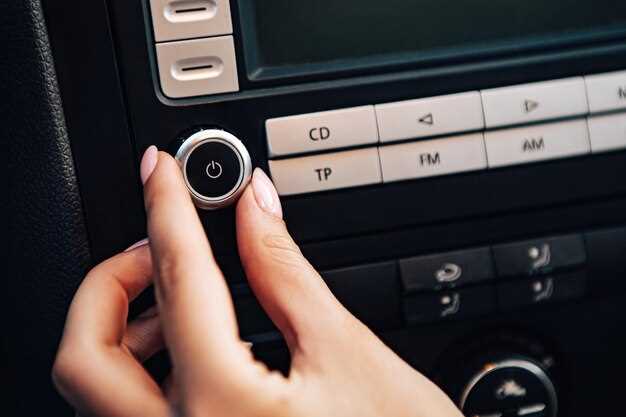
Перед началом процесса обновления системы необходимо тщательно проверить наличие всех необходимых инструментов и комплектующих. Для выполнения процедуры потребуются отвертки с плоским и крестовым наконечником, адаптеры для снятия панели, а также источник питания с возможностью подключения к автомобильной электросистеме.
Обязательно сделать резервную копию конфигурационных настроек и сохранённых данных системы. Некоторые модели позволяют экспортировать параметры через специальное программное обеспечение или SD-карту. Это исключит необходимость повторной настройки после завершения обновления.
Рекомендуется отключить аккумулятор автомобиля или отключить питание системы, чтобы избежать коротких замыканий. В процессе потребуется аккуратно отсоединить разъёмы, удерживающиеся на защёлках или фиксаторах, чтобы избежать повреждений.
| Подготовительный этап | Описание |
|---|---|
| Инструменты | Отвертки, плоскогубцы, адаптеры для снятия креплений |
| Резервное копирование | Экспорт настроек и сохранённых данных |
| Обесточивание | Отключение аккумулятора или питание системы для защиты компонентов |
| Доступ | Удаление облицовочных panels для свободного доступа к внутренним разъёмам |
| Проверка комплектующих | Убедиться в наличии правильной версии обновляемого файла и совместимости устройств |
Проверка совместимости прошивки
Перед началом обновления программного обеспечения следует определить модель устройства и его текущую версию прошивки. Эта информация отображается в настройках системы или на главном экране меню. Совместимость версии прошивки требует строгого соответствия серийному номеру и модельному ряду устройства.
Рекомендуется ознакомиться с официальным сайтом производителя или руководством по эксплуатации для получения таблиц совместимости. Обычно для каждой модели указаны рекомендуемые версии программного обеспечения, исправляющие известные ошибки и повышающие стабильность работы.
Проверка совместимых обновлений осуществляется через подключение к ПК или специальному приложению. В некоторых случаях производитель предоставляет онлайн-сервисы для автоматической аналитики текущей версии и определения наличия подходящего файла обновления.
Перед установкой новой прошивки необходимо убедиться в стабильности источника питания устройства и отсутствии подключенных внешних устройств, которые могут вызвать сбои. Загрузку файла рекомендуется осуществлять только с официальных источников, избегая файлов, скачанных с неофициальных сайтов.
Использование неподходящих версий прошивки может привести к блокировке системы или потере данных. Выполнить проверку необходимо максимально тщательно, сверяя номера версий и особенности модели, чтобы исключить риск некорректной работы системы после обновления.
Скачивание необходимых файлов
Перед подготовкой к обновлению потребуется скачать актуальные файлы прошивки для конкретной модели мультимедийной системы. Для этого рекомендуется использовать проверенные источники – официальные сайты производителей или авторизованные репозитории программных обновлений.
Обратите внимание на точную модель устройства, указанную в документации или на корпусе. Несовпадение данных может привести к некорректной работе или повреждению системы после установки.
На сайте производителя найдите раздел загрузок или поддержки, где размещены файлы прошивок. Обычно для доступа требуется регистрация или авторизация. Убедитесь, что выбранная версия файла соответствует текущей версии программного обеспечения, установленной на устройстве.
Дополнительные файлы – архивы с драйверами, утилитами для записи или обновления – загружайте только с проверенных источников. Пользовательские форумы и сообщества могут содержать инструкции или дополнительные пакеты, однако их оригинальность и актуальность не всегда гарантированы.
Для надежности рекомендуется проверить контрольные суммы скачанных данных, используя MD5 или SHA-256, чтобы исключить возможность повреждений в процессе загрузки.
Обязательно сохраните резервную копию текущей версии файлов в отдельное хранилище. Это обеспечит возможность восстановления в случае ошибок в процессе обновления или несовместимости новых компонентов.
Создание резервной копии данных
Перед внесением изменений в программное обеспечение устройства, важно сохранить текущие данные. Это позволит избежать потери информации в случае непредвиденных ситуаций. Резервное копирование можно выполнить несколькими способами, в зависимости от доступных инструментов и предпочтений пользователя.
Первый метод включает использование специализированного программного обеспечения. Существует множество приложений, которые позволяют создать полную копию данных. Выбор программы зависит от совместимости с устройством и функционала. Рекомендуется использовать проверенные решения, которые имеют положительные отзывы пользователей.
Второй способ – ручное копирование файлов. Для этого потребуется подключить устройство к компьютеру с помощью USB-кабеля. После подключения необходимо открыть файловую систему устройства и скопировать важные файлы на жесткий диск компьютера. Это может занять некоторое время, в зависимости от объема данных.
Также стоит рассмотреть возможность использования облачных сервисов. Они обеспечивают доступ к данным с любого устройства и позволяют хранить резервные копии в защищенном месте. Выбор облачного сервиса должен основываться на уровне безопасности и объеме доступного пространства.
Не забывайте проверять целостность созданной резервной копии. Это можно сделать, открыв несколько файлов и убедившись, что они не повреждены. Регулярное обновление резервных копий поможет поддерживать актуальность данных и минимизировать риски.
Подготовка устройства к обновлению
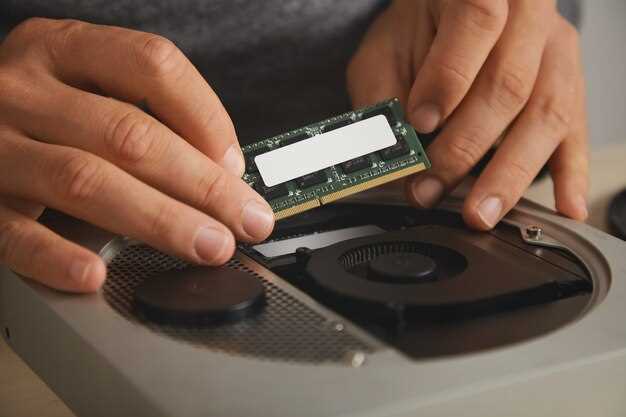
Перед началом процесса обновления необходимо убедиться в наличии всех необходимых компонентов. Проверьте, что устройство подключено к стабильному источнику питания. Это предотвратит возможные сбои во время загрузки новой версии программного обеспечения.
Затем следует создать резервную копию текущих настроек и данных. Это можно сделать через меню устройства или с помощью специального программного обеспечения. Резервирование информации позволит восстановить прежние параметры в случае возникновения проблем.
Обратите внимание на наличие последней версии программного обеспечения. Для этого посетите официальный сайт производителя или специализированные форумы. Скачайте актуальный файл обновления на USB-накопитель, который должен быть отформатирован в FAT32.
Перед подключением накопителя к устройству убедитесь, что он исправен и не содержит вирусов. Проверьте его на наличие ошибок с помощью встроенных утилит операционной системы.
После выполнения всех подготовительных шагов можно переходить к процессу установки. Убедитесь, что устройство находится в режиме ожидания обновления, и следуйте инструкциям на экране для завершения процедуры.
Процесс обновления магнитолы
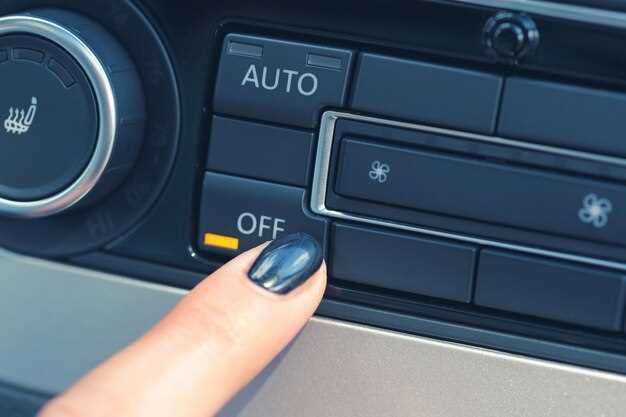
Начинается процедура с определения модели устройства и совместимого программного обеспечения. Для этого следует ознакомиться с техническими характеристиками и документацией производителя или воспользоваться специализированными программами для идентификации модели.
Затем необходимо подготовить необходимое оборудование: USB-накопитель с загрузочной прошивкой, кабель для подключения к электросети или компьютеру, а также инструменты для снятия корпуса устройства, если это предусмотрено конструкцией.
Прежде чем приступать, рекомендуется выполнить резервное копирование текущой конфигурации, чтобы в случае ошибок возвратиться к первоначальному состоянию. Используйте официальные инструменты или программы, предоставленные производителем, для сохранения настроек.
Далее, подключите флеш-накопитель к компьютеру и запишите на него файл прошивки, скачанный с официального сайта, убедившись в его целостности и совместимости. После этого вставьте накопитель в магнитолу или подключите его к порту устройства.
Процесс записи начинается с входа в режим обновления, для чего необходимо выполнить комбинацию команд или использовать специальную кнопку на корпусе устройства. Следите за индикацией и подключениям, чтобы избежать ошибок.
После начала процесса обновления рекомендуется не отключать питание и не прерывать работу. Время завершения зависит от объема данных и типа устройства, обычно не превышает нескольких минут.
По завершении обновления устройство автоматически перезагрузится или потребуется выполнить ручной перезапуск. Удостоверьтесь в корректности установки прошивки и загрузке интерфейса.
В случае успешного обновления рекомендуется сделать сброс настроек до заводских параметров и подключить устройство к системе автомобиля, проверив работоспособность основных функций и взаимодействие с мультимедийной системой.
Подключение к компьютеру
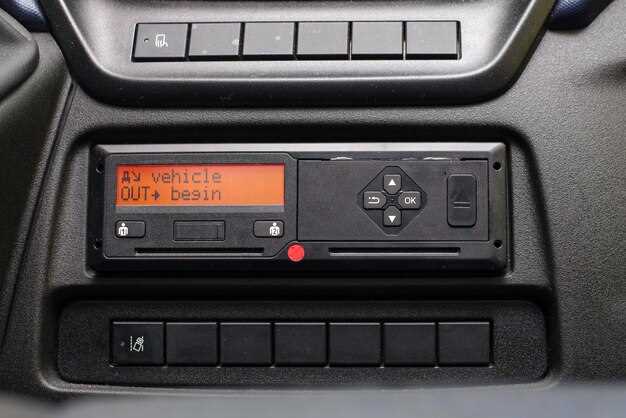
Для установки обновлений или прошивки рекомендуется подключить устройство к ПК с помощью USB-кабеля. Используйте кабель, идущий в комплекте, чтобы обеспечить стабильное соединение без прерываний. Перед началом убедитесь, что на компьютере установлены все необходимые драйверы для распознавания нового оборудования.
Если в процессе обнаружения устройства возникают проблемы, попробуйте подключить кабель к другому порту USB, предпочтительно на задней панели системного блока. Убедитесь, что порт поддерживает передачу данных, а не только зарядку.
Современные системы управления требуют наличия специальных программ или утилит, совместимых с операционной системой ПК. Перед началом работы загрузите их с официального сайта производителя и установите на компьютер. Проверьте наличие обновленных версий программ, чтобы исключить совместимости с последними прошивками.
Для предотвращения сбоев рекомендуется отключить антивирусные программы и брандмауэры, которые могут блокировать передачу данных. Время от времени перезагружайте компьютер, чтобы исключить конфликты программного обеспечения и обеспечить беспрепятственный доступ к устройству.
Если есть необходимость, используйте режим отладки или режим загрузки устройства, следуя инструкциям производителя. Это обеспечивает правильное взаимодействие с программным обеспечением для обновления и исключает возможные ошибки на этапе подключения.
Запуск программы обновления
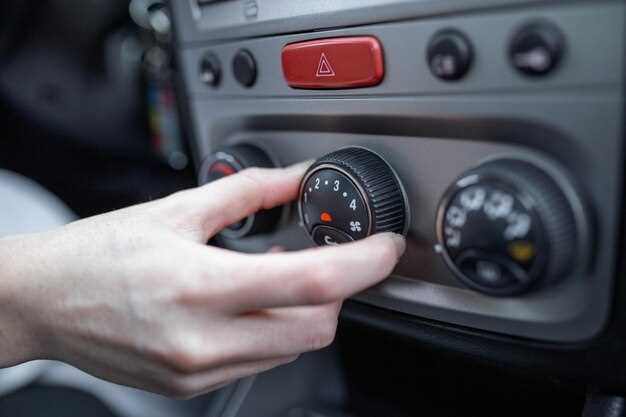
Перед началом процесса необходимо убедиться, что устройство подключено к стабильному источнику питания. Это предотвратит возможные сбои во время загрузки новой версии программного обеспечения.
Затем следует загрузить актуальную версию приложения с официального сайта. Убедитесь, что файл соответствует модели вашего устройства. Неправильная версия может привести к сбоям в работе.
После загрузки файла, распакуйте его в удобное место на компьютере. Запустите программу, дважды щелкнув по иконке. В открывшемся окне выберите опцию для подключения устройства. Убедитесь, что оно распознано системой.
Следующий шаг – выбрать загруженный файл обновления. Программа предложит вам подтвердить выбор. Проверьте, что все данные верны, и нажмите кнопку для начала процесса. На экране появится индикатор выполнения, который покажет прогресс загрузки.
По завершении обновления устройство автоматически перезагрузится. После этого рекомендуется проверить работоспособность всех функций, чтобы убедиться в успешном завершении процедуры.
Загрузка прошивки на устройство
Для обновления программного обеспечения мультимедийного устройства необходимо подготовить оригинальный файл прошивки в формате, подходящем для конкретной модели. Обычно файлы имеют расширение .bin или .fw и располагаются на официальных сайтах производителей или авторизованных центрах обслуживания.
Перед началом процесса проверить целостность файла прошивки с помощью контрольных сумм (MD5, SHA-256). Это исключит повреждение данных, которое может привести к сбоям в работе устройства после обновления.
Для безопасной загрузки используется специальное программное обеспечение, предоставляемое разработчиком аппарата. Загрузочный драйвер должен быть предварительно установлен на ПК или ноутбук с операционной системой Windows. Во избежание конфликтов рекомендуется отключить антивирусное ПО и брандмауэры, временно закрыв их.
Соединение между компьютером и мультимедийным устройством осуществляется через USB-кабель или специализированный кабель для обновлений. В большинстве случаев потребуется переводить аппарат в режим программирования, удерживая определённые кнопки, или активируя режим загрузки через меню.
Процесс передачи файла сопровождается отображением прогресса в соответствующем программном обеспечении. После завершения загрузки рекомендуется выполнить сброс настроек либо перезагрузку системы для применения новых данных.
- Обеспечить подключение устройства к источнику питания или заряженный аккумулятор.
- Проверить соответствие версии прошивки и модели оборудования.
- Использовать только файлы, полученные из официальных источников.
- Исключить отключение кабеля или прерывание процесса передачи данных.
- После завершения процедуры проверить корректность работы системы и отсутствие ошибок.
Проверка успешности обновления
Выполнение проверки после завершения обновления программного обеспечения системы развлечений позволяет определить корректность внедрения новых файлов и исправлений.
Обратите внимание на отображение текущей версии прошивки. Обычно для этого используют меню настроек системы, где отображаются сведения о версии программного обеспечения. Сравните полученную версию с номером, указанным в релиз-заметке обновлений.
Произведите тестирование основных функций устройства:
- Запуск мультимедийных приложений – воспроизведение?????, видео и изображений. Обратите внимание на отсутствие сбоев и лага.
- Подключение внешних устройств – флешек, смартфонов, навигационных модулей. Убедитесь в корректном обнаружении и передаче данных.
- Использование обновленных функций и интерфейса. Проверьте работу новых настроек и элементов управления.
Для более точной диагностики рекомендуется выполнить журнал ошибок системы или отчет о статусе работы. В некоторых моделях есть встроенный инструмент диагностики, который позволяет получить сведения о наличии ошибок или проблем совместимости.
Обратите внимание на параметры радио и навигационных сервисов: наличие последних карт, корректность позиционирования и отсутствие ошибок загрузки картографических данных.
Если после обновления обнаружены сбои или некорректное функционирование, проверьте целостность файлов загрузки, повторите процедуру с использованием другого USB-накопителя или повторите обновление, придерживаясь инструкции производителя.
Настройка магнитолы после обновления
После завершения процедуры обновления системного ПО устройства рекомендуется выполнить сброс настроек до заводских, чтобы избежать конфликтов и обеспечить стабильную работу.
Следующий шаг – настройка режима демпинг-энергии и эквалайзера. Можно установить предпочтительные уровни басов, средних и высоких частот, исходя из особенностей акустической системы и предпочтений водителя.
Для сохранения настроек рекомендуется прописать их в память устройства, используя функцию быстрого сохранения пользовательских профилей. Это поможет быстро возвращаться к оптимальному звучанию при необходимости перенастройки.
Важно проверить правильность работы интерфейса мультимедиа – переподключить устройства Bluetooth, смартфоны и внешние источники звука, чтобы убедиться в полном функционале системы.
Обновление может добавить новые функции или изменить существующие параметры отображения. Необходимо активировать новые опции в настройках меню, ознакомиться с описаниями и при необходимости отключить ненужные функции.
Рекомендуется проверить актуальность программных драйверов подключенных устройств и, если требуется, выполнить их повторную интеграцию или обновление через соответствующие разделы меню.
Для повышения удобства водителя установить автоматическую синхронизацию настроек с мобильными приложениями и обновленными версиями программных компонентов системы.
При обнаружении ошибок или нестабильной работы рекомендуется выполнить сброс к заводским параметрам и повторно настроить систему, избегая конфликтных настроек, вызванных неправильными параметрами после апдейта.