Автор:
 Современные автомобильные системы требуют точных и четких инструкций для правильной установки и использования. В данном руководстве подробно описаны все этапы подключения, калибровки и настройки мультимедийной системы, обеспечивающей высокое качество звука, интеграцию с мобильными устройствами и поддержку различных медиаформатов.
Инструменты и подготовка включают перечень необходимых элементов для самостоятельной установки, а также рекомендации по подготовке кабельных соединений и проверке совместимости с автомобильной электросистемой. Особое внимание уделяется правильному подключению питания и управления, чтобы исключить возможные сбои при работе.
Функциональные особенности позволяют владельцам настраивать интерфейс, выбирать режимы воспроизведения и управлять подключенными гаджетами. В руководстве приведены инструкции по обновлению программного обеспечения и устранению распространенных неполадок, что помогает повысить надежность и долговечность эксплуатации устройства.
Инструкция по эксплуатации магнитолы Zq8003

Подключение питания: Перед включением убедитесь, что устройство подключено к стабилизированному источнику электропитания с напряжением 12 В постоянного тока. Проверьте правильность полярности подключений, чтобы избежать повреждений.
Включение и выключение: Для запуска системы нажмите и удерживайте кнопку питания около 3 секунд. Для отключения используйте ту же кнопку, пока устройство не выключится полностью.
Настройка радиостанций: Выберите режим FM или AM с помощью соответствующей кнопки. Для поиска станции нажимайте кнопку Поиск вверх или Поиск вниз. Для автоматического сканирования нажмите и удерживайте кнопку поиска, пока устройство не остановится на подходящей частоте.
Проигрывание музыки: Вставьте источник звука через USB или SD-карту, или подключите телефон по Bluetooth. Для переключения источника используйте кнопку Input. Управление громкостью регулируется вращением соответствующего регулятора.
Настройка звука: Регулятор Тон позволяет настраивать баланс низких и высоких частот. В режиме микширования возможна настройка уровня басов и высоких частот через соответствующие кнопки или меню.
Использование USB и SD-карт: Вставляйте носители, отформатированные в FAT32 или exFAT. При подключении устройство автоматически определяет содержимое. Для выбора файла используйте стрелки навигации. Проигрывание начинается автоматически, если не выбран другой режим.
Настройки эквалайзера: В меню доступны предустановленные режимы звука, такие как Пешеходный, Посиделки, Рок и Классика. Для изменения режима откройте меню настроек и выберите подходящий вариант.
Загрузка контактов и телефонных вызовов: После сопряжения по Bluetooth можно осуществлять звонки, выбирая номера из телефонной книги или вводя номера вручную. Используйте кнопку Call для вызова или завершения связи.
Обновление программного обеспечения: Производитель предоставляет обновления для улучшения работы устройства. Для установки скачайте нужный файл на USB-носитель, вставьте его и выберите соответствующий пункт меню. Следуйте инструкциям на дисплее.
Отключение и хранение: Перед длительным хранением отключите питание и аккуратно извлеките все носители. В процессе транспортировки избегайте механических ударов и высоких температур.
Общие характеристики и возможности Zq8003
Устройство обладает мощным встроенным усилителем, обеспечивающим чистое и насыщенное звучание. Частотный диапазон составляет от 20 Гц до 20 кГц, что позволяет воспроизводить широкий спектр звуковых волн. Поддержка форматов MP3, WMA и WAV делает его совместимым с большинством аудиофайлов.
Модель оснащена Bluetooth для беспроводного подключения к смартфонам и другим устройствам. Это позволяет удобно управлять воспроизведением музыки и принимать звонки без необходимости использования проводов. Также предусмотрен USB-порт для подключения флеш-накопителей, что расширяет возможности воспроизведения.
Управление осуществляется через интуитивно понятный интерфейс с крупными кнопками и ярким дисплеем. Наличие эквалайзера с несколькими предустановками позволяет настроить звук под личные предпочтения. Функция радио с поддержкой FM-диапазона обеспечивает доступ к любимым радиостанциям.
Устройство также имеет возможность подключения внешних источников звука через AUX-вход, что делает его универсальным решением для различных аудиосистем. Компактные размеры и стильный дизайн позволяют легко интегрировать его в интерьер автомобиля или домашнего пространства.
Дополнительные функции включают таймер сна и возможность сохранения настроек, что делает использование более удобным. В целом, данная модель сочетает в себе высокое качество звука и множество полезных функций, что делает её отличным выбором для любителей музыки.
Технические параметры устройства
Устройство обладает следующими характеристиками:
- Мощность: 4 x 50 Вт, что обеспечивает качественное звучание на различных уровнях громкости.
- Частотный диапазон: 20 Гц — 20 кГц, позволяющий воспроизводить широкий спектр звуковых частот.
- Подключение: Поддержка Bluetooth 5.0 для стабильной и быстрой передачи аудиосигнала.
- Порты: Наличие USB и AUX входов для подключения внешних устройств.
- Форматы воспроизведения: Поддержка MP3, WMA, WAV, что обеспечивает совместимость с большинством аудиофайлов.
- Экран: ЖК-дисплей с подсветкой, обеспечивающий удобный доступ к настройкам и информации о треке.
- Тюнер: FM/AM тюнер с памятью на 30 станций для быстрого доступа к любимым радиоканалам.
Рекомендуется использовать качественные кабели для подключения, чтобы избежать потери качества звука. Также стоит обратить внимание на размещение устройства для оптимального звучания в помещении.
Поддерживаемые форматы аудио
Устройство воспроизводит музыку в форматах MP3, WMA, WAV, AAC, FLAC и APE. MP3 остается наиболее распространённым форматом из-за широкого распространения и высокой совместимости с различными источниками. WMA обеспечивает хорошее качество при меньшем размере файла, что полезно для хранения большого количества музыки.
Форматы WAV и FLAC позволяют воспроизводить музыку без сжатия, сохраняя первичное качество звука. WAV является необработанным форматом, а FLAC – форматом с потерьным сжатием, занимающим значительно меньше места при сохранении высокого качества.
AAC широко используется в устройствах Apple и поддерживается при воспроизведении файлов с мобильных устройств и стриминговых сервисов. Форматы APE и OGG редки, но также могут быть поддержаны при использовании специальных функций или стороннего ПО.
При подготовке музыкальных файлов рекомендуется использовать кодеки, совместимые с перечисленными форматами. Для оптимальной совместимости следует сохранять файлы в формате MP3 или AAC, особенно если предполагается воспроизведение через разные источники звука.
Функции Bluetooth и подключения
Bluetooth-технология обеспечивает беспроводное соединение с различными устройствами, позволяя передавать аудиофайлы и управлять воспроизведением. Для начала работы необходимо активировать Bluetooth на вашем устройстве и выполнить поиск доступных соединений.
После нахождения нужного устройства, выберите его из списка и подтвердите соединение. В большинстве случаев потребуется ввести PIN-код, который обычно составляет четыре нуля или отображается на экране.
Подключение через Bluetooth позволяет не только воспроизводить музыку, но и принимать звонки. Встроенные микрофоны обеспечивают качественную передачу голоса, что делает общение более удобным.
Для оптимизации работы Bluetooth рекомендуется:
- Держать устройство в пределах 10 метров от источника сигнала.
- Избегать препятствий, таких как стены или крупные металлические предметы.
- Регулярно обновлять прошивку для улучшения совместимости и функциональности.
Возможности подключения включают:
| Тип подключения | Описание |
|---|---|
| Аудиопередача | Беспроводная передача музыки с мобильных устройств. |
| Телефонные звонки | Прием и совершение звонков через встроенные микрофоны. |
| Управление воспроизведением | Пауза, воспроизведение и переключение треков с подключенного устройства. |
Использование Bluetooth значительно упрощает взаимодействие с аудиосистемой, позволяя наслаждаться музыкой без проводов и ограничений.
Дисплей и управление
Управление устройством осуществляется через интуитивно понятный интерфейс, который включает в себя несколько ключевых элементов. Центральное место занимает экран, отображающий информацию о текущем треке, уровне громкости и настройках. Яркость дисплея можно регулировать, что позволяет комфортно использовать устройство в любых условиях освещения.
Кнопки управления расположены удобно, что обеспечивает легкий доступ к основным функциям. Кнопки воспроизведения, паузы и переключения треков выделены, что позволяет быстро реагировать на изменения в музыкальном потоке. Также предусмотрены отдельные элементы для настройки эквалайзера, что дает возможность адаптировать звук под личные предпочтения.
Дополнительные функции, такие как Bluetooth и USB-подключение, также отображаются на экране. При подключении внешних устройств информация о них появляется автоматически, что упрощает процесс взаимодействия. Важно отметить, что наличие голосовых команд позволяет управлять устройством, не отвлекаясь от вождения.
Для более детальной настройки предусмотрено меню, доступ к которому осуществляется через специальную кнопку. В этом меню можно изменить параметры звука, выбрать источники воспроизведения и настроить другие функции. Удобная навигация по меню делает процесс настройки простым и быстрым.
Настройка и использование магнитолы Zq8003
Для начала работы с устройством необходимо подключить его к источнику питания. Убедитесь, что все соединения выполнены правильно, чтобы избежать повреждений. После подключения включите устройство с помощью кнопки питания.
Следующий шаг – настройка радиочастот. Используйте кнопку сканирования для автоматического поиска доступных станций. При нахождении желаемой частоты сохраните её в памяти, нажав соответствующую кнопку. Это позволит быстро переключаться между любимыми радиостанциями.
Для воспроизведения музыки с внешних устройств подключите их через AUX или USB-порт. Убедитесь, что выбран правильный источник звука с помощью кнопки выбора. Если вы используете Bluetooth, активируйте его на устройстве и на смартфоне, затем выполните сопряжение.
Настройка эквалайзера поможет адаптировать звук под ваши предпочтения. В меню звуковых настроек выберите предустановленный режим или настройте параметры вручную, изменяя уровень басов и высоких частот.
Для управления воспроизведением используйте кнопки «вперед» и «назад» для переключения треков. Функция повтора и случайного воспроизведения также доступна и может быть активирована через меню.
Не забывайте о регулярной проверке обновлений программного обеспечения. Это обеспечит стабильную работу устройства и доступ к новым функциям. Обновления можно загрузить с официального сайта производителя.
При возникновении проблем с устройством обратитесь к разделу устранения неполадок. Часто встречающиеся проблемы и их решения помогут быстро восстановить функциональность.
Установка и подключение устройства
Перед началом установки убедитесь, что у вас есть все необходимые инструменты: отвертка, мультиметр и набор проводов. Также подготовьте инструкцию по подключению, чтобы следовать схемам.
1. Подготовка места установки: Выберите подходящее место для размещения устройства. Убедитесь, что оно не будет мешать другим элементам интерьера и будет удобно для доступа.
2. Отключение питания: Перед началом работ отключите аккумулятор автомобиля, чтобы избежать короткого замыкания.
3. Подключение проводов: Используйте следующие шаги для подключения:
- Подключите провода питания: красный провод к положительному контакту, черный к отрицательному.
- Соедините динамики: следуйте цветовой кодировке проводов, чтобы избежать путаницы.
- Подключите антенну, если она предусмотрена в конструкции.
4. Проверка подключения: После завершения подключения проверьте все соединения с помощью мультиметра. Убедитесь, что нет обрывов и коротких замыканий.
5. Закрепление устройства: Установите устройство в подготовленное место, используя крепежные элементы, которые идут в комплекте. Убедитесь, что оно надежно зафиксировано.
6. Включение питания: Подключите аккумулятор и проверьте работоспособность устройства. Убедитесь, что все функции работают корректно.
Следуя этим шагам, вы сможете установить и подключить устройство без лишних проблем. Если возникнут трудности, обратитесь к специалисту для получения помощи.
Настройка радиостанций и сохранение пресетов

Для настройки радиостанций необходимо включить устройство и выбрать режим FM. Используйте кнопки для поиска доступных частот. Автоматический поиск позволит быстро найти все доступные радиостанции в вашем регионе.
После того как вы нашли интересующую станцию, можно сохранить её в память. Для этого удерживайте кнопку сохранения, пока не услышите сигнал. Выберите номер пресета, на который хотите сохранить станцию, и подтвердите выбор.
Если вы предпочитаете ручной ввод частоты, используйте соответствующую кнопку для переключения в режим ввода. Введите частоту с помощью кнопок, затем сохраните её так же, как и в случае с автоматическим поиском.
Для удобства можно создать список любимых станций. Это позволит быстро переключаться между ними, не тратя время на поиск. Убедитесь, что вы регулярно обновляете список, добавляя новые радиостанции и удаляя те, которые больше не интересуют.
При необходимости можно сбросить все сохраненные пресеты. Для этого найдите в меню опцию сброса и подтвердите действие. Это позволит начать настройку заново и освободить память для новых станций.
Использование USB и AUX входов
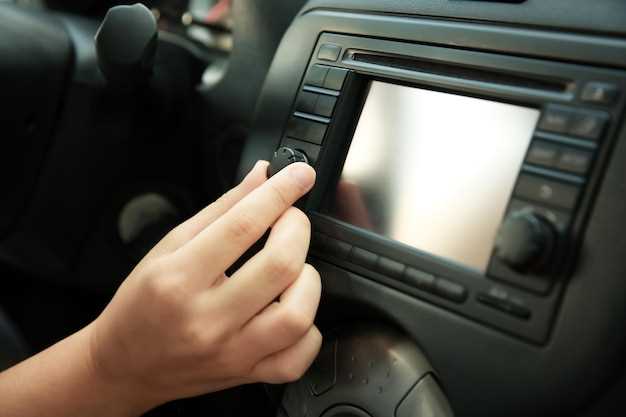
Подключение устройств через USB-порт обеспечивает передачу аудиофайлов в формате MP3, WAV и других популярных форматах. Для корректной работы необходимо вставить флешку в порт, после чего устройство автоматически распознает содержимое. На дисплее отображаются названия файлов, что облегчает навигацию. Используйте кнопку поиска или навигационные клавиши для выбора нужного трека или папки.
При использовании USB рекомендуется избегать одновременного подключения нескольких устройств, так как это может привести к сбоям в работе интерфейса. Для обеспечения стабильной передачи данных подключайте флешки с файловой структурой, соответствующей FAT32 или exFAT, избегая сложных директории с большим количеством вложенных папок и файлов.
Аудиосигнал через вход AUX осуществляется при подключении внешних источников, таких как смартфоны или портативные плееры, с помощью стандартного кабеля 3.5 мм. Для корректного воспроизведения необходимо выставить уровень громкости на источнике и на устройстве, чтобы избежать искажения звука или его отсутствия.
Перед подключением рекомендуется проверять совместимость кабеля, избегая повреждений или изломов штекера. После соединения занижайте уровень громкости и постепенно увеличивайте его для контроля качества звука. В случае появления шума или помех стоит проверить кабель и соединения.
Функционал устройств обычно предусматривает автоматический переключатель источника при подключении USB или AUX. Для ручного выбора лучше использовать соответствующую кнопку на панели управления. В случае возникновения проблем с воспроизведением рекомендуется обновить прошивку устройства или проверить подключение на наличии физических повреждений.
Решение распространенных проблем

Перед началом устранения неисправностей рекомендуется проверить подключение кабелей питания и аудиосигнала. Убедитесь, что жгуты надежно закреплены и не имеют повреждений.
Если устройство не включаетсся, проверьте наличие напряжения в цепи питания. Используйте мультиметр для измерения напряжения на разъеме питания, оно должно составлять 12-14 В. При отсутствии напряжения осмотрите предохранители в автомобиле, они могут быть перегорающими или неправильно вставлены.
При отсутствии звука стоит выполнить следующие действия:
- Проверить уровни громкости и переключатели звуковых режимов.
- Убедиться, что выбран правильный вход или источник сигнала.
- Осмотреть кабели, соединяющие устройство с акустическими системами, на наличие повреждений и надежность соединений.
- При использовании внешних усилителей проверить их исправность и настройки.
Если на дисплее появляется сообщение об ошибке или изображение не отображается, рекомендуем выполнить сброс настроек. Это можно сделать, удерживая соответствующую кнопку или комбинацию кнопок в течение 10-15 секунд, пока устройство не перезагрузится. После этого настроить необходимые параметры заново.
В случае появления помех или искажения звука:
- Перезагрузите устройство, отключив питание на несколько минут.
- Исключите внешние источники электромагнитных помех, размещая их подальше от радиооборудования.
- Проверьте качество кабельных соединений, замените поврежденные или изношенные кабели.
Для сброса настроек и устранения программных сбоев обратитесь к функции сброса до заводских параметров, которая часто находится в меню настроек под названием ‘Reset’ или ‘Восстановить настройки’. После этого рекомендуется провести повторную настройку звука и изображения соответственно характеристикам автомобиля и предпочтениям.
Обновление программного обеспечения
Для обеспечения стабильной работы системы рекомендуется регулярно проверять наличие новых версий прошивки. Обновление выполняется через USB-накопитель: скачайте последнюю версию файла обновления с официального сайта производителя, вставьте его в соответствующий разъем устройства и активируйте процесс через меню настроек.
Перед началом процедуры необходимо убедиться в отсутствии записи на USB-носителе, так как наличие других данных может мешать извлечению файла. Также рекомендуется подключить устройство к источнику питания или иметь полностью заряженный аккумулятор, чтобы избежать прерывания процесса обновления.
Процесс обновления занимает минимум 10 минут. В течение этого времени ни в коем случае нельзя отключать питание или извлекать флешку. Если обновление прервано, потребуется повторная загрузка файла и повторение процедуры с самого начала.
| Шаг | Детали |
|---|---|
| Подготовка файла | Загрузите последнюю версию прошивки с официального сайта. Убедитесь, что файл совместим с моделью системы. |
| Запись на носитель | Поместите файл в корень USB-накопителя. Название файла должно соответствовать требованиям производителя. |
| Подключение устройства | Вставьте флешку в USB-слот, включите питание, перейдите в раздел настроек и выберите пункт «Обновление программного обеспечения». |
| Запуск обновления | Следуйте подсказкам на экране. Процесс стартует автоматически и длится около 10 минут. |
| Завершение | После завершения система автоматически перезагрузится или потребуется выполнить ручную перезагрузку. |