 Автор:
 Современные автомобильные мультимедийные системы предоставляют пользователям множество возможностей для развлечений и навигации. Однако не всегда доступ к стандартному магазину приложений является единственным вариантом. Существуют альтернативные методы, позволяющие расширить функционал устройства, добавив необходимые утилиты и сервисы.
Первым шагом в этом процессе является подготовка устройства. Важно убедиться, что в настройках активированы параметры, позволяющие устанавливать контент из сторонних источников. Это может потребовать изменения некоторых системных настроек, что обеспечит доступ к необходимым файлам.
Следующий этап включает в себя загрузку нужного программного обеспечения. Рекомендуется использовать проверенные ресурсы, чтобы избежать установки вредоносных файлов. После загрузки файла необходимо перенести его на устройство, используя USB-накопитель или другие доступные методы передачи данных.
После переноса файла на мультимедийный центр, следует открыть файловый менеджер и найти загруженный контент. Запуск установки может потребовать подтверждения, поэтому важно внимательно следить за процессом. Успешное завершение установки позволит использовать новые функции и улучшить взаимодействие с мультимедийной системой.
Подготовка к установке приложений

Перед началом процесса интеграции новых программных компонентов необходимо выполнить несколько шагов для обеспечения успешного завершения операции.
Первым этапом является проверка наличия свободного пространства в памяти устройства. Для этого рекомендуется перейти в раздел настроек системы, выбрать пункт ‘Хранилище’ и оценить объем доступной внутренней памяти. В случае недостатка свободных ресурсов, рекомендуется удалить ненужные файлы или временные данные.
Следующий шаг – получение файла установочного пакета. Обычно он скачивается из официальных источников разработчика или специализированных репозиториев через внутренний браузер или подключённое устройство хранения данных. Важно избегать загрузки файлов с сомнительных сайтов, чтобы не подвергать систему опасности заражения вредоносным кодом.
После завершения загрузки рекомендуется выполнить проверку файла на целостность. Для этого используют контрольные суммы MD5 или SHA-1, сравнивая их с указанными в источнике. Такой подход значительно снижает риск установки повреждённых или поддельных файлов.
Далее активируется режим разработчика или режим для сторонних источников, что даёт возможность устанавливать файлы из внешних источников, вне официальных магазинов. Для этого требуется перейти в раздел ‘Настройки’ > ‘Безопасность’ или ‘Приложения’ и включить опцию ‘Разрешить установку приложений из неизвестных источников’.
Перед завершением подготовительных действий рекомендуется временно отключить функции автоматической проверки приложений системой безопасности, чтобы избежать блокировки процесса установки по причинам несовместимости или отсутствия сертификации. После завершения операции параметры можно восстановить.
Проверка совместимости магнитолы с приложениями
Следующий этап – проверка наличия необходимых API. Некоторые приложения могут использовать специфические интерфейсы, которые могут отсутствовать в вашем устройстве. Ознакомьтесь с документацией разработчиков, чтобы понять, какие функции доступны.
Также стоит обратить внимание на процессор и оперативную память. Приложения с высокими требованиями могут не функционировать должным образом на устройствах с ограниченными ресурсами. Рекомендуется проверить отзывы пользователей, чтобы узнать о реальном опыте работы с конкретными утилитами на вашем устройстве.
Не забудьте о поддержке форматов файлов. Некоторые программы могут требовать специфические кодеки или форматы, которые могут не поддерживаться вашим устройством. Убедитесь, что все необходимые компоненты доступны.
Наконец, проверьте наличие обновлений для вашего устройства. Иногда производители выпускают патчи, которые улучшают совместимость с новыми утилитами. Регулярное обновление системы может значительно расширить функционал вашего устройства.
Настройка режима разработчика
После активации вернитесь в главное меню настроек. Теперь должен появиться новый раздел ‘Для разработчиков’. В этом разделе доступны различные параметры, такие как отладка по USB, настройка анимаций и другие функции, которые могут помочь в тестировании и оптимизации работы устройства.
Рекомендуется включить отладку по USB, чтобы подключить устройство к компьютеру для дальнейшей работы с ним. Это позволит использовать инструменты для разработки и диагностики. Также можно настроить параметры анимации, чтобы улучшить отзывчивость интерфейса, уменьшив время анимации.
Обратите внимание на возможность ограничения фоновых процессов. Это может помочь в повышении производительности, особенно на устройствах с ограниченными ресурсами. Однако будьте осторожны с изменением системных настроек, так как это может повлиять на стабильность работы устройства.
После завершения всех необходимых настроек рекомендуется отключить режим разработчика, если он больше не нужен. Это поможет избежать случайных изменений в системе и повысит безопасность устройства.
Установка необходимых инструментов на ПК

Для настройки системы разработки и установки приложений на устройство потребуется набор программных средств. В первую очередь, необходимо скачать официальную среду разработки для работы с APK-файлами – APK-инсталлятор. Она обеспечивает обмен файлами между ПК и системой, а также позволяет просматривать и устанавливать APK-файлы.
Вторым важным компонентом является драйвер USB для вашего оборудования. Обновляйте драйверы через официальный сайт производителя, чтобы обеспечить стабильное соединение устройства с компьютером. Неправильные или устаревшие драйверы способны привести к невозможности передачи данных или ошибкам при установке.
Дополнительно рекомендуется установить программу для эмуляции терминала – Android Debug Bridge (ADB). Этот инструмент входит в состав Android SDK Platform-tools и позволяет управлять системой, отправлять команды и устанавливать APK-файлы через командную строку. Для этого скачивая com пакета с официального сайта, извлеките содержимое в отдельную папку, что упростит последующую работу.
Обратите внимание, что для работы с ADB понадобится активировать режим разработчика на устройстве: перейдите в настройки, раздел ‘О телефоне’, нажмите несколько раз на пункт ‘Номер сборки’, пока не появится уведомление о включении режимов разработчика. В разделе ‘Для разработчиков’ активируйте отладку по USB, чтобы обеспечить взаимодействие ПК с системой.
Рекомендуется воспользоваться проверенными источниками для загрузки всех программных средств, избегая сомнительных сайтов и пиратских версий. Это снизит риск возникновения ошибок, связанных с несовместимостью или вредоносным ПО. Эта последовательность действий создаст устойчивую платформу для последующих операций по преобразованию системы и установке нужных компонентов.
Скачивание APK-файлов
Для получения APK-файлов необходимо использовать надежные источники. Существует множество веб-сайтов, предлагающих загрузку, но важно выбирать проверенные ресурсы, чтобы избежать вредоносного ПО.
Рекомендуется обратить внимание на следующие платформы:
- APKPure — популярный сайт с большим выбором APK-файлов, регулярно обновляемых.
- APKMirror — ресурс, известный своей безопасностью и проверкой загружаемых файлов.
- APKSum — предлагает актуальные версии приложений и их старые релизы.
Перед загрузкой стоит проверить отзывы пользователей о конкретном файле. Это поможет избежать проблем с совместимостью или безопасностью.
После выбора нужного APK-файла, загрузка осуществляется простым нажатием на кнопку. Важно следить за тем, чтобы в настройках устройства была активирована опция разрешения установки из неизвестных источников. Это позволит избежать блокировок при попытке установки.
Не забывайте о необходимости обновления загруженных файлов. Регулярные обновления обеспечивают исправление ошибок и улучшение функционала. Для этого можно использовать те же ресурсы, откуда был загружен файл.
Процесс установки приложений
Для начала необходимо подготовить файл APK, который содержит искомое программное обеспечение. Используйте надежные источники, чтобы избежать возможных рисковых файлов. После получения файла копируйте его на флеш-носитель или подключайте устройство к компьютеру через USB-кабель, чтобы перенести файл в память системы.
Перед началом установки рекомендуется включить режим разработки и разрешить установку из неизвестных источников. Для этого перейдите в настройки, выберите раздел «Безопасность» и активируйте соответствующие пункты. Некоторые модели устройств требуют дополнительных настроек в разделе «Разработчик» – отключенного по умолчанию.
Затем с помощью файлового менеджера найдите перенесенный APK-файл. В большинстве случаев потребуется выбрать файл и подтвердить запуск процесса. В диалоговых окнах появятся предупреждения о потенциальных рисках – их следует игнорировать, если источник считается надежным.
| Этап | Основные действия |
|---|---|
| Подготовка файла | Копирование APK на устройство через USB или облачное хранилище. |
| Настройка безопасности | Разрешение установки из неизвестных источников в разделе настроек безопасности. |
| Запуск установки | Выбор файла через файлового менеджера и подтверждение запуска процесса. |
| Автоматическая установка | Автоматическая инсталляция приложения с завершением необходимости подтверждения. |
| Завершение установки | Возможность выбрать запуск приложения сразу после завершения или его использование позже через меню устройств. |
Подключение магнитолы к компьютеру

Для обмена файлами между ПК и устройством в автомобиле потребуется использование USB-кабеля. Важно проверять соответствие разъёмов: обычно используется кабель с разъёмом USB Type-A на компьютерной стороне и Micro USB или USB-C на стороне магнитолы, в зависимости от модели.
Перед подключением убедитесь, что на магнитоле активируется режим передачи данных по USB. В большинстве случаев на экране появляется всплывающее окно или меню выбора режима. Необходимо выбрать опцию, разрешающую доступ к внутренней памяти для обмена файлами.
На ПК также должна установиться автоматическая связь с устройством, либо потребуется установка дополнительных драйверов. Они идут в комплекте с магнитолой или доступны на сайте производителя. После успешного соединения появляется доступ к каталогам внутренней памяти магнитолы через проводник Windows или другой файловый менеджер.
Для предотвращения ошибок рекомендуется использовать оригинальные кабели и отключать устройство перед сменой настроек или извлечением кабеля. При долгосрочном использовании полезно задать статическое IP-адресацию или настроить автосинхронизацию через соответствующие программы, если это поддерживается моделью.
Передача APK-файлов на магнитолу

Для загрузки файла APK на мультимедийное устройство используют USB-накопитель или карту памяти, предварительно подготовленную с необходимым файлом. В большинстве случаев рекомендуется копировать APK-дистрибутив в корень внутренней памяти или на отдельную SD-карту через компьютер.
При подключении внешнего носителя к портам USB или слоту microSD пользователь получает доступ к содержимому через встроенный файловый менеджер. В последующих шагах потребуется найти нужный файл – его расположение обычно обозначается в разделе хранения или в корне носителя.
Для поиска файла используют встроенное приложение файлового менеджера, после чего нужно выбрать APK-файл и подтвердить его запуск. В зависимости от настроек безопасности, устройство может запросить разрешение на установку из неизвестных источников, что подразумевает предварительную настройку в соответствующих параметрах системы.
Важно убедиться, что полученный файл не содержит вредоносных элементов и был скачан из проверенного источника. В случае необходимости рекомендуется проверить его антивирусным программным обеспечением перед переносом.
Для ускорения процесса переноски документа рекомендуется использовать быстрые носители с высоким уровнем скорости передачи данных, а также тщательно очищать устройство от временных файлов, чтобы избежать ошибок при поиске и запуске APK-файлов.
Установка приложений через файловый менеджер
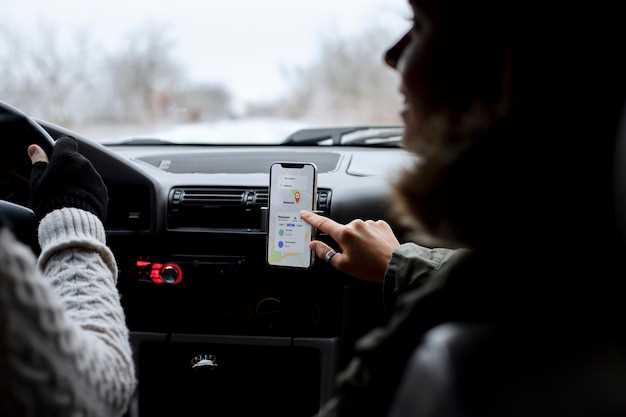
Для загрузки программного обеспечения на устройство, необходимо использовать файловый менеджер. Этот инструмент позволяет управлять файлами и папками, а также выполнять операции с загруженными файлами.
Сначала загрузите APK-файл нужного софта с надежного источника. Убедитесь, что источник проверен, чтобы избежать вредоносных программ. После завершения загрузки откройте файловый менеджер.
В файловом менеджере найдите папку ‘Загрузки’ или ‘Downloads’, где обычно сохраняются загруженные файлы. Выберите нужный APK-файл и нажмите на него для начала процесса установки.
Если устройство не позволяет устанавливать приложения из неизвестных источников, перейдите в настройки безопасности. Найдите раздел, отвечающий за разрешения, и активируйте опцию, позволяющую устанавливать софт из сторонних источников.
После изменения настроек вернитесь к файловому менеджеру и повторите попытку. При нажатии на APK-файл появится окно с предложением установить. Подтвердите действие, следуя инструкциям на экране.
После завершения установки, новое программное обеспечение будет доступно в меню приложений. Рекомендуется перезагрузить устройство для корректной работы всех функций.
| Шаг | Описание |
|---|---|
| 1 | Скачивание APK-файла с проверенного источника. |
| 2 | Открытие файлового менеджера и переход в папку ‘Загрузки’. |
| 3 | Изменение настроек безопасности для разрешения установки из сторонних источников. |
| 4 | Запуск установки через нажатие на APK-файл. |
| 5 | Перезагрузка устройства для завершения процесса. |
Настройка разрешений для установленных приложений
После загрузки программного обеспечения важно правильно настроить доступ к различным функциям устройства. Это позволит обеспечить безопасность и оптимальную работу. Для начала откройте меню настроек, найдите раздел, связанный с приложениями или управлением программами.
В этом разделе отобразится список всех загруженных программ. Выберите нужный элемент и перейдите к его настройкам. Здесь можно увидеть перечень разрешений, которые запрашивает данное ПО. Обычно это доступ к камере, микрофону, местоположению и другим функциям.
Рекомендуется внимательно просмотреть каждый пункт. Если программа запрашивает доступ к данным, которые не соответствуют её функционалу, стоит задуматься о целесообразности её использования. Например, музыкальный плеер не должен требовать доступа к камере.
Для изменения разрешений просто переключите соответствующие тумблеры. Если вы не уверены в необходимости определённого доступа, лучше отключить его. Это поможет защитить личные данные и предотвратить нежелательные действия со стороны программ.
После внесения изменений рекомендуется перезапустить программу, чтобы они вступили в силу. В некоторых случаях может потребоваться повторная авторизация или настройка. Следите за обновлениями, так как разработчики могут изменять требования к разрешениям в новых версиях.
Регулярно проверяйте настройки доступа, особенно после обновлений. Это поможет поддерживать безопасность устройства и защитить личные данные от несанкционированного доступа.
Проверка работоспособности установленных приложений
После завершения процесса загрузки программного обеспечения важно убедиться в их корректной работе. Для этого выполните следующие шаги:
- Запустите каждую программу по очереди. Обратите внимание на время загрузки и наличие ошибок.
- Проверьте функциональность основных функций. Например, если это навигационное ПО, протестируйте маршрутизацию и обновление карт.
- Оцените интерфейс. Убедитесь, что все элементы управления работают и доступны.
- Проверьте совместимость с другими системами. Некоторые утилиты могут конфликтовать между собой, что приведет к сбоям.
Если возникают проблемы, попробуйте следующие действия:
- Перезагрузите устройство. Это может устранить временные сбои.
- Проверьте наличие обновлений для программ. Разработчики часто выпускают патчи для устранения ошибок.
- Удалите и повторно загрузите проблемное ПО. Это может помочь, если файл был поврежден.
Регулярно проверяйте работоспособность загруженных утилит, чтобы избежать неожиданных ситуаций во время использования. Это особенно важно для программ, которые требуют постоянного подключения к интернету или взаимодействия с другими устройствами.