Автор:
 Современные автомобили оснащены высокотехнологичными аудиосистемами, которые предоставляют водителям и пассажирам множество возможностей для наслаждения музыкой и получения информации. Важно понимать, как правильно взаимодействовать с интерфейсом, чтобы максимально использовать его функционал. В этом контексте стоит обратить внимание на основные элементы управления и настройки, которые помогут создать комфортную атмосферу в салоне.
Первым шагом является изучение основных функций, доступных на панели. Обычно они включают в себя регулировку громкости, переключение треков и выбор источников звука. Знание расположения этих элементов позволяет быстро адаптироваться к системе и не отвлекаться от дороги. Рекомендуется также ознакомиться с возможностями подключения внешних устройств, таких как смартфоны, что значительно расширяет выбор аудиоконтента.
Не менее важным аспектом является настройка звука. Многие системы предлагают эквалайзеры и предустановленные режимы, которые позволяют адаптировать звучание под личные предпочтения. Экспериментирование с этими настройками может существенно улучшить качество воспроизведения. Также стоит обратить внимание на возможность обновления программного обеспечения, что может добавить новые функции и улучшить производительность системы.
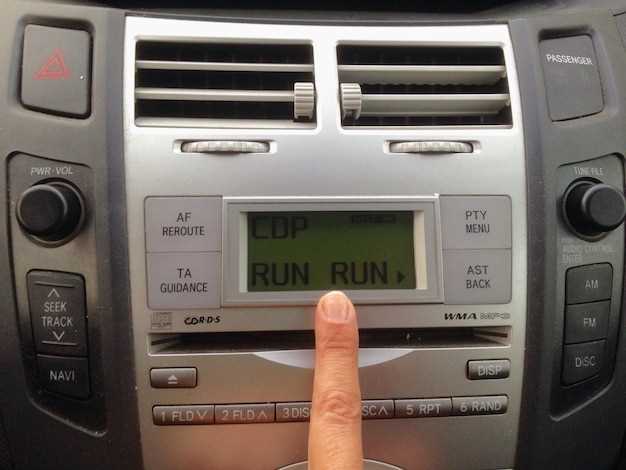
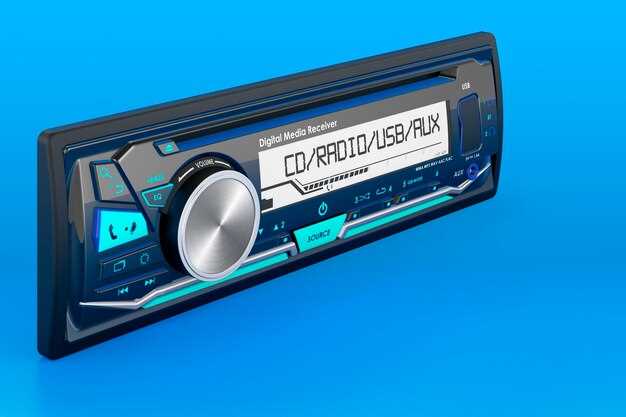
Как управлять дисплеем магнитолы Газель Next
Современные устройства в автомобилях предлагают множество функций, которые делают поездки более комфортными. Для настройки интерфейса и работы с функциями, необходимо знать основные элементы управления.
Первое, что стоит отметить, это наличие сенсорного экрана. Он позволяет легко переключаться между различными режимами. Для активации нужного меню достаточно легкого касания. Важно помнить, что некоторые функции могут требовать подтверждения, поэтому следите за появляющимися подсказками.
Кнопки на панели управления также играют значительную роль. Они обеспечивают доступ к основным функциям, таким как регулировка громкости, переключение треков и настройка радиостанций. Каждая кнопка имеет свое назначение, и их расположение интуитивно понятно.
Для подключения смартфона или других устройств используйте Bluetooth. Это позволит воспроизводить музыку и принимать звонки без лишних проводов. В настройках устройства можно выбрать источник звука, что упрощает процесс переключения между различными медиа.
Не забывайте о возможности настройки эквалайзера. Это поможет адаптировать звук под ваши предпочтения. В меню эквалайзера доступны различные предустановленные режимы, а также возможность ручной настройки частот.
Для обновления программного обеспечения устройства, периодически проверяйте наличие новых версий. Это обеспечит стабильную работу и доступ к новым функциям. Обновления можно загрузить через USB-накопитель или по беспроводной сети.
Следите за состоянием устройства. Если возникают проблемы с отображением информации или работой функций, рекомендуется обратиться в сервисный центр для диагностики и ремонта.
Настройка основных функций дисплея и управление ими
Взаимодействие с интерфейсом мультимедийной системы осуществляется через меню настройки, доступное при нажатии соответствующей кнопки на панели или через сенсорный экран. Для начала рекомендуется выбрать режим отображения – стандартный, расширенный или минимальный, чтобы оптимизировать восприятие информации.
Часто в настройках присутствует возможность изменения яркости и контрастности дисплея. Их регулирование обеспечивает комфорт при эксплуатации в различных условиях освещения, избегая переяркости или тусклости изображения. В некоторых моделях доступны автоматические режимы, основанные на датчике освещенности.
В разделе параметров отображается установка часов и даты – для этого следует выбрать соответствующий пункт меню и ввести значения через сенсорный ввод или кнопки. Обновление времени происходит автоматически при подключении к навигационной или информационной системе автомобиля, либо вручную.
Дополнительные опции позволяют активировать отображение выбора языков интерфейса, включить режим энергосбережения, а также настроить отображение основных функций, таких как скорость, температура двигателя, параметры топлива и другие показатели. Некоторые модели предусматривают возможность изменения цвета подсветки интерфейса, что позволяет адаптировать внешний вид к личным предпочтениям.
Важной составляющей является управление отображением уведомлений и предупреждений. Для этого рекомендуется задать приоритеты отображения – например, выделять важные сигналы цветом или всплывающими окнами. При необходимости можно отключить показ отдельной информации или изменить расположение элементов на экране.
Для быстрой навигации по меню часто используют горячие клавиши или геометрические зоны экрана с предустановленными функциями. Их конфигурация возможна через специальное меню настроек, где можно закрепить желаемые операции за конкретными областями.
Регулярное обновление программного обеспечения системы обеспечивает стабильную работу интерфейса и расширяет возможности настройки. Осуществляется через подключение к USB-устройству или через сеть, в зависимости от модели устройства и версии ПО.
Обзор элементов интерфейса и кнопок управления
Интерфейс устройства включает в себя несколько ключевых элементов, обеспечивающих удобство взаимодействия. Центральное место занимает сенсорный экран, который позволяет быстро получать доступ к различным функциям. Он реагирует на касания, что упрощает выбор настроек и переключение между режимами.
Кнопки управления расположены по бокам экрана. Они обеспечивают физическую обратную связь и позволяют выполнять основные действия, такие как регулировка громкости и переключение треков. Кнопка включения/выключения выделяется, что облегчает её нахождение в темноте.
Меню настроек доступно через иконку в верхней части экрана. Здесь можно изменить параметры звука, выбрать источники воспроизведения и настроить эквалайзер. Удобно, что все настройки сгруппированы по категориям, что упрощает поиск нужной опции.
Функция Bluetooth активируется отдельной кнопкой, что позволяет быстро подключать мобильные устройства. После первого соединения устройство запоминает пары, что ускоряет процесс подключения в будущем.
На экране отображается информация о текущем треке, включая название, исполнителя и обложку альбома. Это позволяет пользователю легко ориентироваться в воспроизводимом контенте. Также предусмотрены индикаторы состояния, такие как уровень заряда и качество сигнала.
Дополнительные функции, такие как навигация и доступ к приложениям, доступны через специальные вкладки. Они обеспечивают интеграцию с мобильными сервисами, что расширяет возможности использования устройства.
В целом, интерфейс и кнопки управления разработаны с акцентом на удобство и интуитивность, что делает взаимодействие с устройством простым и комфортным.
Настройка яркости и контрастности дисплея

Для оптимизации восприятия информации на экране важно правильно установить уровень яркости и контрастности. Эти параметры влияют на четкость изображения и комфорт при использовании устройства в различных условиях освещения.
Яркость можно регулировать через меню настроек. Обычно доступ к этому разделу осуществляется через кнопку ‘Настройки’ на панели управления. В меню найдите пункт, отвечающий за яркость, и выберите подходящий уровень. Рекомендуется устанавливать яркость на максимальное значение в условиях яркого солнечного света и снижать её в темных помещениях.
Контрастность также настраивается в меню. Этот параметр отвечает за разницу между светлыми и темными участками изображения. Увеличение контрастности делает картинку более выразительной, но чрезмерное значение может привести к потере деталей в светлых или темных областях. Оптимальный уровень контрастности позволяет видеть все детали без искажений.
Для достижения наилучших результатов стоит протестировать различные настройки в реальных условиях. Например, измените яркость и контрастность, находясь в автомобиле при разном освещении, чтобы определить наиболее комфортные параметры для глаз.
Не забывайте, что правильная настройка этих параметров не только улучшает восприятие информации, но и снижает нагрузку на зрение, что особенно важно при длительном использовании устройства.
Изменение режима отображения информации (час, радио, навигация)

Для переключения между режимами отображения на экране мультимедийной системы используется комбинация физических кнопок или сенсорных элементов на панели управления. Обычно достаточно нажать соответствующую кнопку, чтобы выбрать отображение текущего времени, радиостанции или карты навигации.
При выборе режима навигации на дисплее появляется карта с текущим положением автомобиля, маршрутом и ближайшими ориентирами. В этом случае могут отображаться пункты назначения, дорожные знаки или подробные инструкции по движению.
Регулярная проверка элементов меню способствует точной настройке отображаемых данных. В настройках системы допускается изменение порядка размещения элементов, выбор дополнительных слоёв информации или настройка автоматического переключения между режимами по определённым условиям.
Жесты и быстрые нажатия позволяют сменить режим без задержек. В случае скрытых функций рекомендуется обратиться к руководству пользователя для сведения о специальных комбинациях, которые позволяют быстро переключаться или управлять отображением определенных данных.
—
Настройка звуковых оповещений и уведомлений на дисплее
Для оптимизации восприятия информации на панели отображения следует произвести точную настройку звуковых оповещений. В меню настройки обычно доступен раздел, отвечающий за параметры уведомлений, где можно включить или отключить звуки для различных событий.
Рекомендуется обратить внимание на следующие пункты:
- Звук предупреждений при включении системы: включает краткое звуковое оповещение, сигнализирующее о готовности системы к эксплуатации.
- Звуки при получении новых сообщений или уведомлений: позволяют вовремя заметить входящие сообщения от навигационной системы или сервисных функций.
- Звуковые сигналы при ошибках и срабатывании системных датчиков: уведомляют о неисправностях, что помогает своевременно устранить сбои.
Для ручной настройки рекомендуется использовать раздел ‘Звуковые сигналы’ или ‘Оповещения’ в меню настроек, где можно выбрать уровень громкости, включить или отключить конкретные типы уведомлений.
Некоторые модели позволяют задавать индивидуальные параметры для каждого вида оповещения: например, установить тихий режим для уведомлений о более коротких событиях или повысить звук при критических ошибках. Эту функцию стоит использовать, чтобы повысить информативность без излишнего шума.
Функция тестирования звуковых оповещений доступна в разделе настроек, что упрощает проверку выбранных параметров без необходимости ждать соответствующего события. Регулярная проверка помогает убедиться, что сигналы воспроизводятся и слышны в нужное время.
Настраивая уведомления, важно обеспечить баланс между информативностью и комфортом. В случае наличия внешних устройств, таких как дополнительные динамики или кормовые звуковые системы, потребуется корректировка уровня громкости, чтобы обеспечить четкую слышимость без раздражающих эффектов.
Работа с мультимедийным и навигационным функционалом
Основные средства управления мультимедийной системой включают сенсорный экран, физические кнопки и рулевую колонку, что обеспечивает быстрое переключение между источниками звука и видео, а также настройку звука. Для выбора музыкальных файлов используется меню, где можно сортировать треки по алфавиту, исполнителю или жанру. Важно заранее установить предпочитаемый источник воспроизведения, например, USB-накопитель или Bluetooth-устройство.
Настройка навигационной системы предполагает ввод начальных данных с помощью виртуальной клавиатуры или голосовых команд. При этом рекомендуется заранее скачать оптимальные карты региона, чтобы обеспечить стабильный доступ к актуальной информации о дорожной ситуации. В меню отображаются маршруты, расстояния, и возможные альтернативы, что помогает избежать пробок и оптимизировать путь.
| Параметр | Рекомендуемые настройки |
|---|---|
| Источник мультимедиа | Автоматическая проверка подключенных устройств, выбор среди USB, Bluetooth, радиочастотных потоков |
| Настройка звука | Регулировка уровней низких, средних и высоких частот, баланс и громкость, сохранение пользовательских профилей |
| Маршруты | Использование избегания участков с пробками, заезд по кратчайшему пути, установка предпочтительных улиц |
| Голосовые команды | Активировать распознавание команд, обучить систему выбирать нужные пункты и управлять задание громкости |
| Обновление карт | Регулярная загрузка последней версии через Wi-Fi или USB для корректного отображения дорожных схем и информации о ремонтах |
Интерфейс отображает основные функции на главном экране, позволяя быстро переключаться между мультимедийными источниками и навигацией. Использование «горячих» клавиш сокращает время переключения, а быстрый доступ к настройкам звука помогает своевременно адаптировать звучание под условия дороги или личные предпочтения.
—
Настройка и использование системы навигации через дисплей

Для начала работы с навигационной системой необходимо убедиться, что устройство подключено к источнику питания и включено. На главном экране найдите иконку навигации, которая обычно обозначается символом карты или компаса.
После активации системы потребуется ввести пункт назначения. Это можно сделать несколькими способами: вручную, используя экранную клавиатуру, или с помощью голосовых команд, если такая функция доступна. Убедитесь, что выбранный адрес введен корректно, чтобы избежать ошибок в маршруте.
Следующий шаг – выбор маршрута. Система предложит несколько вариантов, включая кратчайший и наиболее быстрый. Обратите внимание на условия движения, такие как пробки или закрытые участки дорог. Выбор оптимального маршрута поможет сэкономить время.
Во время движения система будет предоставлять голосовые подсказки и визуальные указания. Следите за изменениями на экране, так как могут появляться новые рекомендации в зависимости от текущей ситуации на дороге. Если необходимо изменить маршрут, просто выберите соответствующую опцию на экране.
Для улучшения работы навигации рекомендуется регулярно обновлять карты. Это можно сделать через меню настроек, выбрав пункт обновления. Подключение к Wi-Fi или мобильной сети обеспечит доступ к последним данным.
Также стоит обратить внимание на дополнительные функции, такие как информация о заправках, ресторанах и других интересных местах вдоль маршрута. Эти опции могут значительно облегчить поездку и сделать её более комфортной.
В случае возникновения проблем с навигацией, проверьте настройки GPS. Убедитесь, что система имеет доступ к спутниковым сигналам, и при необходимости перезагрузите устройство.
Подключение смартфона для просмотра мультимедийных файлов

Для интеграции смартфона с аудиосистемой автомобиля необходимо выполнить несколько шагов. Это позволит воспроизводить музыку, видео и другие медиафайлы с мобильного устройства.
Существует несколько способов подключения:
- Bluetooth: Убедитесь, что Bluetooth на смартфоне активирован. В меню настроек аудиосистемы выберите опцию поиска устройств. После обнаружения вашего телефона, выполните сопряжение, следуя инструкциям на экране.
- USB-кабель: Подключите смартфон к USB-порту с помощью подходящего кабеля. На экране устройства может появиться запрос на выбор режима подключения. Выберите режим передачи данных или мультимедиа.
- Wi-Fi: Если система поддерживает Wi-Fi, активируйте функцию на смартфоне. В настройках аудиосистемы найдите опцию подключения к Wi-Fi и следуйте инструкциям для соединения.
После успешного подключения можно использовать различные приложения для воспроизведения медиа. Рекомендуется:
- Использовать приложения, совместимые с вашей аудиосистемой, такие как Spotify, YouTube или другие.
- Настроить эквалайзер для оптимального звучания в автомобиле.
- Обновить программное обеспечение как смартфона, так и аудиосистемы для улучшения совместимости.
При возникновении проблем с подключением проверьте настройки Bluetooth или USB на обоих устройствах. Также стоит убедиться, что используемые кабели и адаптеры исправны.
Настройка источников звука и обновление программного обеспечения
Для изменения источника воспроизведения звука на системе необходимо выбрать приоритетный вход в меню настроек. Доступ к нему осуществляется через главный экран, где можно выбрать между радиостанциями, Bluetooth-устройствами, USB-накопителями или приёмниками A/V.
Перед подключением нового устройства рекомендуется выполнить синхронизацию через меню Bluetooth, убедившись, что устройство находится в режиме обнаружения. После успешного сопряжения параметры звукового выхода автоматически перенастраиваются под выбранный источник.
Обновление программного обеспечения выполняется через USB-накопитель. Для этого понадобится скачанный с официального сайта образ прошивки в формате ZIP, который необходимо скопировать в корень флешки. В меню обновлений выбирают соответствующую функцию, выбирают файл и подтверждают установку.
Перед вмешательством в программный код рекомендуется подготовить резервную копию текущей версии системы через меню резервных копий и восстановления. В процессе обновления важно исключить отключение питания, чтобы избежать повреждения файлов системы.
После завершения процедуры система перезагружается автоматически, а новые настройки становятся активными. Проверка актуальности версий ПО и корректности работы осуществляется через раздел информации о системе, где указаны текущие версии прошивки и установленных модулей.