 Автор:
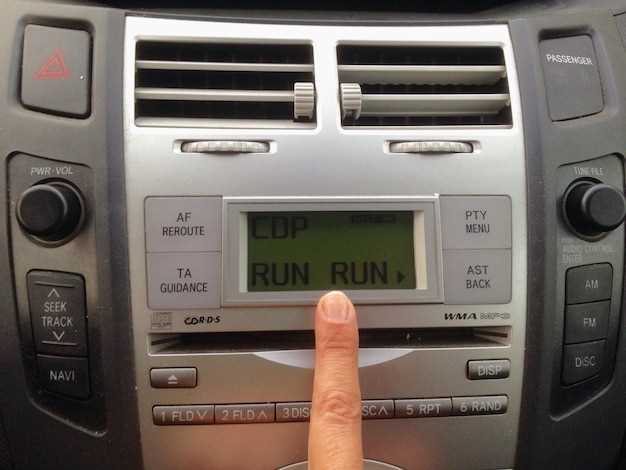
 Современные аудиосистемы предлагают множество функций, включая отображение текущего времени. Однако иногда пользователи сталкиваются с необходимостью изменить или скрыть эту информацию. Важно понимать, что процесс может варьироваться в зависимости от модели устройства, поэтому стоит ознакомиться с конкретными шагами для вашей версии.
Первым делом, обратите внимание на панель управления. Обычно на ней располагаются кнопки, отвечающие за настройки. Найдите раздел, связанный с настройками дисплея или временем. В некоторых моделях может потребоваться удерживать определённую кнопку для доступа к меню.
После входа в нужный раздел, вы сможете увидеть параметры, касающиеся отображения времени. Здесь можно выбрать, будет ли информация видна на экране или скрыта. Важно следовать инструкциям, представленным в руководстве пользователя, чтобы избежать ошибок при настройке.
Если возникли трудности, стоит обратиться к онлайн-ресурсам или форумам, где пользователи делятся своим опытом. Часто можно найти полезные советы и рекомендации, которые помогут быстро решить возникшую задачу.
Как отключить отображение времени на магнитоле Kenwood
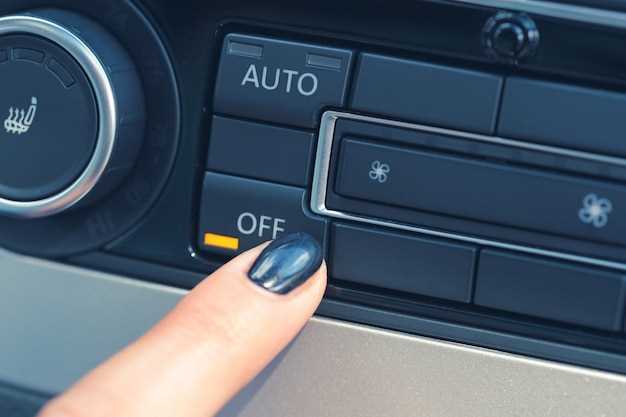
В списке опций ищите пункт, связанный с показом часов или отображением времени. В некоторых моделях доступен отдельный переключатель или опция для скрытия этого элемента. Выберите опцию ‘Off’ или ‘Нет’ для отключения отображения времени.
Если в настройках такой функции нет, возможно, потребуется обратиться к панели быстрого доступа или к настройкам ‘Display Brightness’. Иногда отключение подсветки или уменьшение яркости также приводит к исчезновению времени, что способствует более чистому внешнему виду панели.
Для большинства устройств существует комбинация кнопок, позволяющая быстро убрать показываемую информацию: удержание одной из них, например, ‘Disp’ или ‘Display’, в течение нескольких секунд. После этого появится окно или сообщение о смене режима отображения.
В случае, если быстрого способа отключения через настройки или управление с панели не обнаружено, рекомендуется обновить прошивку или обратиться к руководству по эксплуатации модели. Там могут быть предусмотрены дополнительные параметры или возможные способы устранения этого отображения.
—
Настройка времени через меню магнитолы Kenwood:
Для корректной настройки часов и минут на устройстве выполните следующие шаги:
1. Включите устройство и дождитесь загрузки интерфейса.
2. Нажмите кнопку ‘Menu’ на панели управления. Это откроет главное меню.
3. Используйте кнопки навигации для перехода к разделу ‘Настройки’ или ‘Setup’. Выберите его, нажав кнопку ‘Enter’.
4. Найдите пункт, связанный с настройкой часов. Он может называться ‘Часы’ или ‘Time’. Выберите его.
5. В этом разделе вы сможете установить нужные значения. Используйте кнопки ‘+’ и ‘-‘ для изменения часов и минут.
6. После внесения изменений подтвердите их, нажав кнопку ‘Enter’.
7. Вернитесь в главное меню, чтобы завершить процесс.
Для удобства, вот таблица с основными шагами:
| Шаг | Действие |
|---|---|
| 1 | Включите устройство |
| 2 | Откройте меню |
| 3 | Перейдите в ‘Настройки’ |
| 4 | Выберите пункт ‘Часы’ |
| 5 | Установите нужные значения |
| 6 | Подтвердите изменения |
| 7 | Вернитесь в главное меню |
Следуя этим шагам, вы сможете легко настроить отображение времени на вашем устройстве. Убедитесь, что все значения установлены правильно для корректной работы функций, связанных с отображением времени.
Вход в настройки времени
Для доступа к возможностям настройки внутреннего часового механизма системы необходимо использовать кнопку «Меню» или соответствующую кнопку быстрого доступа, расположенную на панели управления. После нажатия появится основной меню, в котором нужно выбрать пункт, отвечающий за настройки системы или параметры установки.
На следующем этапе выбирается раздел «Настройки», в котором отображаются различные параметры устройства. Среди них необходимо найти пункт, связанный с настройкой временного параметра. Обычно он обозначается как «Часы», «Время» или «Настройка времени».
Для входа в раздел редактирования данных времени следует выбрать данный пункт и подтвердить выбор, что осуществляется нажатием кнопки «Ввод» или аналогичной. В интерфейсе появляется интерфейс с числовым ползунком, стрелками или ползунковым меню, позволяющим установить текущий час и минуту.
После определения необходимых значений временного параметра рекомендуется сохранить изменения, для этого используют команду «Сохранить», «Ок» или аналогичные. После подтверждения конфигурации устройство применит новые параметры и перейдет в предыдущий режим.
Использование кнопок панели для изменения

Для настройки параметров устройства применяются кнопки на передней панели. Каждая из них выполняет определённую функцию, что позволяет быстро и удобно вносить изменения.
Кнопка ‘Menu’ открывает меню настроек. С её помощью можно перейти к различным опциям, включая настройки времени. После нажатия на эту кнопку, используйте стрелки для навигации по пунктам меню.
Кнопка ‘Select’ подтверждает выбор. После того как нужный пункт выделен, нажмите ‘Select’, чтобы перейти к его настройкам. Это позволяет быстро изменять параметры без лишних действий.
Для изменения значений используйте кнопки ‘Tune’ или ‘Volume’. Эти элементы управления позволяют увеличивать или уменьшать значения, такие как часы или минуты. Удерживайте кнопку для быстрого изменения значений.
После внесения всех изменений, не забудьте сохранить настройки. Для этого вернитесь в меню и выберите пункт ‘Save’ или ‘Exit’, чтобы выйти из меню, сохранив изменения.
Регулярная практика использования кнопок панели поможет быстрее ориентироваться в настройках и упростит процесс изменения параметров устройства.
Выбор режима отображения и отключение подсветки
На устройствах данного бренда доступно несколько режимов отображения информации. Пользователи могут выбрать между стандартным, ночным и пользовательским режимами. Стандартный режим обеспечивает яркое отображение, подходящее для дневного времени. Ночной режим уменьшает яркость, что делает его удобным для использования в темноте. Пользовательский режим позволяет настроить параметры в соответствии с личными предпочтениями.
Для изменения режима отображения необходимо зайти в меню настроек. В разделе «Дисплей» можно выбрать желаемый режим. После выбора изменений, они будут применены автоматически.
Подсветка также может быть настроена. Для уменьшения яркости или полного отключения подсветки, следует перейти в меню «Настройки» и выбрать пункт «Подсветка». Здесь можно установить уровень яркости или отключить её полностью. Это особенно полезно в ночное время, когда яркий свет может отвлекать.
Регулярная настройка этих параметров позволяет создать комфортные условия для прослушивания музыки и управления устройством, адаптируя его под различные ситуации и предпочтения пользователя.
Сброс настроек до заводских
Для восстановления исходных параметров системы необходимо выполнить сброс настроек. Это позволит устранить любые некорректные изменения и вернуть устройство к исходному состоянию, предусмотренному производителем. Процедура подходит в случае, если параметры меню были случайно изменены или возникают сбои в работе.
Основной способ – использовать кнопку ‘RESET’.
- Найдите отверстие с маркировкой ‘RESET’ или ‘Reset’ на корпусе устройства.
- Подготовьте тонкий предмет, например, зубочистку или скрепку.
- Вставьте инструмент в отверстие и аккуратно нажимайте на кнопку, удерживая в течение 3-5 секунд.
- После этого устройство должно автоматически перезагрузиться и вернуться к заводским настройкам.
В некоторых моделях может воспользоваться меню:
- Включите устройство.
- Перейдите в раздел настроек, обычно обозначенный как ‘Настройки’ или ‘Setup’.
- Выберите пункт ‘Инициировать сброс’ или ‘Factory Reset’.
- Подтвердите действие, выбрав ‘Да’ или ‘OK’.
- При завершении процедуры устройство автоматически перезагрузится.
Важно отметить, что после выполнения сброса исчезнут все пользовательские настройки, сохранённые станции, параметры эквалайзера и другие персональные предпочтения. Рекомендуется заранее сделать резервную копию нужных настроек, если функционирование системы позволяет это.
Использование разъёма и внешних устройств для управления:

Для автоматизированного контроля отображения времени применяются специальных разъёмы, часто расположенные на задней панели устройства. Подключение к этим разъёмам позволяет интегрировать внешний таймер или блок управления, что исключает необходимость ручного вмешательства при изменении параметров отображения.
В большинстве моделей предусмотрен 4-контактный разъём типа «AV-IN» или «Control», к которому подключаются дополнительные кабели. Внутри кабеля присутствуют сигнальные провода, отвечающие за синхронизацию и передачу команд управления. Использование соответствующих кабельных адаптеров повышает совместимость системы с внешними модулями.
При использовании внешних устройств рекомендуется придерживаться следующих рекомендаций:
- Изучите документацию: убедитесь, что выбранное устройство подходит для конкретной модели. В большинстве случаев инструкция содержит схемы подключения и параметры подачи сигналов.
- Обеспечьте отдельное питание: подключение к однопитанию снижает риск сбоев и повышает стабильность работы системы.
- Используйте реле или стабилизаторы напряжения: такие элементы исключают повреждения из-за перепадов или помех в электросети.
- Настройка сигнала: в некоторых случаях необходимо активировать специальные режимы или программы, отвечающие за проявление изменений в отображении времени.
На практике подключение внешнего управляющего элемента позволяет автоматизировать смену отображаемых данных, что помогает исключить случайное или преднамеренное вмешательство в настройки вручную. Это особо актуально для систем, эксплуатируемых на объектных территориях или в условиях автосервиса, где важна бесперебойная и централизованная автоматизация.
Подключение внешних источников для автоматической синхронизации
Для обеспечения точной синхронизации с внешними источниками, необходимо использовать различные устройства и технологии. Наиболее распространенные варианты включают GPS-приемники, Bluetooth-устройства и интернет-соединения.
GPS-приемники предоставляют информацию о текущем времени, основываясь на данных от спутников. Это позволяет поддерживать высокую точность, даже в условиях отсутствия сигнала мобильной сети. Подключение GPS осуществляется через соответствующий порт на устройстве.
Bluetooth-устройства могут синхронизироваться с мобильными телефонами, которые, в свою очередь, получают актуальное время от сетей операторов. Для этого необходимо активировать Bluetooth на обоих устройствах и выполнить сопряжение.
Интернет-соединение через Wi-Fi или мобильные данные также позволяет получать актуальную информацию о времени. Многие современные устройства поддерживают автоматическую синхронизацию через интернет, что обеспечивает высокую точность.
| Источник | Метод подключения | Преимущества |
|---|---|---|
| GPS-приемник | Порт подключения | Высокая точность, независимость от сети |
| Bluetooth-устройство | Сопряжение с телефоном | Удобство, доступ к сетевым данным |
| Интернет | Wi-Fi или мобильные данные | Автоматическая синхронизация, актуальность данных |
Выбор подходящего источника зависит от условий эксплуатации и доступных технологий. Рекомендуется учитывать стабильность соединения и доступность источников информации для достижения наилучших результатов.
Настройка часов через Bluetooth или USB
Для корректной настройки часов на устройстве можно воспользоваться функцией Bluetooth или USB. Эти методы позволяют синхронизировать время с мобильным устройством или компьютером.
При использовании Bluetooth, убедитесь, что ваше устройство подключено к магнитоле. В настройках Bluetooth на смартфоне выберите опцию синхронизации времени. После успешного соединения, часы автоматически обновятся в соответствии с настройками вашего телефона.
USB-метод требует подключения флеш-накопителя с заранее подготовленным файлом, содержащим актуальные данные о времени. Вставьте USB в соответствующий порт и перейдите в меню настроек. Выберите опцию обновления времени через USB, и устройство загрузит информацию из файла.
Важно следить за тем, чтобы на мобильном устройстве или флешке была установлена правильная временная зона. Это обеспечит точность отображаемого времени на панели управления.
Регулярная проверка и обновление времени помогут избежать несоответствий и обеспечат комфортное использование аудиосистемы.
Удаление данных о времени через сервисное меню
Для удаления сохраненной информации о текущем времени необходимо обращаться к сервисному режиму устройства. Процесс требует последовательного выполнения определённых действий, которые позволяют попасть в скрытую панель настроек.
Первый шаг – включить питание устройства и оставить его в режиме работы без подачи сигнала или сигнала. Далее потребуется выполнить комбинацию клавиш, чаще всего включающую нажатие и удержание нескольких кнопок сразу.
Конкретная последовательность:
- Нажать и удерживать кнопку питания и кнопку выбора источника одновременно.
- Дождаться появления на дисплее сообщения или определенного сигнала о входе в сервисный режим.
- Отпустить кнопки и дождаться появления меню настроек на экране.
В сервисном меню необходимо найти раздел, связанный с настройками даты и времени. Обычно этот пункт маркируется как «Time Settings» или «Clock». Внутри его осуществляется очистка данных или отключение отображения времени.
Для удаления данных о времени можно:
- Выбрать опцию «Reset» или «Clear» – она удалит текущие установки.
- или отключить флаг «Time Display», если такая настройка есть.
После внесения изменений рекомендуется сохранить настройки и выйти из сервисного меню. Для этого обычно предусмотрена клавиша возврата или команда «Exit».
В случае отсутствия в явном виде пункта для удаления данных, потребуется выполнить сброс до заводских параметров или обновить прошивку через специальное программное обеспечение. Также рекомендуется заручиться документацией на модель, чтобы уточнить конкретные последовательности действий и названия меню.
Отключение времени с помощью обновления прошивки

Обновление программного обеспечения периферийных устройств позволяет устранить автоматическое отображение времени, если эта функция встроена в текущую версию прошивки. Для начала потребуется скачать оригинальный файлы обновлений с официального сайта производителя или обратиться к авторизованным сервисным центрам. Перед началом процедуры нужно подготовить USB-носитель с FAT32 файловой системой и последовательно выполнить резервное копирование настроек устройства.
Обновление осуществляется через специальное меню настроек или посредством загрузки файла прошивки в соответствующий раздел. В большинстве случаев это делается через меню ‘Настройки’ > ‘Обновление прошивки’ (или аналогичный пункт). Важно убедиться в совместимости файла с моделью устройства, чтобы избежать ошибок в процессе обновления.
После успешного завершения установки новой версии программного обеспечения пользователь сможет найти новые параметры или опции, касающиеся индикации времени. В некоторых версиях программного обеспечения появляется возможность отключения отображения системного времени напрямую из настроек или через скрытые меню, связанные с функциями для разработчиков или продвинутыми пользователями. Тем с опытом рекомендовано обратиться к инструкциям по прошивке, представленным на официальных порталах.
Обратите внимание, что неправильное выполнение процедуры обновления может привести к неработоспособности устройства. Поэтому рекомендуется строго следовать инструкциям, и при необходимости обратиться за помощью к специалистам. В случае отсутствия соответствующего опыта лучше доверить обновление квалифицированным специалистам, чтобы избежать возможных проблем и сохранить гарантийные обязательства производителя.