 Автор:
 Современные мультимедийные системы предлагают множество возможностей для улучшения качества звука в автомобиле. Одной из таких функций является подключение низкочастотного динамика, который способен значительно обогатить аудиовосприятие. Для достижения наилучшего звучания важно правильно настроить параметры устройства.
Первым шагом станет доступ к меню настроек звука. Обычно это можно сделать через главный экран, выбрав соответствующий раздел. Важно обратить внимание на параметры эквалайзера, которые могут влиять на работу низкочастотного динамика. Рекомендуется установить частоты на уровне 80-120 Гц для оптимального воспроизведения басов.
После настройки эквалайзера стоит проверить уровень громкости и фазу подключения. Неправильная фаза может привести к ухудшению звучания, поэтому стоит убедиться, что динамик подключен корректно. Также полезно протестировать различные музыкальные жанры, чтобы оценить, как система справляется с различными частотами и динамическими диапазонами.
Настройка сабвуфера через меню магнитолы
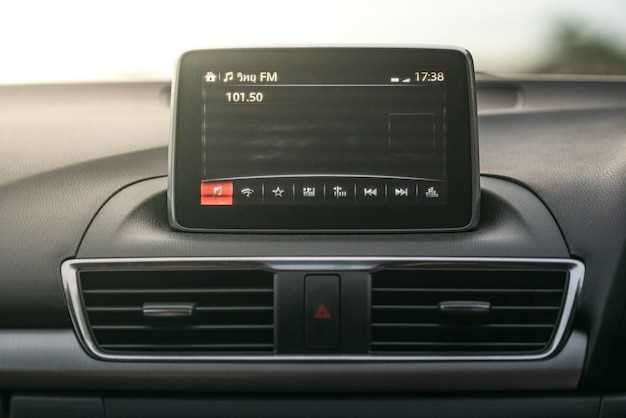
В разделе звуковых настроек найдите опцию, связанную с низкими частотами. Это может быть обозначено как ‘Сабвуфер’, ‘НЧ’ или ‘Bass’. Убедитесь, что уровень громкости для этого канала установлен на желаемый уровень. Рекомендуется начинать с среднего значения и постепенно увеличивать, чтобы избежать искажений.
Следующий этап – настройка частоты среза. Эта опция определяет, какие частоты будут воспроизводиться сабом. Обычно диапазон составляет от 50 до 120 Гц. Выбор частоты зависит от характеристик акустической системы и предпочтений слушателя. Для большинства систем оптимально установить значение около 80 Гц.
Также стоит обратить внимание на фазу. Некоторые устройства предлагают возможность регулировки фазы, что может улучшить интеграцию саба с основными динамиками. Попробуйте разные настройки, чтобы определить, какая из них звучит лучше в вашем автомобиле.
Не забудьте проверить уровень кроссовера, если такая функция доступна. Это поможет избежать наложения частот между сабом и основными динамиками, что может привести к ухудшению качества звука.
После внесения всех изменений рекомендуется провести тестирование. Включите различные музыкальные треки, чтобы оценить, как сабвуфер справляется с воспроизведением. При необходимости вернитесь в меню и скорректируйте настройки для достижения наилучшего звучания.
Поиск раздела настроек звука
Для настройки динамиков с помощью панели управления необходимо переместиться в раздел, отвечающий за качество звука и параметры аудио системы.
Подробную настройку можно найти в меню, часто обозначенном как ‘Настройки автомобиля’ или ‘Звук’. Внутри этого блока ищите подразделы с названиями, содержащими слова ‘аудио’, ‘динамики’ или ‘шумоподавление’.
На большинстве устройств и мультимедийных центров раздел с настройками звука вызывается через кнопку на панели или из главного меню, а затем выбирается пункт, связанный с регулировкой громкости, эквалайзером или балансом каналов.
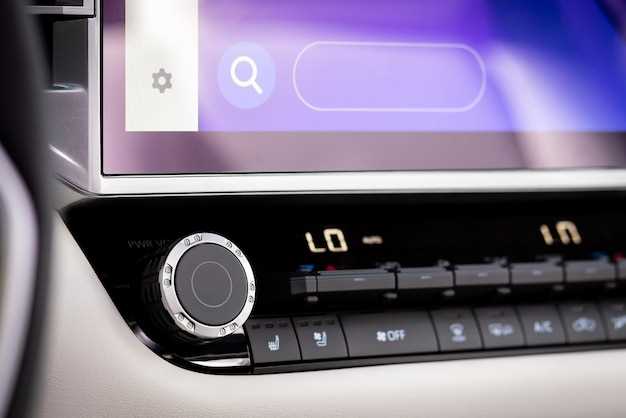
При наличии на экране значка динамика или звуковых волн, существует возможность быстрого перехода в раздел, где можно корректировать уровни, добавлять усиление басов или отключать отдельные сегменты системы.
Рекомендуется проверять название выбранных разделов в контекстных меню, поскольку оформление интерфейса может различаться у разных моделей. В большинстве случаев параметры поиска можно сузить, воспользовавшись функцией поиска по меню, вводом ключевых слов, вроде ‘звуковая настройка’ или ‘уменьшение шума’.
| Наименования разделов для поиска: |
| — ‘Звук’ |
| — ‘Аудио настройки’ |
| — ‘Эквалайзер’ |
| — ‘Динамики’ |
| — ‘Баланс и фейдеры’ |
| — ‘Комфорт звука’ |
Выбор типа подключения сабвуфера
При выборе способа подключения низкочастотного динамика важно учитывать несколько факторов. Существует два основных типа подключения: параллельное и последовательное. Каждый из них имеет свои особенности и подходит для различных ситуаций.
Параллельное подключение позволяет увеличить мощность системы. При этом сопротивление динамиков уменьшается, что может привести к перегрузке усилителя, если он не рассчитан на такие нагрузки. Этот метод подходит для тех, кто хочет получить максимальный уровень громкости и баса. Однако важно следить за характеристиками усилителя, чтобы избежать его повреждения.
Последовательное подключение увеличивает общее сопротивление системы. Это снижает нагрузку на усилитель, что делает его более безопасным для работы. Такой способ подходит для пользователей, которые предпочитают стабильность и долговечность системы. Однако уровень громкости может быть ниже, чем при параллельном подключении.
Также стоит обратить внимание на тип используемого усилителя. Модели с поддержкой нескольких каналов могут предложить больше возможностей для настройки и подключения. Если планируется использование нескольких динамиков, стоит рассмотреть возможность использования многоканального усилителя, который обеспечит более качественное звучание.
Не забывайте о качестве кабелей и разъемов. Они должны соответствовать мощности системы и обеспечивать надежное соединение. Использование некачественных компонентов может негативно сказаться на звуке и привести к повреждению оборудования.
Регулировка уровня громкости сабвуфера
На большинстве устройств с усилителем для низкочастотных динамиков настройка уровня осуществляется через параметры звуковой системы. Обычно для этого используется интерфейс в настройках звука или отдельный регулятор на передней панели усилителя.
Практический способ определения оптимального уровня состоит в последовательной настройке с помощью тестового сигнала и музыкального материала. Начинайте с минимальных значений и постепенно увеличивайте, слушая изменения в качестве низких частот.
| Шаг | Действие | Цель |
|---|---|---|
| 1 | Установите общий уровень громкости на минимальный | Избежать искажения при начале настройки |
| 2 | Поверните регулятор низкочастотных уровней до среднего значения | Создать базовую точку отсчета |
| 3 | Медленно увеличивайте уровень, слушая звучание | Обнаружить порог искажения или чрезмерной громкости |
| 4 | Понизьте уровень немного ниже появления искажений | Достигнуть компромисса между мощностью и чистотой звука |
Для получения равномерного баса рекомендуется совместное использование параметров баланса между низкими и средними частотами, а также корректировка фазы динамика для оптимизации сходимости звука. Например, изменение фазы поможет устранить эффект ‘глухоты’ баса при неправильной его синхронизации с остальной акустикой.
Важно учитывать размер и акустические особенности автомобиля или помещения, в котором применяется система. В небольших пространствах стоит снизить уровень, чтобы избежать перетренированности и потери детализации, в то время как в больших помещениях или на открытых пространствах возможно потребуется увеличить уровень для достижения нужной громкости.
Настройка частотного диапазона
Правильная настройка частотного диапазона позволяет добиться качественного звучания аудиосистемы. Для этого необходимо учитывать несколько ключевых аспектов.
Первым шагом является определение частот, которые будут обрабатываться динамиками. Обычно выделяют три основных диапазона:
- Низкие частоты (20-200 Гц) – отвечают за басы.
- Средние частоты (200-2000 Гц) – передают вокал и инструменты.
- Высокие частоты (2000-20000 Гц) – обеспечивают четкость и яркость звука.
Для настройки частотного диапазона выполните следующие действия:
- Откройте меню настройки аудиосистемы.
- Найдите раздел, отвечающий за эквалайзер или фильтры.
- Установите значения для каждого диапазона в зависимости от ваших предпочтений и характеристик используемых динамиков.
Рекомендуется использовать следующие настройки:
- Для низких частот: 80-120 Гц для сабвуфера.
- Для средних частот: 500-1000 Гц для основных динамиков.
- Для высоких частот: 10-15 кГц для твитеров.
После внесения изменений прослушайте различные музыкальные жанры, чтобы оценить качество звучания. При необходимости корректируйте настройки, чтобы достичь оптимального результата.
Использование приложений для управления звуком

Для настройки звукового баланса и управления низкочастотными компонентами рекомендуется использовать специализированные программы на устройстве. Обычно они позволяют регулировать уровень баса, средних и высоких частот, а также настраивать подключенные внешние усилители или сабвуферы.
Популярные приложения, такие как Equalizer APO или Wavelet, предоставляют расширенные возможности точечной настройки аудиосигнала. Перед использованием важно проверить совместимость программ с установленным программным обеспечением и характеристиками акустической системы.
Некоторые производители предлагают фирменные утилиты, встроенные в прошивки для управления звуком через меню настроек или отдельные плагины. В их интерфейсе стоит установить профиль с усиленным низкочастотным откликом или активировать режим пользовательских настроек.
На практике рекомендуется подавать тестовые звуки и прослушивать изменения в режиме реального времени, чтобы найти оптимальное соотношение низких частот. В большинстве случаев такие параметры можно сохранять в виде профилей для быстрого переключения в зависимости от ситуации.
Популярные приложения для настройки звука

Poweramp – одно из самых популярных решений для тонкой настройки аудиосигнала. Оно поддерживает полноценный эквалайзер с более чем 10 полосами, что позволяет точно подстроить баланс низких, средних и высоких частот. Встроенные пресеты позволяют быстро переключаться между разными стилями звучания, а возможность сохранения собственных конфигураций делает его универсальным инструментом для аудиофилов.
Viper4Android – расширенная звуковая система, которая устанавливается через рут-права. Позволяет глубокую настройку харектеристик и применения различных шумоподавителей, усилителей басов и эффектов. Уникальные функции включают изменение кодака, управление crossfeed, а также индивидуальные профили для разной музыки. Оптимально подходит для пользователей, желающих добиться профессиональной звучания без внешних устройств.
MusicFX – встроенное решение многих устройств, благодаря которому можно управлять эквалайзером, усилением низких частот и настройками эффектов. Часто интегрируется с системными плеерами и автомобилными системами, предоставляя возможность быстрого доступа к настройкам прямо в интерфейсе системы.
Wavelet – приложение с автоматической настройкой звука под конкретные наушники. Обладает богатым набором пресетов, возможность ручной настройки эквалайзера и улучшения качественных показателей воспроизведения. Встроена функция удаления шума и регулировки баланса, что способствует полноценному раскрытию потенциала внутренней аудиосистемы.
Использование перечисленных программ позволяет добиться максимально насыщенного и чистого звука, а также учесть индивидуальные предпочтения по частотной характеристике. Для оптимальной работы рекомендуется изучить каждое приложение, определить личные настройки и сохранить их для быстрого вызова в будущем.
Как подключить приложение к магнитоле

Для интеграции приложения с аудиосистемой необходимо выполнить несколько шагов. Сначала убедитесь, что устройство поддерживает нужный софт. Проверьте совместимость через документацию или сайт разработчика.
Затем загрузите приложение из официального магазина. Установите его, следуя инструкциям на экране. После завершения установки откройте программу и перейдите в настройки.
В настройках найдите раздел, отвечающий за подключение к внешним устройствам. Обычно это Bluetooth или USB. Активируйте нужный режим, чтобы система могла обнаружить ваше устройство.
На следующем этапе выполните сопряжение. Если используется Bluetooth, активируйте его на обоих устройствах и выберите нужное в списке доступных. При подключении через USB просто подключите кабель к соответствующему порту.
После успешного соединения проверьте, отображается ли приложение на экране. Если все сделано правильно, вы сможете управлять воспроизведением и получать доступ к функциям прямо с интерфейса.
Не забудьте протестировать звук и настройки, чтобы убедиться в корректной работе. При необходимости внесите изменения в параметры приложения для достижения наилучшего качества звука.
Настройка параметров сабвуфера в приложении
Для достижения оптимального звучания низкочастотного динамика в приложении необходимо правильно настроить его параметры. Следуйте этим рекомендациям:
- Частота среза: Установите значение, которое соответствует характеристикам ваших колонок. Обычно это значение варьируется от 80 до 120 Гц. Проверьте, как звучит система при разных настройках.
- Уровень громкости: Настройте уровень громкости низкочастотного динамика так, чтобы он гармонировал с остальными динамиками. Избегайте чрезмерного увеличения, чтобы не нарушить баланс.
- Фаза: Проверьте настройку фазы. Если динамик установлен в другом месте, чем основные колонки, может потребоваться изменить фазу на 0 или 180 градусов для улучшения звучания.
- Эквалайзер: Используйте эквалайзер для подстройки частот. Увеличьте низкие частоты, чтобы усилить бас, но следите за тем, чтобы не перегружать звук.
- Автоматическая настройка: Некоторые приложения предлагают автоматическую настройку. Используйте эту функцию, если она доступна, для быстрой оптимизации параметров.
Регулярно проверяйте настройки, особенно после изменения расположения динамиков или обновления программного обеспечения. Это поможет поддерживать высокое качество звука и удовлетворение от прослушивания.
Советы по оптимизации звучания
Для достижения максимально чистого и насыщенного звука важно правильно настроить параметры эквалайзера. Увеличение низких частот усилит ощущение глубины и мощи, а корректировка высоких сделает звучание яснее. Используйте предустановленные режимы, если они есть, или вручную настройте кривые в соответствии с жанром музыки.
Баланс громкости между левым и правым каналами должен быть равномерным. Проверьте этот параметр с помощью тестовых треков или специального софта, чтобы устранить дисбаланс и обеспечить гармоничное звучание.
Настройка уровня усиления низкочастотных динамиков важна для предотвращения искажения при высоких уровнях громкости. Регулируйте его, ориентируясь на спецификации оборудования и собственные предпочтения.
Эквалайзер с возможностью ручной регулировки позволяет адаптировать звук под особенности акустики салона и личный вкус. Используйте режим ‘прямой’ настройка, чтобы исключить ненужные частотные пики или провалы.
Влияние на качество звука оказывает также включение или отключение различных функций усиления – например, ‘Флэнжер’ или ‘Лоулэн’, которые могут усилить низкочастотный диапазон или чрезмерно искажать сигнал. В случае необходимости лучше отключить их для большей прозрачности.
Проверьте качество соединения с аудиосистемой. Использование высококачественных кабелей и стабильное подключение напрямую влияет на чистоту передачи сигнала и комфорт восприятия.
Обновление программного обеспечения или прошивки устройства способно повысить качество обработки звука, исправить ошибки и добавить новые функции настройки. Регулярно проверяйте наличие обновлений на сайте производителя или через меню системы.
Использование внешнего усилителя или процессора звука позволяет добиться более точной настройки с минимальными деформациями. Если необходимы более сложные коррекции, рекомендуется дополнительно подключить внешние устройства для регулировки звука.