 Автор:
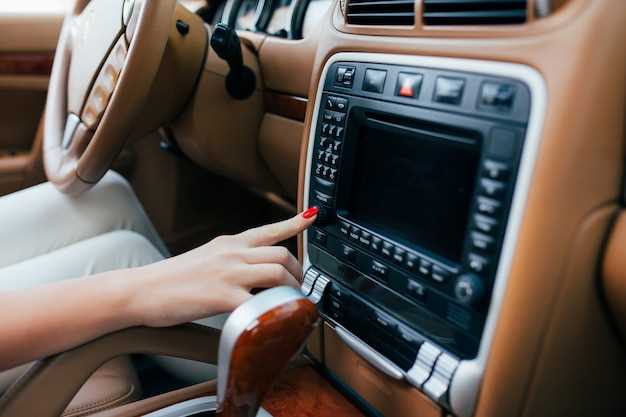
 Для комфортного взаимодействия с системой мультимедиа выполните следующие шаги. Включите зажигание автомобиля, после чего на центральной панели отобразится главный экран. Здесь представлены иконки, отвечающие за различные функции – радиостанции, воспроизведение музыки, навигация и настройки.
Чтобы подключить смартфон через Bluetooth, зайдите в раздел настроек, выберите пункт «Управление устройствами» и активируйте режим обнаружения. На мобильном устройстве найдите ваш автомобиль в списке доступных гаджетов и подтвердите соединение. После успешного подключения вы сможете слушать музыку или использовать голосовые команды для навигации.
Следующий этап – установка и настройка радиостанций. Перейдите в раздел «Радио», выберите диапазон, затем найдите желаемую станцию с помощью кнопок или ручки выбора. Для сохранения частоты просто удерживайте одну из кнопок на панели — она будет запрограммирована для быстрого доступа.
Система также позволяет настраивать звучание. Откройте секцию «Аудио» и отрегулируйте баланс, фейдер и эквалайзер. Это сделает прослушивание музыки более приятным и соответствующим вашим предпочтениям.
Кроме того, в меню есть возможности для обновления программного обеспечения. Регулярно проверяйте обновления, чтобы гарантировать стабильную работу устройства и доступ к новым функциям. Процесс обычно осуществляется через USB-накопитель или прямо по Wi-Fi, если такая опция имеется.
Как включить бортовой интерфейс
Чтобы активировать функционал устройства, нажмите кнопку на рулевом колесе или на панели управления. Убедитесь, что ключ зажигания находится в положении ON. Это обеспечит подачу питания на экран информации.
После включения устройства, ознакомьтесь с приветственным экраном. Если интерфейс не активирован автоматически, попробуйте еще раз нажать кнопку управления или переместите селектор трансмиссии в положение D или P. Это может помочь не только при первом включении, но и при последующем запуске системы.
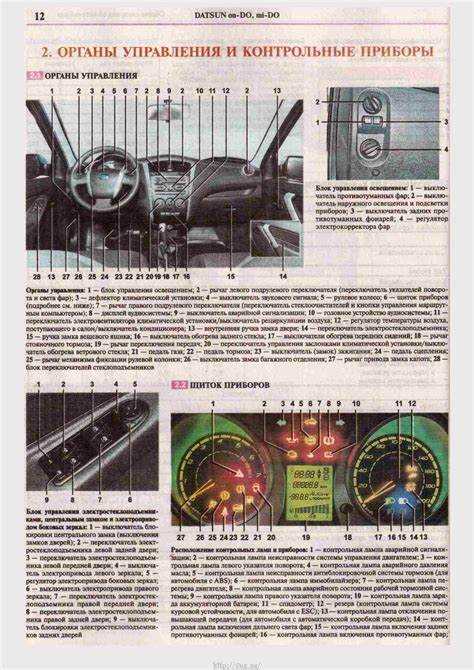
После успешной активации, устройством станет доступен ряд функций, таких как отображение расхода топлива, информации о пробеге и состоянии автомобиля. Используйте кнопки на руле для переключения между различными разделами интерфейса.
Просмотр основного экрана: что отображается
Следующий элемент – одометр, который показывает общее расстояние, пройденное автомобилем. Эта цифра полезна для отслеживания пробега с целью планирования техобслуживания.
Также имеется trip-метр, который фиксирует расстояние, пройденное с момента его сброса. Он полезен для контроля поездок на короткие дистанции.
На экране отображается уровень топлива. Индикация помогает контролировать запас горючего и планировать заправки. Прямо рядом может находиться отображение среднего расхода топлива, что дает возможность анализировать экономичность вождения.
Информация о температуре двигателя также находится на главном экране. Следить за ней важно для предотвращения перегрева и проблем с мотором.
Дополнительно могут быть представлены параметры замеров, такие как время в пути. Эти данные помогут определить, насколько эффективно организовано движение.
Все упомянутые параметры помогают водителю получить полную картину состояния автомобиля и эффективно планировать поездку.
Настройки отображения информации о расходе топлива
Для настройки параметров отображения расхода топлива, необходимо перейти в раздел меню, посвященный экономии топлива. Используйте кнопку навигации на руле для доступа к этому пункту. После выбора категории, на экране отобразятся доступные настройки.
Одной из опций является выбор между мгновенным и средним расходом. Для этого выберите нужный параметр, нажав соответствующую кнопку. Убедитесь, что выбранный режим соответствует вашим предпочтениям: мгновенный расход показывает текущую экономию, а средний – усредненные данные за поездку.
Также доступна возможность сброса данных о расходе топлива. Для этого удерживайте кнопку сброса в течение нескольких секунд. Это полезно, если требуется начать новый подсчет, например, после заправки.
При необходимости проверьте единицы измерения – литры на 100 километров или мили на галлон. Чтобы изменить единицы, зайдите в настройки и выберите желаемый формат.
Не забывайте регулярно контролировать данные по расходу, чтобы оптимизировать стиль вождения и сократить расходы на топливо. Полученные данные помогут корректировать режим езды и улучшить экономичность автомобиля.
Как установить дату и время
Для настройки даты и времени выполните следующие шаги:
1. Включите систему, нажав на соответствующую кнопку.
2. Найдите меню настроек. Это можно сделать, используя клавиши на панели управления.
3. Перейдите в раздел «Дата и время». Обычно он расположен в основном меню или под пунктом «Системные настройки».
4. Сначала установите текущую дату. Используйте кнопки для изменения значения в полях «День», «Месяц» и «Год». Подтвердите каждое изменение.
5. Затем настройте время. Введите часы и минуты, используя аналогичный способ. Убедитесь, что выбрана правильная часовая зона.
6. Завершите настройку, нажав кнопку «Сохранить» или «Подтвердить». Система может автоматически вернуться в главное меню после завершения.
7. Проверьте, отобразилась ли новая информация на главном экране. Дата и время должны быть видимы в верхнем углу дисплея.
Использование функции trip: как отслеживать поездки
Для отслеживания поездок активируйте функцию trip на дисплее. Используйте кнопки управления, чтобы выбрать режим «Trip» на панели. Сразу после этого отобразятся данные о расстоянии, времени в пути и расходе топлива за выбранный период.
При необходимости сбросьте данные, чтобы начать новый отсчет. Для этого, находясь в режиме «Trip», удерживайте кнопку сброса на несколько секунд. Это позволит вам отслеживать конкретные поездки, анализируя их параметры.
Рекомендуется записывать начальные и конечные данные каждой поездки, чтобы иметь возможность сравнивать результаты и оптимизировать маршруты. Используйте функционал для получения статистики, следите за изменениями в расходе топлива, что позволит выявить наиболее экономичные маршруты.
Частое использование функции trip поможет лучше понять поведение автомобиля, выявить параметры, требующие внимания, и улучшить общую производительность автомобиля в зависимости от условий эксплуатации.
Кодирование ошибок: как читать сообщения о неисправностях
Для успешного выявления неисправностей необходимо уметь интерпретировать коды ошибок, которые отображаются на экране. Каждый код привязан к определенной проблеме в системе вашего автомобиля.
Вот основные шаги для расшифровки сообщений о неполадках:
- Запишите код ошибки. Обычно он состоит из букв и цифр, например P0301.
- Сравните с таблицей кодов. Находите код в руководстве пользователя или онлайн-ресурсах, чтобы определить, с какой частью автомобиля связана проблема.
- Проверьте последовательность ошибок. Некоторые неисправности могут быть следствием других проблем, поэтому обращайте внимание на наличие нескольких сообщений.
Коды ошибок делятся на два типа:
- Стандартные (OBD-II): Используются для большинства автомобилей и знают глобальный стандарт.
- Производственные: Специфичны для марки, поэтому их нужно искать в документации конкретного производителя.
При появлении кода:
- Не игнорируйте предупреждения системы.
- Проводите диагностику или обращайтесь к специалистам для устранения проблем.
Регулярный мониторинг сообщений о неисправностях позволяет поддерживать автомобиль в исправном состоянии и предотвращать серьезные поломки.
Как сбросить параметры бортового компьютера
Для сброса настроек и параметров системы выполните следующий алгоритм:
- Включите зажигание автомобиля, не заводя двигатель.
- На главном экране найдите и выберите раздел Настройки.
- Перейдите к пункту Сброс параметров.
- Подтвердите выбор, следуя инструкциям на экране.
После подтверждения сброса система вернется к заводским настройкам. Учтите, что все ранее внесенные данные будут утрачены. Рекомендуется заранее записать важные параметры для последующего восстановления.
| Шаг | Действие |
|---|---|
| 1 | Включить зажигание |
| 2 | Зайти в Настройки |
| 3 | Выбрать Сброс параметров |
| 4 | Подтвердить сброс |
Следите за тем, чтобы процесс сброса не прерывался. После завершения вы сможете заново настроить необходимые параметры для оптимального использования системы.
Подключение к мобильному приложению: этапы и возможности
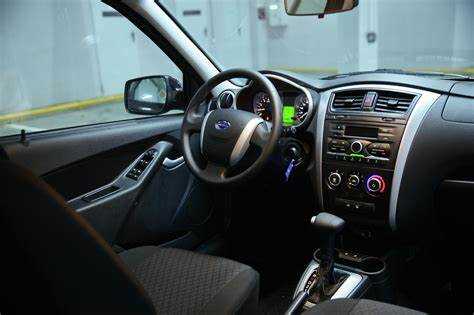
Для полноценного использования функций, доступных через мобильное приложение, выполните следующие шаги для подключения вашего устройства:
- Загрузка приложения: Установите фирменное приложение из Google Play или App Store на ваше мобильное устройство.
- Регистрация: Создайте учетную запись, указав адрес электронной почты и придумав пароль. Некоторые функции могут потребовать подтверждения через электронное письмо.
- Связывание с автомобилем: Войдите в приложение и выберите опцию добавления нового устройства. Убедитесь, что ваш автомобиль находится в радиусе действия Bluetooth.
- Синхронизация: Следуйте инструкциям на экране, чтобы установить соединение. Приложение может запросить подтверждение подключения на устройстве автомобиля.
- Настройки: После успешного подключения отрегулируйте персональные настройки и параметры отображения информации.
После подключения доступны следующие возможности:
- Мониторинг состояния автомобиля: Получайте уведомления о техническом состоянии, уровне топлива и других параметрах.
- Доступ к статистике поездок: Просматривайте данные о расходе топлива, пройденных километрах и средней скорости.
- Настройка уведомлений: Установите оповещения о предстоящих сервисных интервалах или других проблемах.
- Удаленный доступ: При наличии соответствующего оборудования, управляйте некоторыми функциями автомобиля удаленно.
Обязательно следите за обновлениями приложения для получения новых функциональных возможностей и улучшений в работе.
Рекомендации по обслуживанию компьютерной системы автомобиля
Регулярно очищайте экран от пыли и загрязнений, чтобы обеспечить четкость отображаемой информации. Используйте мягкую ткань, избегая агрессивных средств по уходу.
Следите за обновлениями программного обеспечения. Установите актуальные версии для улучшения функционала и исправления ошибок.
Избегайте чрезмерного воздействия на панель. Излишние удары или сильное давление могут привести к поломке элементов управления.
При возникновении ошибок, внимательно контролируйте сообщения, чтобы не упустить важные сигналы о состоянии автомобиля.
Рекомендуется проводить диагностику системы на специализированных станциях обслуживания не реже одного раза в год. Это поможет выявить возможные неполадки и обеспечить долгую работу устройства.
| Частота обслуживания | Рекомендации |
|---|---|
| Каждые 3 месяца | Очистка дисплея, проверка подключения с приложениями. |
| Каждые 6 месяцев | Синхронизация с мобильным приложением, обновление ПО. |
| Каждый год | Профессиональная диагностика, проверка состояния проводки и разъемов. |
Следите за работой системы во время поездок. Если вы заметили сбои в работе дисплея или несоответствие данных, остановитесь и проверьте настройки или с ошибками.
При обслуживании избегайте самостоятельного вмешательства в технические узлы, если нет необходимых навыков. Неправильные действия могут затруднить диагностику и привести к дополнительным расходам.