 Автор:
 Современные мультимедийные устройства для автомобилей предлагают широкий спектр функций, которые значительно улучшают опыт вождения. Эти системы позволяют не только воспроизводить музыку и видео, но и обеспечивают доступ к навигации, интернету и различным приложениям. Важно понимать, как максимально эффективно использовать все возможности вашего устройства, чтобы сделать каждую поездку более комфортной и безопасной.
Перед началом работы с мультимедийной системой стоит ознакомиться с основными функциями и настройками. В большинстве случаев интерфейс интуитивно понятен, однако некоторые функции могут требовать дополнительного изучения. Рекомендуется обратить внимание на настройки звука, чтобы адаптировать звучание под личные предпочтения, а также на параметры подключения смартфона, что позволит использовать его как расширение системы.
Не забывайте о регулярных обновлениях программного обеспечения. Это не только улучшает производительность устройства, но и добавляет новые функции, которые могут значительно расширить его возможности. Следите за новыми версиями и устанавливайте их, чтобы всегда оставаться на шаг впереди.
Также стоит уделить внимание безопасности. Настройте систему так, чтобы минимизировать отвлечение во время вождения. Используйте голосовые команды и другие функции, которые позволяют управлять устройством, не отрываясь от дороги. Это поможет сохранить концентрацию и обеспечить безопасность как для водителя, так и для пассажиров.
Установка Teyes cc2 plus в автомобиль

Перед началом установки необходимо подготовить все инструменты: отвертки различных типов, кресло или подставку для удобства, а также комплект креплений, входящий в поставку устройства.
Первым шагом отключите аккумулятор автомобиля, чтобы исключить риск короткого замыкания и повреждения электроники. После этого найдите подходящее место для монтажа головного дисплея – обычно это место штатной магнитолы или центральной консоли, обеспечивающее легкий доступ к разъемам и возможность безопасного крепления.
Откройте панель с помощью пластикового инструмента или отвертки, аккуратно отделяя обшивку по периметру, избегая сильного давления, чтобы не повредить фиксацию. Подготовьте пространство для размещения устройства, спрятав провода внутри панели или за ней.
Отсоедините кабели питания и аудиосигнала оригинальной магнитолы, если она осталась на месте, и подключите их к соответствующим разъемам нового блока. В случае наличия проводов для видеовходов и дополнительных устройств, подключите их согласно схеме, прилагаемой в комплекте.
Зафиксируйте устройство штатными или дополнительно приобретенными крепежными элементами, следя за плотностью прилегания и отсутствием зазоров. После крепления убедитесь в надежности всех соединений, особенно питания и данных.
Закройте панель, равномерно защелкивая фиксаторы и проверяя отсутствие деформаций или неправильного положения. Включите аккумулятор, включите автомобиль и проверьте работу системы, убедившись, что дисплей запускается корректно, а все подключенные устройства функционируют без ошибок.
На финальном этапе рекомендуется выполнить настройку программного обеспечения устройства, установить необходимые языковые параметры, подключить интернет для обновлений или синхронизации данных, а также настроить параметры отображения по личным предпочтениям.
Подготовка к установке: необходимые инструменты
Перед началом установки мультимедийного устройства важно подготовить все необходимые инструменты. Это обеспечит гладкий процесс и минимизирует риск повреждений.
Вот список инструментов, которые могут понадобиться:
| Инструмент | Описание |
|---|---|
| Отвертка | Крестовая и плоская отвертка для снятия панели и креплений. |
| Плоскогубцы | Для работы с проводами и крепежами. |
| Нож | Для обрезки проводов и изоляции. |
| Мультиметр | Для проверки электрических соединений и напряжения. |
| Кабели | Необходимы для подключения устройства к источникам питания и другим компонентам. |
| Изолента | Для изоляции соединений и защиты проводов. |
| Перчатки | Защита рук от острых предметов и загрязнений. |
Убедитесь, что все инструменты находятся под рукой перед началом работы. Это поможет избежать ненужных перерывов и ускорит процесс установки.
Этапы демонтажа старой магнитолы
Перед началом демонтажа необходимо отключить аккумулятор автомобиля для исключения короткого замыкания и повреждения электроники. Для этого откройте капот, снимите минусовую клемму с аккумулятора и зафиксируйте ее отдельно.
Осмотрите панель приборов и определите расположение крепежных элементов, удерживающих магнитолу. Обычно их закрепляют с помощью пластиковых фиксирующих клипс или винтов. Используйте специальные инструменты или плоскую отвертку, чтобы аккуратно поддеть рамку панели и освободить ее от фиксации.
Стяните декоративную рамку, окружающую установочный блок. Для этого осторожно вставьте пластиковую ласточку или специальный инструмент между рамкой и панелью, чтобы избежать повреждений поверхности. После этого снимите рамку и отложите в сторону.
Далее найдите крепления металлокоробки магнитолы, обычно это винты или клипсы по бокам или сверху устройства. Удерживайте магнитолу одной рукой, а второй открутите винты или отсоедините фиксаторы. После ослабления креплений аккуратно потяните магнитолу на себя, избегая чрезмерных усилий.
Обратите внимание на подключение проводки – кабели питания, антенны и аудиосигнала. Обычно они подключаются через разъемы, фиксируемые защелками. Осторожно отсоедините кабели, нажимая на защелки, чтобы избежать их повреждения.
После полного отключения всех кабелей аккуратно извлеките устройство из монтажной нишы и поместите в безопасное место для последующей установки новой магнитолы или проведения работ по ремонту.
—
Подключение проводов и антенны

Для корректной работы системы необходимо правильно подключить кабели питания, видеосигнала и антенну GPS. Перед началом установки убедитесь, что питание отключено, чтобы избежать короткого замыкания.
Для питания используются специальные разъемы с маркировкой +12V и GND. Вставляйте провода, следуя их обозначениям, и закрепляйте их надежно, чтобы исключить возможные разъемы при вибрациях.
Кабель видеосигнала подключается к выходу от камеры заднего вида. Обычно он имеет разъем RCA-тип, и его необходимо вставить в соответствующий вход на мониторе. Обратите внимание на цвет: желтый – видео, красный и черный могут использоваться для питания видеокамеры.
Антенна GPS подключается через разъем SMA. Перед подключением убедитесь, что разъем чистый и закреплен без зазоров. Для предотвращения повреждений рекомендуется использовать специальные кабельные зажимы или фиксирующие кольца.
Все кабели рекомендуется укладывать так, чтобы они не пересекались с движущимися частями или о металлическими краями, что может привести к повреждению изоляции. После подключения проверьте надежность соединения, аккуратно закрепите кабели и убедитесь в отсутствии несильных натяжений.
Закрепление устройства в панели
Для надежной установки мультимедийного устройства в автомобильной панели необходимо следовать нескольким ключевым шагам. Прежде всего, убедитесь, что все необходимые инструменты под рукой: отвертка, пластиковые лопатки и, возможно, специальные крепежные элементы.
Начните с подготовки панели. Снимите обшивку, если это требуется, чтобы получить доступ к монтажному месту. Будьте осторожны, чтобы не повредить защелки и крепления. Используйте пластиковые лопатки для аккуратного отделения обшивки от панели, чтобы избежать царапин.
После того как доступ открыт, проверьте размеры устройства и соответствие монтажного места. Убедитесь, что все разъемы и порты находятся в удобном положении для подключения. Если необходимо, используйте переходники или адаптеры для подключения проводов.
Закрепите устройство с помощью предоставленных крепежных элементов. Убедитесь, что оно надежно зафиксировано и не имеет люфта. Если в комплекте есть специальные клипсы или зажимы, используйте их для дополнительной фиксации.
После установки проверьте работоспособность устройства. Включите его и убедитесь, что все функции работают корректно. Если возникли проблемы с подключением, проверьте все соединения и убедитесь, что провода не перекручены и не повреждены.
Завершите процесс, аккуратно установив обратно обшивку панели. Убедитесь, что все защелки зафиксированы, и панель выглядит аккуратно. Правильная установка не только улучшает внешний вид, но и обеспечивает долговечность работы устройства.
Настройка и использование Teyes cc2 plus
Для начальной установки системы следует подключить устройство к электрической сети, затем включить питание через главный выключатель. После этого на дисплее появится меню выбора языка – его нужно установить в соответствии с предпочтительным вариантом, используя сенсорный экран или клавиши управления.
Калибровка сенсорного дисплея осуществляется через раздел настроек. Для этого перейдите в соответствующее меню и выполните точечную калибровку, следуя инструкциям на экране, чтобы обеспечить точное отклик и комфортное управление.
Настраивайте аудиосистему, подключая внешние динамики или настраивая встроенные. В панели настроек выбирайте источник звука, регулировки уровня громкости и качество воспроизведения. При необходимости подключите внешние источники – USB-устройства, карты памяти или Bluetooth-адаптеры – через соответствующие входы и примените настройки для автоиндексации устройств.
Для интеграции с автомобильной электросистемой рекомендуется проверить наличие постоянного и постоянного заземления. В меню системы выполните настройку датчиков, таких как камера заднего вида или датчики парковки, удостоверяясь в правильности их работы, скорректировав их чувствительность при необходимости.
Интерфейс навигационной системы позволяет быстро установить маршруты, используя карты или онлайн-обновления. Введите точку назначения, выбирая среди предложенных вариантов, и активируйте навигацию – система автоматически рассчитает оптимальный маршрут и предложит голосовые подсказки.
Многие функции настроек позволяют сохранять индивидуальные профили для разных водителей. Для этого создайте отдельные профили в разделе управления пользователями, где можно записать предпочтительные параметры системы, такие как яркость дисплея, звук и выбранные приложения.
Использование системы подразумевает регулярное обновление прошивки через официальный сайт или через встроенную функцию автоматической проверки обновлений. Выполняйте загрузки и устанавливайте файлы согласно инструкциям, предотвращая возможные сбои в работе устройства.
Первоначальная настройка устройства
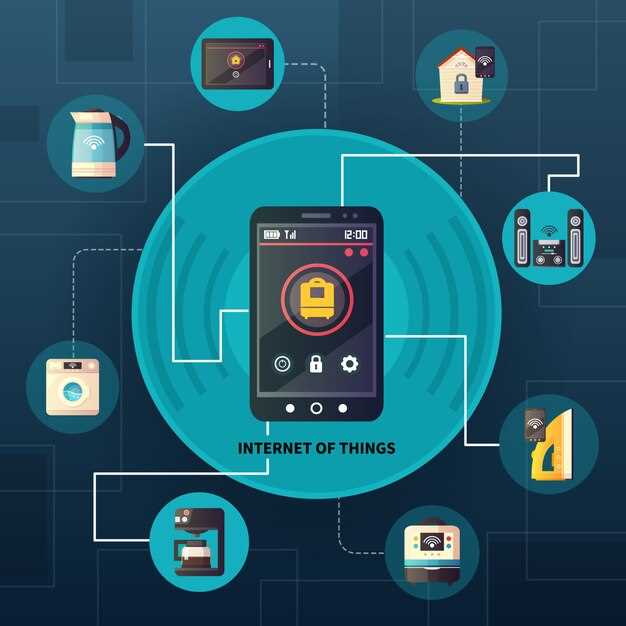
Подключение устройства к питанию осуществляется через автомобильный разъем или предусмотренный кабель. После включения на экране автоматически запускается процедура начальной конфигурации. На первом этапе необходимо выбрать язык интерфейса, для этого используйте сенсорный экран или физические кнопки, если таковые имеются.
Для подключения к сети Wi-Fi необходимо открыть раздел настроек, выбрать доступную сеть из списка и ввести пароль. При необходимости, рекомендуется выбрать работать только в известных сетях для обеспечения стабильной связи и быстрого обновления системы.
После подключения к интернету система автоматически предложит обновить прошивку и программное обеспечение. Для этого выполните следующие шаги:
- Перейдите в раздел ‘Обновление’ через главное меню.
- Проверьте наличие новых версий программных компонентов.
- Загрузите и установите обновления, следуя подсказкам на экране.
Далее необходимо выполнить калибровку сенсорного экрана при первом запуске:
- Перейдите в раздел настроек дисплея.
- Следуйте наглядным указаниям на экране, касаясь в указанных точках текущего изображения.
- Подождите завершения процесса калибровки, после чего будет предложено сохранить настройки.
Для настройки звука рекомендуется подключить наушники или динамики и перейти в раздел ‘Аудио’. Там можно выбрать предпочитаемый источник звука, установить баланс, уровни и включить или отключить опцию автоматической регулировки уровня громкости.
Важной частью первоначальной конфигурации является подключение к камерам видеонаблюдения или другим внешним устройствам. Для этого откройте раздел ‘Подключения’ и выполните поиск устройств по сети или через кабель. После обнаружения выберите нужное оборудование, настройте параметры передачи данных и сохраните настройки.
Обзор интерфейса и основных функций
Главный экран навигатора представляет собой интерфейс с большим центральным дисплеем и панели быстрого доступа. В верхней части расположены значки состояния системы, такие как уровень заряда аккумулятора и подключение к GPS.
Меню навигации разделено на основные разделы: ‘Карта’, ‘Настройки’, ‘Медиа’ и ‘Телефон’. В разделе ‘Карта’ доступны режимы просмотра: 2D и 3D, а также возможность выбора слоев отображения, например, дорожную разметку или спутниковые снимки.
В настройках присутствуют параметры настройки звука, изменения времени, включения режимов энергосбережения и конфигурации датчиков парковки. Также реализована интеграция с камерами заднего вида, которая активируется при переключении передач.
Рассмотрим функции отображения навигационной информации:
- Индикация текущей скорости и ограничения скорости на текущей дороге;
- Автоматическая прокладка маршрутов с учетом дорожной ситуации и пробок;
- Настраиваемые звуковые подсказки и голосовое сопровождение без задержек;
- Пошаговые инструкции с выделением следующего поворота и расстояния до него.
Особое внимание уделено панели инструментов, включающей быстрый доступ к часто используемым функциям: переключению между картой и списком маршрутов, включению/выключению музыки, вызовам и настройкам соединений Bluetooth.
Для облегчения поиска пунктов назначения реализован встроенный поиск по базе данных с разделением по категориям: рестораны, заправки, гостиницы, учреждения. Встроенная клавиатура позволяет вводить названия и адреса с минимальными усилиями.
Обеспечена поддержка обновлений программного обеспечения через USB и Wi-Fi. В меню настроек имеется раздел для ручной загрузки файлов и просмотра истории обновлений.
Подключение к смартфону и использование приложений
Для интеграции с мобильным устройством необходимо выполнить несколько шагов. Сначала убедитесь, что на смартфоне установлено приложение, совместимое с вашим устройством. Обычно это приложение доступно в официальных магазинах.
Следующий этап – подключение через Bluetooth. Включите Bluetooth на обоих устройствах. На экране мультимедийной системы выберите опцию поиска устройств. После обнаружения вашего смартфона, выберите его и подтвердите соединение, введя код, если это требуется.
После успешного подключения можно использовать различные приложения. Вот некоторые из них:
- Навигация: Используйте карты для получения актуальной информации о маршрутах и пробках.
- Музыка: Подключите стриминговые сервисы для воспроизведения любимых треков.
- Сообщения: Получайте уведомления о входящих сообщениях и отвечайте на них прямо с экрана.
Для оптимизации работы приложений рекомендуется:
- Регулярно обновлять приложения на смартфоне.
- Проверять настройки разрешений для обеспечения корректной работы.
- Использовать качественные кабели для зарядки и передачи данных.
При возникновении проблем с подключением, попробуйте перезагрузить оба устройства и повторить процесс. Также полезно проверить наличие обновлений для программного обеспечения мультимедийной системы.
Обновление программного обеспечения

Регулярное обновление программного обеспечения устройства позволяет улучшить его функциональность и безопасность. Для начала проверьте наличие обновлений в настройках системы. Обычно эта опция доступна в разделе ‘О программе’ или ‘Обновления’.
Перед началом процесса рекомендуется создать резервную копию данных. Это поможет избежать потери информации в случае непредвиденных ситуаций. Используйте встроенные инструменты или сторонние приложения для создания копий.
Обновления могут включать исправления ошибок, новые функции и улучшения производительности. Обратите внимание на описание обновлений, чтобы понять, какие изменения будут внесены. Если обновление требует перезагрузки устройства, убедитесь, что оно подключено к источнику питания.
После завершения установки проверьте, работает ли устройство корректно. Если возникли проблемы, возможно, потребуется откатить обновление. В большинстве случаев это можно сделать через меню настроек.
Следите за новыми версиями программного обеспечения, так как производители часто выпускают обновления для устранения уязвимостей и повышения стабильности работы. Регулярное обновление поможет вашему устройству оставаться актуальным и безопасным.
Решение распространенных проблем
При использовании мультимедийных устройств могут возникать различные трудности. Рассмотрим несколько распространенных ситуаций и способы их устранения.
Проблема с подключением к Wi-Fi: Если устройство не может подключиться к беспроводной сети, проверьте правильность введенного пароля. Также стоит перезагрузить маршрутизатор и само устройство. В некоторых случаях помогает сброс настроек сети.
Нет звука: Убедитесь, что уровень громкости не установлен на ноль и устройство не находится в режиме ‘Без звука’. Проверьте подключение динамиков или наушников. Если проблема сохраняется, попробуйте перезагрузить устройство.
Проблемы с обновлениями: Если обновление не устанавливается, проверьте наличие свободного места на устройстве. Иногда помогает перезагрузка системы. Если обновление все еще не удается, попробуйте выполнить его через компьютер.
Зависание системы: Если устройство зависает, попробуйте выполнить принудительную перезагрузку. Если проблема повторяется, стоит проверить наличие обновлений или восстановить заводские настройки.
Проблемы с приложениями: Если какое-либо приложение не запускается, попробуйте удалить его и установить заново. Также проверьте наличие обновлений для приложения и системы.
Следуя этим рекомендациям, можно значительно упростить процесс устранения неполадок и повысить комфорт использования устройства.