Автор:
 Современные системы безопасности и управления автомобилем часто включают функции, которые позволяют владельцам контролировать свои транспортные средства удаленно. Однако, несмотря на высокую степень технологичности, иногда возникают ситуации, когда функционал не работает должным образом. Одной из распространенных проблем является отсутствие отображения навигационных данных после интеграции системы.
Причины, по которым может не отображаться информация о местоположении, могут быть разнообразными. В первую очередь, стоит проверить корректность подключения антенны. Неправильная установка или повреждение антенны может привести к потере сигнала GPS. Также стоит обратить внимание на настройки устройства: возможно, требуется обновление программного обеспечения или изменение конфигурации.
Если проблема не решается, рекомендуется обратиться к специалистам, которые могут провести диагностику системы. Важно помнить, что некоторые устройства требуют специфических настроек для корректной работы с определенными моделями автомобилей. Поэтому, если вы столкнулись с подобной ситуацией, не стоит откладывать решение проблемы на потом – чем быстрее вы предпримете действия, тем скорее сможете восстановить функциональность системы.
Инструкция по устранению проблемы: карта не отображается на Старлайн с автозапуском

Если на вашем устройстве не отображается навигационная информация, выполните следующие шаги для диагностики и устранения неисправности.
1. Проверьте подключение антенны. Убедитесь, что антенна установлена правильно и не имеет повреждений. Неправильное подключение может привести к отсутствию сигнала.
2. Обновите программное обеспечение. Зайдите в меню настроек и проверьте наличие обновлений. Устаревшая версия может вызывать сбои в работе системы.
3. Перезагрузите устройство. Иногда простая перезагрузка может решить временные проблемы с отображением данных.
4. Проверьте настройки GPS. Убедитесь, что функция определения местоположения активирована. Если она отключена, устройство не сможет получить необходимые данные.
5. Убедитесь в наличии сигнала. Если вы находитесь в помещении или в зоне с плохим приемом, это может повлиять на отображение информации. Попробуйте переместиться на открытое пространство.
6. Проверьте настройки отображения. В меню навигации убедитесь, что выбран правильный режим отображения. Возможно, необходимо изменить настройки для корректного отображения карты.
7. Обратитесь в сервисный центр. Если ни один из вышеперечисленных шагов не помог, возможно, проблема связана с аппаратной частью. Специалисты смогут провести диагностику и устранить неисправность.
Почему не показывается карта после установки Старлайн с автозапуском
Также важно убедиться в актуальности программного обеспечения устройства. Обновления прошивки могут решать проблемы совместимости с навигационными сервисами и устранять ошибки отображения карт. Для этого рекомендуется загрузить последнюю версию прошивки с официального сайта и выполнить обновление согласно инструкции.
Не менее важен корректный ввод параметров системной конфигурации. Ошибки в настройках GPS и GSM-модулей даже при правильных соединениях могут препятствовать загрузке карт. Проверьте параметры координат, частоту обновления данных и параметры автозапуска системы, чтобы исключить конфликты.
Отсутствие доступа к интернету после установки также способно блокировать загрузку карт. В случае использования онлайн-обновлений убедитесь, что сим-карта вставлена правильно и есть активное подключение к сети. В случае локальных карт – проверьте наличие карты с актуальной версией в памяти устройства.
| Причина | Рекомендации |
|---|---|
| Неправильное подключение GPS-антенны | Проверьте надежность фиксации и соединений. Убедитесь, что антенна размещена в зоне с минимальными помехами |
| Отсутствие обновлений прошивки | Загрузите свежие версии программного обеспечения и выполните полное обновление согласно инструкции |
| Ошибки в настройках системы | Проведите сброс настроек до заводских и повторно настройте параметры GPS и сети |
| Недоступность интернета или отсутствие локальных объектов | Подключите модуль к сети и проверьте наличие актуальной картографической базы на внутренней памяти |
| Некорректное местоположение или размещение устройства | Убедитесь, что оборудование закреплено в месте с хорошим уровнем сигнала и отсутствуют электромагнитные помехи |
Проверка совместимости модели сигнализации и мобильного приложения
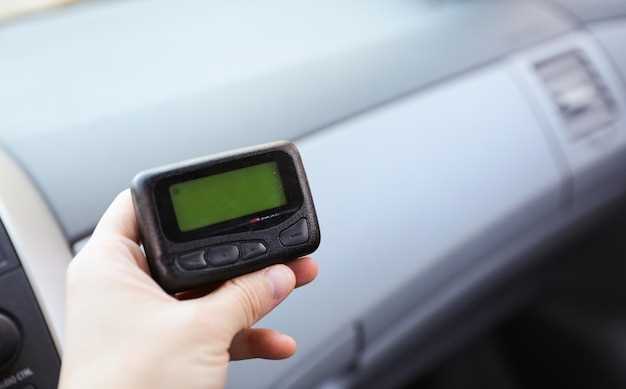
Перед подключением системы безопасности важно убедиться, что выбранное устройство поддерживается используемым мобильным приложением. Современные модели обычно привязаны к определённым версиям программного обеспечения и мобильных платформ, поэтому следует внимательно ознакомиться с техническими характеристиками.
Определите модель сигнозационной системы, указав её точное название и серийный номер. В большинстве случаев эти данные можно найти на корпусе устройства или в документации. Далее сравните их с требованиями разработчика приложения, которые обычно размещены в официальной инструкции или на сайте производителя.
Обратите внимание на минимальную версию операционной системы смартфона, совместимую с используемым программным обеспечением. Часто новейшие функции или улучшения требуют обновлённых версий Android или iOS, а применение устаревших ОС может привести к невозможности отображения информации о состоянии системы.
Проверьте наличие обновлений программного обеспечения для системы, а также актуальности мобильного приложения. Обновительные пакеты иногда включают исправления несовместимостей или расширение функциональных возможностей, что важно при использовании новых моделей устройств.
Для тестирования необходимо установить актуальную версию приложения и выполнить сопряжение через официально поддерживаемый канал. При появлении ошибок или неправильной работы рекомендуется обратиться к списку совместимых устройств у производителя или производить обновление прошивки сигнозационной системы, если это предусмотрено.
Периодически проверяйте форумы и отзывы пользователей на предмет опыта эксплуатации конкретных моделей с используемым приложением. Это поможет выявить возможные проблемы или ограничения, связанные с совместимостью, и своевременно принять меры по их устранению.
Настройка GPS-модуля: основные причины неисправностей
Недостаточная или нестабильная работа навигационного модуля часто связана с неправильной настройкой или аппаратными сбоями. Для устранения неисправностей необходимо проверять несколько ключевых аспектов.
Первым шагом является проверка антенны GPS. Неправильно подключенная или поврежденная антенна снижает качество приема сигнала. Убедитесь, что кабель надежно закреплен и не зафиксирован механическими повреждениями.
Следующее – месторасположение устройства. Внутри металлических корпусов или рядом с сильными источниками электромагнитных помех сигнал существенно ухудшается. Оптимальное место – сверху, вне металлических элементов, на открытом пространстве или в кармане с минимальным количеством металлических деталей.
Обратите внимание на программные настройки модуля. Неправильная конфигурация протокола передачи данных, некорректный порт или несбалансированные параметры передачи могут вызывать сбои. Важно проверить параметры COM-порта, скорость передачи (baud rate) и соответствие используемого программного обеспечения.
Определите наличие обновлений для прошивки GPS-устройства. Иногда неисправности вызваны устаревшей прошивкой, которая не обеспечивает корректную работу с актуальными спутниковыми системами. Обновление программного обеспечения проводится через специализированные инструменты или интерфейс производителя.
При возникновении ошибок связи с спутниками необходимо провести диагностику антенного кабеля и разъемов, а также проверить, нет ли механических повреждений внутренних компонентов модуля. В случае повторяющихся сбоев рекомендуется обратиться за заменой к специалистам или в сервисный центр, поскольку деградация сигнала может свидетельствовать о необходимости полной замены модуля.
Обновление программного обеспечения: как и зачем его выполнять

Обновление прошивки системы сигнализации позволяет устранить обнаруженные ошибки, повысить стабильность работы и добавить новые функции. Производители регулярно выпускают версии с исправлениями, которые помогают избежать ошибок и повысить безопасность эксплуатации.
Перед началом процедуры обновления требуется ознакомиться с моделью устройства и найти актуальную версию программного обеспечения на официальном сайте производителя. Использование неподходящей версии может привести к сбоям или блокировкам системы.
Рекомендуется проводить обновление в условиях стабильного питания и без подключения дополнительных устройств. Для выполнения процедуры необходимо подготовить USB-накопитель с минимальным объемом 1 ГБ, отформатированный по файловой системе FAT32.
- Загрузите архив с файлом прошивки с сайта производителя и распакуйте его на накопитель.
- Подключите USB к разъему системы сигнала. Обычно для этого используется специальное гнездо, обозначенное в инструкции.
- Включите электропитание автомобиля или системы охраны. Инсталлятор автоматически обнаружит файл прошивки и предложит выполнить обновление.
- Подтвердите запуск процесса, следя за отображением статуса на дисплее или индикаторах. Время выполнения зависит от модели, обычно не превышает нескольких минут.
- Запрещается отключать питание или извлекать носитель в процессе обновления, так как это может привести к неправильной работе системы или её полной блокировке.
- После завершения процедуры устройство перезагрузится автоматически. В случае возникновения ошибок рекомендуется обратиться к инструкции или в техническую поддержку.
Регулярное обновление программного обеспечения позволяет не только исправить существующие дефекты, но и получить новые возможности управления системой. Советуем выполнять такие действия раз в 6–12 месяцев, особенно если система подключена к современным мобильным приложениям или использует интеграцию с другими средствами охраны.
Влияние отсутствия сигнала GPS на отображение карты
Отсутствие сигнала GPS приводит к значительным проблемам в отображении местоположения на навигационных системах. Без доступа к спутниковым данным устройство не может определить свою геолокацию, что делает невозможным корректное отображение маршрутов и объектов на экране.
Основные причины потери сигнала включают:
- Наличие препятствий, таких как здания или горы, которые блокируют сигнал.
- Проблемы с оборудованием, включая неисправности антенны или самого устройства.
- Атмосферные условия, такие как сильный дождь или снег, которые могут ослабить сигнал.
В результате отсутствия GPS-данных пользователи сталкиваются с рядом трудностей:
- Невозможность определения текущего местоположения.
- Отсутствие информации о ближайших объектах и маршрутах.
- Сложности в планировании поездок и ориентировании на местности.
Для минимизации влияния потери сигнала рекомендуется:
- Проверять состояние антенны и ее подключение.
- Использовать устройства с поддержкой дополнительных систем навигации, таких как ГЛОНАСС.
- Обновлять программное обеспечение навигационной системы для улучшения работы с GPS.
В случае постоянных проблем с сигналом стоит обратиться к специалистам для диагностики и устранения неисправностей. Это поможет восстановить функциональность навигационной системы и обеспечить надежное отображение информации о местоположении.
| Причина потери сигнала | Рекомендация |
|---|---|
| Препятствия | Изменить местоположение устройства |
| Неисправности оборудования | Проверить и отремонтировать антенну |
| Атмосферные условия | Ожидать улучшения погоды |
Практические шаги для устранения неисправности отображения карты
Для решения проблемы с отсутствием отображения навигационных данных выполните следующие действия:
1. Проверка подключения антенны. Убедитесь, что антенна установлена правильно и не имеет повреждений. Неправильное расположение или повреждение может привести к потере сигнала.
2. Обновление программного обеспечения. Проверьте наличие обновлений для устройства. Устаревшая версия может вызывать сбои в работе. Загрузите последнюю версию с официального сайта.
3. Перезагрузка устройства. Иногда простая перезагрузка может устранить временные сбои. Отключите питание на несколько минут, затем включите снова.
4. Проверка SIM-карты. Убедитесь, что SIM-карта установлена корректно и активна. Проверьте наличие сети и отсутствие блокировок.
5. Настройки GPS. Проверьте, включен ли GPS на устройстве. Убедитесь, что разрешения на доступ к геолокации предоставлены.
6. Тестирование на другом устройстве. Если возможно, протестируйте систему на другом автомобиле или с другим оборудованием, чтобы исключить аппаратные неисправности.
7. Обращение в техническую поддержку. Если предыдущие шаги не помогли, свяжитесь с сервисным центром. Специалисты смогут провести диагностику и выявить причину неисправности.
Проверка подключений и антенн GPS-модуля

Рекомендуется проверить кабель на наличие повреждений, трещин или оголений изоляции. Поврежденные участки следует заменить или восстановить. Необходимо удостовериться, что кабель антенны правильно подключен к соответствующему разъему на блоке, и зафиксировать соединение для исключения его разъема при движении автомобиля.
Отдельное внимание уделите расположению антенны. Она должна находиться в открытом пространстве, избегая элементов кузова или предметов, блокирующих сигнал. Если антенна закреплена внутри салона, стоит проверить её положение: она должна располагаться как можно выше и свободно принимать сигналы со спутников.
Проверьте наличие питания у GPS-модуля. Для этого подключите мультиметр к соответствующим контактам питания и зафиксируйте наличие напряжения согласно документации на оборудование. В случае отсутствия питания, необходимо искать проблему в кабельных соединениях или предохранителе, защищающем цепь модуля.
Пока проводите проверку, рекомендуется отключить устройство, вынуть антенну и вновь подключить, чтобы устранить возможные контакты с окислением или грязью. При необходимости примените контактный очиститель и повторно зафиксируйте разъемы. Только после выполнения всех этих этапов можно переходить к тестированию работы GPS-моделя в условиях реального приема сигнала.
Настройка параметров мобильного приложения и автомобиля
Для корректной работы системы управления необходимо выполнить точную настройку мобильного софта и штатных параметров транспортного средства. Начинайте с привязки аккаунта в приложении к бортовой системе, введя уникальный код или совершив сканирование QR-кода, расположенного на заводской метке устройства.
Обратите внимание на следующие параметры:
- Настройка геолокации: убедитесь, что на смартфоне включены службы определения местоположения, а в приложении выставлены параметры высокой точности.
- Обновление прошивки: проверьте наличие обновлений программного обеспечения через официальное приложение или сайт производителя и выполните установку последней версии.
- Настройка радиусов охраны: задайте зоны с разными уровнями чувствительности, чтобы исключить ложные срабатывания при проходах с высоким уровнем окружающих помех.
Перейдите к настройке автомобиля:
- Калибровка системы сигнализации: выполните процедуру поиска и сопряжения модуля управления с ключами и блоком зажигания, в точности следуя инструкции по программированию.
- Активизация режима автоматического запуска: воспользуйтесь меню конфигурации, выставив параметры времени задержки и интервала подачи команды на запуск двигателя при заданных условиях.
- Настройка GSM-модуля: проверьте соединение с сетью, при необходимости перезагрузите устройство, а также укажите предпочтительный оператор связи для стабильной передачи данных.
Для устранения проблем с отображением информации в интерфейсе проверьте совместимость версий прошивки и мобильного приложения. В случае ошибок рекомендуется выполнить сброс настроек до заводских и повторять процедуру по шагам, исключая возможные несоответствия в настройках обоих устройств.
Рекомендуемые действия при сбое связи с GPS
Проверьте наличие спутникового сигнала на дисплее системы. Обычно при отсутствии сигнала индикатор отображается красным цветом или появляютс сообщение о потере связи. Обеспечьте свободный обзор неба, избегая размещения антенны внутри металлических конструкций или вблизи крупных металлических предметов.
Обновите прошивку навигационного модуля через специализированное программное обеспечение или сервисный центр. Неправильная или устаревшая версия программного обеспечения может препятствовать нормальной работе GPS-сигнала.
Подключите устройство к внешнему источнику питания или проверьте кабель питания и разъемы. Иногда проблемы в электросети или плохие контакты вызывают сбои в передаче данных.
Изучите параметры конфигурации системы, исключите возможные ошибки в настройках геолокации, такие как неправильный выбор региона или частоты спутниковых сетей. Также рекомендуется сбросить параметры до заводских настроек и повторно выполнить настройку.
При постоянной потере связи проверьте наличие механических повреждений антенны или кабелов. В случае обнаружения дефектов замените компоненты на исправные.
Если проблема сохраняется, обратитесь в сертифицированный сервисный центр для более глубокого оборудования и диагностики. Возможно, потребуется замена модуля GPS или его компонентов.
—
Обращение в техническую поддержку и использование диагностического СОП
Если устройство не отображает карту при использовании системы дистанционного запуска, рекомендуетcя обратиться в специализированную поддержку для получения профессиональной помощи. Перед звонком или отправкой заявки подготовьте следующую информацию: модель устройства, версию программного обеспечения, последние выполненные операции по установке, а также описание симптомов неисправности.
Обратите внимание, что для точной диагностики часто требуется использование диагностического программного обеспечения (СОП). Оно позволяет подключиться к системе через диагностический разъем автомобиля или специальный интерфейс, что обеспечивает доступ к внутренним модулям и журналам ошибок.
Рекомендуется иметь под рукой актуальный комплект драйверов и актуальную версию СОП для конкретной модели системы. Перед началом работы убедитесь, что кабели и адаптеры исправны, а соединение осуществляется согласно инструкции. Использование официальных руководств по подключению сведет к минимуму риск неправильной настройки.
При обращении в сервисный центр точно сформулируйте обнаруженные симптомы: например, отсутствие отображения карты, сбои при запуске или неполадки в связи с блокировками. Правильное описание ускорит диагностику и сократит время поиска неисправности.
Работая с диагностическим программным обеспечением, внимательно исследуйте логи системы. Обычно в них фиксируются ошибки, связанные с передачей данных или настройками модуля. Обнаруженные коды ошибок стоит зафиксировать и предоставить специалистам для углубленного анализа.
Если после первичной проверки в СОП проблема не устраняется, рекомендуется выполнить сброс настроек до заводских или провести повторную прошивку системы. Этот процесс также доступен через диагностическое программное обеспечение и помогает устранить программные сбои или несогласованности.
При обращении в техническую службу обязательно уточняйте наличие обновлений программы, совместимых с используемым оборудованием. Независимо от сложности ситуации, проведение детальной диагностики с помощью профессиональных инструментов сокращает время выявления причин неисправности и позволяет быстро вернуть устройство в рабочий режим.