Автор:
 Подключить Яндекс Навигатор к Mazda SH 5 можно всего за несколько минут, используя Bluetooth-соединение. Для этого приведите автомобиль в режим ‘аварийной стоп-сигнализации’, затем запустите приложение на своем смартфоне. Убедитесь, что Bluetooth включен и ваш телефон видим для других устройств.
После этого в меню Mazda выберите опцию Bluetooth, найдите свой телефон и подтвердите установку соединения, следуя инструкциям на экране. Как только соединение будет установлено, откройте Яндекс Навигатор и настройте переход к навигации через Bluetooth. Теперь вы сможете слушать голосовые подсказки навигатора прямо через акустику автомобиля, а также использовать функции Hands-Free для звонков.
Проверьте уровень заряда телефона перед длительными поездками, так как использование навигатора может значительно увеличивать его расход. Рекомендуется также иметь автомобильное зарядное устройство под рукой, чтобы избежать неожиданных ситуаций. Следуя этим простым шагам, вы обеспечите себе комфорт и удобство в пути.
Проверка совместимости Mazda SH 5 с Яндекс Навигатором
Для уверенной работы Яндекс Навигатора в вашем Mazda SH 5 стоит проверить наличие обновленной версии программного обеспечения мультимедийной системы. Яндекс Навигатор доступен через Android Auto, поэтому убедитесь, что система поддерживает эту платформу.
Загляните в настройки мультимедийной системы и найдите раздел, посвященный Android Auto. Если у вас там есть соответствующая опция, Mazda SH 5 совместима с Яндекс Навигатором. Если такого раздела нет, обновите программное обеспечение автомобиля через официального дилера или сайт Mazda.
Для подключения потребуется Android-смартфон с установленным приложением Яндекс Навигатор. Включите Bluetooth на телефоне и мультимедийной системе, затем подключите их. После успешного подключения, запустите приложение на смартфоне, и оно должно автоматически отобразиться на экране автомобиля.
Если возникают проблемы с подключением, убедитесь, что ваш смартфон поддерживает Android Auto и имеет актуальную версию приложения. Попробуйте пересоединить устройство, а также перезапустить оба устройства. Это поможет решить большинство распространенных проблем.
Проверка кабеля USB также важна. Используйте оригинальный или сертифицированный провод, так как некачественные могут мешать стабильному соединению. Убедитесь также, что USB-порт в автомобиле чистый и не поврежденный.
На этом этапе вы сможете наслаждаться всеми функциями Яндекс Навигатора, включая голосовые команды и обновления карт в режиме реального времени. Следуйте этим шагам, и ваше путешествие станет более комфортным и безопасным.
Необходимое оборудование для подключения
Для подключения Яндекс Навигатора к Mazda SH 5 вам понадобятся следующие компоненты:
1. Мобильное устройство: смартфон или планшет на базе Android или iOS с установленным приложением Яндекс Навигатор. Обновите приложение до последней версии для стабильной работы.
2. Кабель USB: используйте качественный кабель, который обеспечит надежное соединение между вашим устройством и мультимедийной системой автомобиля. Если есть возможность, выберите кабель оригинального производства.
3. Подключение к интернету: стабильный доступ к интернету необходим для работы Яндекс Навигатора. Лучше всего использовать мобильный интернет, если Wi-Fi в автомобиле не доступен.
4. Адаптер Bluetooth (при необходимости): для беспроводного соединения между навигатором и автомобилем, если Mazda SH 5 поддерживает Bluetooth. Убедитесь, что адаптер совместим с обеими системами.
5. Система мультимедиа: проверьте, что установленные в Mazda SH 5 функции позволяют подключение навигаторов, включая поддержку Android Auto или Apple CarPlay, в зависимости от вашего устройства.
При наличии всех этих элементов процесс подключения пройдет без проблем, и вы сможете наслаждаться навигацией по маршруту. Если возникнут затруднения, обратитесь к инструкции вашего автомобиля и смартфона для дополнительных советов.
Настройка смартфона для работы с навигатором
Убедитесь, что Bluetooth включен на вашем смартфоне. Для этого перейдите в настройки и найдите раздел Bluetooth. Активируйте его, если он выключен.
Затем откройте приложение Яндекс Навигатор. Проверьте наличие обновлений приложения в магазине. Установите последние версии, чтобы избежать проблем с совместимостью.
После этого проверьте геолокацию. Включите функцию GPS в настройках устройства. Это позволит навигатору точно определять ваше местоположение.
Следующий шаг – подключение к вашей Mazda SH 5 через Bluetooth. На смартфоне найдите раздел “Доступные устройства” и выберите вашу машину. Возможно, потребуется ввести код для соединения. Код обычно отображается на экране автомобиля.
- Убедитесь, что смартфон находится в пределах досягаемости Bluetooth (обычно до 10 метров).
- Если подключение не устанавливается, перезагрузите как смартфон, так и систему автомобиля.
После успешного соединения, зайдите в настройки Яндекс Навигатора. Проверьте разрешения на доступ к местоположению, контактам и уведомлениям. Включите все необходимые режимы, чтобы приложение функционировало бесперебойно.
Теперь протестируйте навигатор. Введите адрес для маршрута и убедитесь, что голосовые подсказки слышны через динамики автомобиля. При необходимости настройте громкость.
Для лучшей работы приложения рекомендуется отключить режим энергосбережения на телефоне. Это предотвратит возможные сбои и задержки в работе навигатора.
Регулярно очищайте кэш приложения для оптимизации работы. Для этого перейдите в настройки приложения и выберите соответствующий пункт. Это поможет избежать накопления ошибок.
Следуя этим рекомендациям, вы обеспечите надежное подключение Яндекс Навигатора к вашему автомобилю. Enjoy your ride!
Подключение устройства через Bluetooth: пошаговая инструкция
Сначала включите Bluetooth на вашем смартфоне и перейдите в меню настроек.
Во включенном состоянии найдите раздел ‘Bluetooth’ и активируйте его. Убедитесь, что устройство отображается как видимое для других. Отображение устройства может занять несколько секунд.
На экране Mazda SH 5 перейдите в меню мультимедиа и выберите пункт ‘Bluetooth’. После этого выберите ‘Добавить устройство’ или ‘Сопряжение’. Автомобиль начнет поиск доступных устройств.
На экране вашего смартфона выберите название Mazda, которое должно появиться в списке доступных устройств. Кликните на него для начала процесса сопряжения.
Появится запрос на подтверждение сопряжения. Проверьте, совпадают ли пароли на экране автомобиля и смартфона. Если все правильно, подтвердите сопряжение на обоих устройствах.
После успешного подключения откроется меню, в котором вы можете выбрать, какие данные хотите синхронизировать, например, контакты и сообщения.
Проверьте корректность подключения, воспользовавшись функцией вызовов или воспроизведением музыки через мультимедийную систему автомобиля. Убедитесь, что звук передается корректно.
Если возникли проблемы с подключением, попробуйте перезагрузить оба устройства и повторить процесс заново.
Проблемы с подключением и способы их решения
Если Яндекс Навигатор не подключается к Mazda SH 5, начните с проверки Bluetooth-соединения. Убедитесь, что Bluetooth включен на вашем смартфоне и машине. Параметры подключения можно найти в меню настроек мультимедийной системы автомобиля.
Если подключение не происходит, перезагрузите Bluetooth на обоих устройствах. На некоторых смартфонах может помочь отключение и повторное подключение. Проверьте, нет ли других подключенных устройств, которые могут нарушать связь.
Обновите приложение Яндекс Навигатор и операционную систему вашего смартфона. Иногда устаревшая версия ПО вызывает конфликты. Зайдите в настройки приложения и убедитесь, что все обновления установлены.
Если после обновления проблема осталась, удалите устройство из списка ранее подключенных в автомобиле и попробуйте подключиться заново. Также проверьте, доступны ли необходимые разрешения для Яндекс Навигатора, такие как доступ к местоположению.
В некоторых случаях стоит переустановить приложение. Удалите его, перезагрузите смартфон и загрузите заново. Это может устранить потенциальные сбои в работе программы.
Если подключение по-прежнему не удается, обратитесь к службе поддержки Mazda. Возможно, проблема кроется в настройках автомобиля или требуется обновление его программного обеспечения.
Наличие ошибок или зависаний в работе приложения также могут быть симптомом проблемы. Попробуйте протестировать его на другом смартфоне. Это позволит выявить, связана ли проблема с автомобилем или устройством.
Использование Яндекс Навигатора через Android Auto
Для начала, подключите ваш смартфон к системе Android Auto в автомобиле Mazda SH 5 с помощью USB-кабеля. Убедитесь, что на устройстве установлена последняя версия приложения Яндекс Навигатор.
После подключения, на экране мультимедийной системы появится интерфейс Android Auto. Найдите иконку Яндекс Навигатора и нажмите на неё. Система запросит разрешение на использование приложения, подтвердите его для полноценного доступа.
Теперь вы можете вводить адреса и выбирать маршруты голосом или с помощью сенсорного экрана. Для активации функции голосового управления просто нажмите на значок микрофона и произнесите нужную команду, например, “Куда?” или “Прокладывай маршрут до [адрес]”. Это позволяет сосредоточиться на дороге, не отвлекаясь на ввод с экрана.
Если вам нужно изменить маршрут, воспользуйтесь функцией “Изменить маршрут”, которая позволяет выбрать альтернативные пути или избегать пробок. Яндекс Навигатор автоматически обновит информацию о трафике и предложит самый быстрый вариант.
Обратите внимание на уведомления о камерах и ограничениях скорости. Эти функции помогут вам соблюдать правила и избежать штрафов, сообщая о всех возможных угрозах на дороге.
Для завершения работы с Яндекс Навигатором просто отключите смартфон от системы или выберите другую вкладку в Android Auto. Не забудьте проверить состояние подключения и обновления приложения, чтобы обеспечить стабильную работу навигации во время поездки.
Подключение через USB: настройка и работа
Для подключения Яндекс Навигатора к Mazda SH 5 через USB выполните следующие шаги:
1. Убедитесь, что у вас установлен телефон с актуальной версией Яндекс Навигатора.
2. Подключите телефон к USB-порту автомобиля с помощью качественного кабеля.
3. Дождитесь, пока система автомобиля распознает устройство. На экране должен появиться запрос на разрешение доступа к данным. Примите его.
4. На вашем телефоне выберите опцию “Передача файлов” или “MTP” в меню подключения.
5. Запустите приложение Яндекс Навигатор на телефоне. Убедитесь, что разрешили доступ к геолокации.
6. В меню автомобиля выберите USB-источник. В некоторых моделях Mazda это может быть доступно через раздел ‘Медиа’ или ‘Навигация’.
Если возникли проблемы с подключением, проверьте следующие моменты:
| Проблема | Решение |
|---|---|
| Устройство не определяется | Проверьте USB-кабель и попробуйте другой порт. |
| Нет звука | Убедитесь, что уровень громкости навигатора установлен на подходящее значение. |
| Приложение зависает | Перезапустите приложение или телефон, если необходимо. |
Настройка завершена. Используйте Яндекс Навигатор для комфортных поездок.
Настройка голосовых команд в приложении Яндекс Навигатор
Откройте приложение Яндекс Навигатор на вашем устройстве. Перейдите в настройки, нажав на значок меню. Выберите раздел ‘Голосовые команды’. Включите опцию распознавания голосовых команд, если она отключена.
Настройте активные команды, которые будут распознаваться приложением. Вы можете использовать стандартные команды, такие как ‘Навигатор домой’ или ‘Найди заправку’. Это позволит вам быстро выполнять основные действия, не отвлекаясь от дороги.
Также настраивайте ‘умные’ команды, например, ‘Построить маршрут до [адрес]’ или ‘Изменить маршрут’. Убедитесь, что у вас хорошее Интернет-соединение, чтобы распознавание прошло без сбоев.
Для оптимизации распознавания пробуйте вести команды чётко и с нормальной интонацией. Избегайте лишних слов и шумов в фоновом режиме. Калибруйте голосовые команды, если приложение не распознаёт их корректно. Для этого воспользуйтесь функцией «обучения» в меню настройки.
Поэкспериментируйте с функцией ‘редиалога’. Приложение сможет распознавать продолжение команд без повторного обращения к активации. Это значительно упростит использование во время поездки.
Регулярно обновляйте приложение, чтобы поддерживать актуальность функций и улучшать качество распознавания. Если возникают проблемы с командой, проверьте подключение к Интернету и попробуйте перезапустить приложение.
Обновление карт и программного обеспечения в навигаторе
Регулярно обновляйте карты и программное обеспечение Яндекс Навигатора для обеспечения точности навигации. Для этого откройте приложение на своем устройстве и перейдите в раздел ‘Настройки’. Найдите опцию ‘Обновить карты’ и следуйте инструкциям на экране.
Для обновления программного обеспечения потребуется подключение к Wi-Fi. Периодически проверяйте наличие обновлений в разделе ‘О программе’. Обновления включают исправления ошибок и новые фишки, что помогает улучшить пользовательский опыт.
Рекомендуется также периодически подключать навигатор к компьютеру через USB-кабель. Это позволит вам выполнить более глубокую проверку и обновление, если приложение на телефоне не видит обновлений.
Не забудьте также убедиться, что у вас достаточно свободного места для загрузки данных. Это важно для избежания ошибок при обновлении. Очистка кэша приложения может помочь освободить необходимое место.
Перед большим путешествием обязательно обновите карты, чтобы избежать старых данных. Такие меры значительно упростят вашу поездку и сделают ее более комфортной.
По завершении обновления проверьте, правильно ли работает навигатор, протестировав его на небольшом маршруте.
Советы по безопасному использованию устройства во время вождения
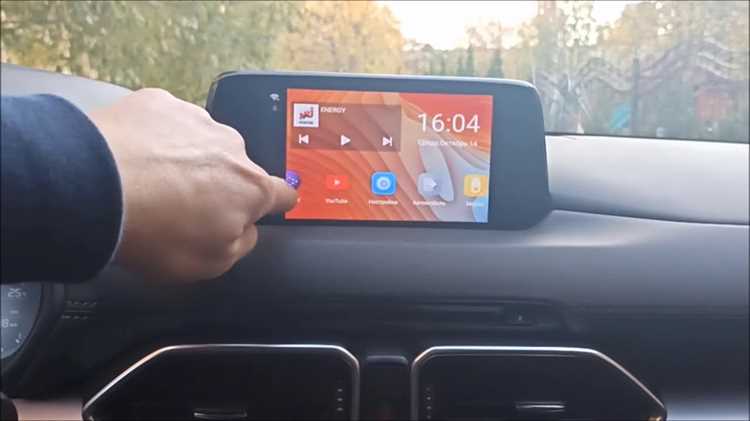
Настройте ваш Яндекс Навигатор до начала движения. Проверяйте маршруты и адреса, чтобы избежать отвлечений за рулем.
Используйте голосовые команды. Это позволяет контролировать навигатор, не отрываясь от дороги. Настройте систему так, чтобы она чётко реагировала на ваши команды.
Закрепите устройство надежно. Убедитесь, что навигатор установлен в удобном месте, где вы сможете на него взглянуть, не наклоняясь слишком сильно. Избегайте размещения его на приборной панели, если это может скрывать важные индикаторы.
Измените настройки уведомлений. Уменьшите количество звуковых и визуальных подсказок, чтобы избежать перегрузки внимания. Позаботьтесь о том, чтобы важные уведомления оставались заметными.
Планируйте маршруты заранее. Следующее решение зависит от того, какие дороги вы собираетесь использовать. Рассмотрите альтернативные пути, чтобы не ловить навигатор на лету.
Делитесь маршрутом с пассажирами. Позвольте кому-то из ваших сопровождающих следить за картой и сообщать о предстоящих поворотах, минимизируя ваше взаимодействие с экраном.
Не забывайте про паузу. Если нужно внести изменения в маршрут или проверить информацию, лучше остановиться в безопасном месте. Это гарантирует вашу безопасность и безопасность других участников дорожного движения.
Соблюдайте правила дорожного движения и не отвлекайтесь на навигатор. Ваше внимание должно быть сосредоточено на дороге в первую очередь.