
 Автор:
 Современные автомобили предлагают множество возможностей для взаимодействия с мобильными устройствами. В частности, интеграция мультимедийных приложений позволяет значительно улучшить опыт вождения. Для владельцев Lancer 10 это открывает новые горизонты в использовании функционала смартфона во время поездок.
Для успешной синхронизации необходимо учитывать несколько ключевых аспектов. Во-первых, важно убедиться, что ваше устройство поддерживает необходимые протоколы связи. Наиболее распространённые варианты включают Bluetooth и USB. Каждый из этих методов имеет свои преимущества и недостатки, поэтому выбор зависит от ваших предпочтений и условий эксплуатации.
Во-вторых, настройка программного обеспечения на мобильном устройстве должна быть выполнена корректно. Убедитесь, что все необходимые разрешения предоставлены, а приложение обновлено до последней версии. Это поможет избежать проблем с совместимостью и обеспечит стабильную работу всех функций.
Наконец, не забывайте о безопасности. Использование мультимедийных приложений во время вождения требует внимательности. Настройте интерфейс так, чтобы минимизировать отвлечение от дороги. Это позволит сосредоточиться на управлении автомобилем и обеспечит комфортное использование всех возможностей вашего устройства.
Подключение Android MPS плеера на Лансер 10
Для интеграции мультимедийного устройства на машине Mitsubishi Lancer X необходимо подготовить кабельное соединение с поддержкой USB или мультимедийным интерфейсом, предназначенным для штатной системы автомобиля. В большинстве случаев используется адаптер с разъемом USB, совместимый с портом бортовой электроники.
Перед подключением рекомендуется отключить зажигание и снять штатный интерфейс или центральную консоль для обеспечения доступа к разъемам. В большинстве случаев применяют оригинальные или совместимые адаптеры, предназначенные для подключения дополнительных устройств к системе MFD (Многофункциональный дисплей).
Важно учитывать, что для корректной работы потребуется наличие соответствующего программного обеспечения или прошивки, которая позволит системе распознать новое мультимедийное устройство и обеспечить передачу данных без сбоев. В большинстве случаев используют специальные конвертеры или адаптеры, поддерживающие протоколы мультимедийной передачи данных.
После подключения необходимо перейти к настройкам автомобиля, выбрать входной источник, соответствующий подключенному устройству (например, USB или AUX), и провести первичную проверку воспроизведения мультимедийных файлов. В случае возникновения проблем с распознаванием устройства рекомендуется выполнить перепрошивку системы или обновление прошивки штатного блока управления мультимедией.
Для предотвращения возможных проблем с совместимостью рекомендуется использовать кабели и адаптеры проверенных производителей. Дополнительно следует удостовериться, что устройство поддерживает протоколы передачи мультимедийных данных, применяемые в системе автомобиля Лансер X.
Подготовка к подключению
Перед началом работы с мультимедийным устройством необходимо убедиться в наличии всех необходимых компонентов. Проверьте, что у вас есть подходящий кабель для передачи данных, а также адаптер, если это требуется для вашего автомобиля.
Убедитесь, что программное обеспечение на вашем мобильном устройстве обновлено до последней версии. Это поможет избежать возможных проблем с совместимостью. Проверьте настройки Bluetooth и Wi-Fi, так как они могут понадобиться для передачи информации.
Подготовьте список аудиофайлов, которые вы планируете воспроизводить. Убедитесь, что они находятся в поддерживаемом формате. Рекомендуется использовать популярные форматы, такие как MP3 или WAV, чтобы избежать проблем с воспроизведением.
Также стоит проверить, что аккумулятор вашего устройства заряжен. Низкий уровень заряда может привести к сбоям в работе системы. Если возможно, подключите устройство к источнику питания во время использования.
Не забудьте ознакомиться с инструкцией по эксплуатации вашего автомобиля. В ней могут быть указаны специфические шаги для настройки мультимедийной системы, которые помогут упростить процесс.
После выполнения всех подготовительных шагов, вы будете готовы к дальнейшим действиям. Убедитесь, что все устройства находятся в пределах досягаемости друг от друга для обеспечения стабильного соединения.
Проверка совместимости устройства
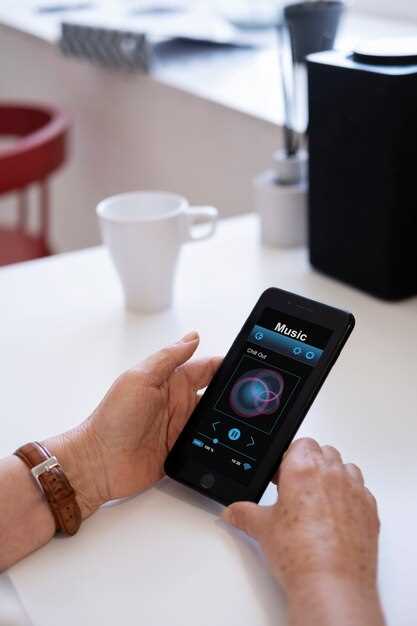
Перед началом настройки системы мультимедиа с внешним источником необходимо удостовериться, что оборудование поддерживает необходимые протоколы обмена данными. Проверьте наличие поддержки стандарта USB или Bluetooth, что позволяет установить устойчивое соединение с автомобильной мультимедийной системой.
Устройство должно иметь совместимую версию программного обеспечения или прошивки, соответствующую требованиям используемого интерфейса. Для этого стоит ознакомиться с техническими характеристиками модели и проверить наличие обновлений через официальный сайт производителя или службы поддержки.
Обратите внимание на тип разъема: для передачи мультимедийных данных чаще используют USB Type-C или microUSB. Необходимость наличия соответствующего кабеля или адаптера должна быть подтверждена заранее. Также убедитесь, что кабель не имеет повреждений и способен передавать данные без помех.
Для корректной работы рекомендуется проверить наличие поддержки функций передачи данных по протоколам UART, I2C или Bluetooth Low Energy (BLE), если планируется использование беспроводных соединений. В случае отсутствия таких возможностей, потребуется использование отдельных устройств или модулей, совместимых с выбранной системой.
Перед покупкой убедитесь в соответствии технических условий по питанию и стабильности сигнала. Для этого стоит изучить документацию к автомодулю и уточнить параметры соединения, чтобы избежать несовместимостей в будущем.
Проверьте контакты и разъемы устройства: они должны быть чистыми и не иметь механических повреждений. Использование оригинальных кабелей и компонентов увеличит вероятность успешного подключения и стабильной работы системы.
Установка необходимых приложений
Рекомендуется использовать версию прошивки, рекомендованную производителем автоэлектроники. В случае отсутствия собственного приложения, на сайте производителя можно найти проверенные решения, обеспечивающие стабильную работу и совместимость с моделью автомобиля.
Перед загрузкой программного обеспечения необходимо убедиться, что устройство подключено к Wi-Fi или сети мобильного интернета, а система обладает достаточным объёмом внутренней памяти для установки. Для корректной настройки рекомендуется использовать последние версии программ с официальных ресурсов, избегая сторонних источников, чтобы снизить риск наличия вредоносных программ.
| Шаг | Действия |
|---|---|
| 1 | Открыть магазин приложений, совместимый с устройством, например, Google Play или альтернативные платформы. |
| 2 | Поиск по названию программного обеспечения, обеспечивающего взаимодействие с мультимедийным отсеком автомобиля. |
| 3 | Загрузка и установка выбранной программы, следуя инструкциям на экране. |
| 4 | После завершения установки проверить наличие обновлений и выполнить их при необходимости. |
Для обеспечения стабильности работы рекомендуется использовать только проверенные версии приложений, загруженные из официальных магазинов. После установки важно провести первоначальную настройку, включающую сопряжение с основным модулем автомобиля и проверку соединения.
Подключение к Wi-Fi сети

Для доступа к интернету через беспроводную сеть выполните следующие шаги:
- Откройте меню настроек устройства.
- Перейдите в раздел ‘Сеть’ или ‘Беспроводные сети’.
- Выберите опцию ‘Wi-Fi’.
- Убедитесь, что функция Wi-Fi активирована.
- Система начнет поиск доступных сетей. Выберите нужную из списка.
- Введите пароль, если требуется, и подтвердите выбор.
После успешного соединения вы сможете использовать интернет. Если возникли проблемы, проверьте следующие моменты:
- Правильность введенного пароля.
- Сигнал сети: убедитесь, что устройство находится в зоне действия роутера.
- Перезагрузите роутер, если соединение не устанавливается.
Для улучшения качества связи рекомендуется:
- Избегать препятствий между устройством и роутером.
- Обновить прошивку роутера до последней версии.
- Использовать диапазон 5 ГГц, если поддерживается, для повышения скорости.
Настройка Bluetooth на Лансер 10

Для активации беспроводной связи на автомобиле, выполните следующие шаги. Сначала включите зажигание и убедитесь, что мультимедийная система активна.
Перейдите в меню настроек устройства. Найдите раздел Bluetooth. Включите функцию, если она еще не активирована. На экране появится сообщение о поиске доступных устройств.
На вашем мобильном устройстве откройте настройки Bluetooth. Убедитесь, что функция включена, и начните поиск. В списке доступных устройств выберите название вашей мультимедийной системы.
После выбора устройства может потребоваться ввести код для сопряжения. Обычно это 0000 или 1234. Если код не подходит, проверьте руководство пользователя вашего автомобиля.
После успешного соединения на экране автомобиля появится уведомление. Теперь вы сможете использовать функции воспроизведения музыки и управления звонками через систему автомобиля.
Если возникли проблемы с подключением, попробуйте удалить устройство из списка сопряженных и повторить процесс. Также стоит проверить, не подключено ли устройство к другому источнику.
Регулярно обновляйте программное обеспечение мультимедийной системы для улучшения совместимости с новыми устройствами. Это поможет избежать возможных сбоев в работе Bluetooth.
Процесс подключения и настройки

Для интеграции мультимедийного устройства в автомобиль необходимо выполнить несколько шагов. Сначала убедитесь, что у вас есть все необходимые кабели и адаптеры. Обычно требуется USB-кабель для передачи данных и аудиосигнала.
После этого включите зажигание автомобиля и активируйте мультимедийную систему. В меню выберите опцию для подключения внешних устройств. Это может быть обозначено как ‘Bluetooth’ или ‘USB’.
Если используется беспроводное соединение, активируйте Bluetooth на вашем устройстве. В списке доступных устройств найдите название вашей автомобильной системы и выберите его. Введите код, если потребуется, для завершения сопряжения.
При использовании проводного подключения подключите USB-кабель к соответствующему порту. Система должна автоматически распознать устройство. Если этого не произошло, проверьте настройки на вашем гаджете и убедитесь, что он настроен на передачу аудио.
После успешного соединения настройте параметры звука. В меню мультимедийной системы найдите раздел ‘Настройки звука’ и отрегулируйте эквалайзер в соответствии с вашими предпочтениями. Это позволит оптимизировать качество воспроизведения.
Также рекомендуется проверить наличие обновлений программного обеспечения для мультимедийной системы. Это может улучшить совместимость и добавить новые функции. Обновления обычно доступны на официальном сайте производителя.
После завершения всех настроек протестируйте воспроизведение аудио. Убедитесь, что звук чистый, а управление осуществляется без задержек. Если возникают проблемы, проверьте соединения и повторите процесс настройки.
Подключение Android устройства к автомобилю

Для интеграции смартфона с мультимедийной системой автомобиля рекомендуется использовать интерфейс USB или Bluetooth. В случае с проводным соединением необходимо выбрать кабель стандартом USB Type-C или Micro USB, соответствующий модели гаджета, и подключить его к разъему автомагнитолы. После этого устройство должно автоматически распознать подключение, и на экране автомобиля появится меню для выбора режима обмена данными.
При использовании беспроводных технологий следует активировать Bluetooth на смартфоне и системе автомобиля. Для успешной синхронизации нужно выполнить поиск устройств в меню системы, найти название своего аппарата, и подтвердитьPairing. В большинстве случаев потребуется ввести или подтвердить PIN-код, отображаемый на дисплее автомобиля или в настройках смартфона.
Некоторые модели авто предусматривают встроенные интерфейсы для использования Wi-Fi с целью повышения скорости передачи данных. В таких случаях следует подключить устройство к локальной сети автомобиля и выбрать соответствующий источник аудио или видео через меню мультимедийного интерфейса.
Для обеспечения качественной передачи сигнала рекомендуется подбирать кабели с защитой от помех и использовать последнюю версию программного обеспечения системы автомобиля. Перед началом эксплуатации нужно убедиться, что все обновления прошивки системы выполнены, а также проверить совместимость используемого устройства с конкретной моделью автомагнитолы.
В некоторых автомобилях есть возможность подключения посредством интерфейса USB-кабеля с функцией передачи данных в режиме MTP, что открывает доступ к внутренним хранилищам смартфона через мультимедийную систему. После подключения пользователю доступен выбор файлов, управление воспроизведением и отображение метаданных на дисплее автомобиля.
Настройка MPS плеера для воспроизведения
Для корректной работы медиаплеера необходимо выполнить несколько шагов. Первым делом убедитесь, что устройство подключено к сети. Это обеспечит стабильный доступ к контенту.
Следующий этап – установка необходимого программного обеспечения. Загрузите актуальную версию приложения с официального сайта или из проверенного источника. Убедитесь, что версия совместима с вашей моделью.
После установки откройте приложение и перейдите в настройки. Здесь вам нужно будет указать путь к медиатекам. Это можно сделать, выбрав соответствующий раздел и указав директорию, где хранятся аудиофайлы.
Рекомендуется настроить параметры воспроизведения. В разделе «Настройки звука» выберите желаемый формат и качество. Это позволит оптимизировать воспроизведение в зависимости от ваших предпочтений и возможностей устройства.
Для улучшения работы приложения проверьте наличие обновлений. Регулярные обновления могут содержать исправления ошибок и новые функции, что положительно скажется на производительности.
Если вы планируете использовать стриминг, убедитесь, что у вас есть стабильное интернет-соединение. Настройте параметры буферизации, чтобы избежать прерываний во время воспроизведения.
Для удобства управления воспроизведением можно настроить горячие клавиши. Это позволит быстро переключаться между треками и регулировать громкость без необходимости открывать интерфейс приложения.
В случае возникновения проблем с воспроизведением, проверьте совместимость форматов файлов. Некоторые кодеки могут не поддерживаться, что приведет к сбоям. Используйте универсальные форматы, такие как MP3 или AAC.
Для более детального анализа работы приложения можно воспользоваться встроенной статистикой. Это поможет выявить возможные проблемы и оптимизировать настройки.
| Шаг | Описание |
|---|---|
| 1 | Подключение к сети |
| 2 | Установка приложения |
| 3 | Настройка медиатек |
| 4 | Оптимизация параметров воспроизведения |
| 5 | Проверка обновлений |
| 6 | Настройка горячих клавиш |
| 7 | Проверка совместимости форматов |
Проверка качества звука и устранение проблем
Проверка уровня сигнала: Используйте внешнюю акустическую систему с собственной регулировкой громкости. Убедитесь, что входной уровень не превышает допустимый диапазон и не вызывает искажения звука. Для этого проверьте уровень входного сигнала через меню настроек устройства источника.
Обнаружение помех и шумов: Воспроизводите тестовые звуковые файлы с высоким качеством. Обратите внимание на наличие посторонних шумов, щелчков или искажений. В случае их появления, проверьте качество кабелей и разъемов, избегайте длинных провода и используйте экранированные кабели для снижения электромагнитных помех.
Контроль за соединениями: Проверяйте надежность соединений между источником аудиосигнала и усилителем. Отключайте и повторно подключайте кабели, избегайте слабых контактов или накладных соединений. Для стабилизации сигнала рекомендуется использовать качественные разъемы и кабели с хорошей изоляцией.
Настройка уровней громкости: Регулируйте уровень громкости на внешнем устройстве и на самом источнике. Установка оптимального уровня исключит появление искажений и обеспечит равномерное звучание по всему диапазону.
Диагностика программных настроек: Проверьте параметры аудионастроек в меню сертификата устройства. Отключите функции усиления или фильтрации, если они вызывают искажения. Перед повторным тестированием отключите все ненужные эффекты, чтобы исключить влияние программных настроек на качество звука.
Обновление прошивки и драйверов: Убедитесь, что прошивка оборудования и драйверы аудиосистемы обновлены до последней версии. Обновление помогает устранить баги, связанные с обработкой звука, и повышает стабильность работы.
Обнаружение аппаратных неисправностей: В случае продолжительных проблем с качеством звука, проверьте исправность разъемов и входных портов. Используйте мультиметр для проверки сопротивления цепей питания и соединений. При необходимости замените поврежденные компоненты или обратитесь в сервисный центр для диагностики.
Использование дополнительных функций плеера
Современные мультимедийные устройства предлагают множество возможностей для улучшения пользовательского опыта. Рассмотрим несколько дополнительных функций, которые могут значительно расширить функционал вашего устройства.
- Эквалайзер: Позволяет настраивать звук под личные предпочтения. Вы можете выбрать предустановленные профили или создать собственный, изменяя частоты для басов, средних и высоких звуков.
- Плейлисты: Создание и управление плейлистами упрощает доступ к любимым трекам. Можно группировать композиции по жанрам, настроению или другим критериям.
- Фоновый режим: Возможность воспроизведения музыки в фоновом режиме позволяет использовать другие приложения, не прерывая прослушивание. Это удобно для многозадачности.
- Поддержка различных форматов: Убедитесь, что устройство поддерживает множество аудиоформатов, таких как MP3, FLAC, WAV и другие. Это обеспечит гибкость в выборе источников звука.
- Интеграция с потоковыми сервисами: Подключение к популярным музыкальным платформам позволяет получать доступ к обширной библиотеке треков и альбомов без необходимости загружать их на устройство.
Эти функции не только делают использование устройства более удобным, но и позволяют адаптировать его под индивидуальные предпочтения. Экспериментируйте с настройками, чтобы найти оптимальные параметры для себя.


