
 Автор:
 Внутренние параметры современной автосистемы позволяют пользователю адаптировать работу мультимедийной платформы под свои нужды и условия эксплуатации. В большинстве случаев доступ к административному меню получают через специализированные сочетания команд или подключение к диагностическому интерфейсу. В одном из случаев, правильное выполнение стартовых действий позволяет обходить ограничения, навязанные производителями, и осуществлять глубокую настройку.
Многие модели требуют аккуратного подхода, чтобы не нарушить стабилиность работы системы. В таких случаях рекомендуется использовать проверенные инструменты и приложения, предназначенные для диагностики и изменения конфигурационных параметров. Например, корректная проверка версии программного обеспечения поможет избежать ошибок при выполнении настроек и снизит риск сбоя работы мультимедийного комплекса.
Эффективная кастомизация включает в себя изменения функций, таких как выбор источников звука, параметры экрана и настройка подключения к внешним устройствам. Определение основных разделов управления производится через скрытые панели, которые вызываются при помощи комбинации клавиш или при соединении системы с диагностическим адаптером. Специализированные инструкции дают четкое понимание последовательных шагов, минимизируя возможные сложности.
Доступ к инженерному меню

Для входа в системные настройки включает использование комбинации клавиш или команд через телефонный дисплей. Обычно последовательность для быстрого вызова – зажать клавиши вызова и увеличения громкости одновременно, после чего появится специальное окно с низкоуровневыми опциями.
Некоторые модели требуют ввод кода или номера, например, *#*#3646633#*#*, что запускает интерфейс обслуживания. В других случаях используется ввод чисел через интерфейс автомобиля – это зависит от производителя и модели устройства.
Перед попыткой входа рекомендуется отключить устройство от питания и выполнить перезапуск системы. В некоторых случаях можно активировать скрытный режим через подключение к компьютеру с помощью специальных программ или команд, предоставляемых производителем.
Обратите внимание, что изменение настроек из области обслуживания может привести к сбоям в работе системы. Поэтому рекомендуется использовать такие функции только при наличии достаточного опыта или после консультации со специалистом.
Для восстановления исходных параметров потребуется пройти процедуру сброса настроек или повторной загрузки программного обеспечения устройства. Храните важные параметры и записи перед выполнением любых изменений.
Способы входа в инженерное меню

Для доступа к настройкам технического характера на устройствах с ОС Android используют несколько методов. Варианты зависят от модели и версии прошивки, но наиболее распространённые включают аппаратные комбинации клавиш, использование специальной команды через телефонную консоль или запуск через системные меню.
Комбинации аппаратных клавиш: наиболее часто применяется последовательность нажатий кнопок громкости и питания. Например, зажать кнопку увеличения громкости и кнопку питания одновременно, затем отпустить их после появления логотипа. Такой способ подходит для большинства устройств, особенно при включенном устройстве.
Иногда используют сочетание клавиш «Громкость минус» + «Питание», либо «Громкость плюс» + «Домой» + «Питание» для входа на специальные экраны. Перед началом процедуры рекомендуется убедиться, что устройство отключено или находится в выключенном состоянии, чтобы избежать ошибок.
Использование команд через компьютер: при подключении гаджета к ПК через USB необходимо включить режим отладки по USB. Затем через командную строку используют программу ADB (Android Debug Bridge). Для этого вводят следующую команду:
- Подключение устройства с активным режимом отладки по USB.
- Ввод команды
adb reboot recoveryилиadb reboot downloadв командную строку компьютера.
Такие команды автоматически приводят устройство в особый режим, из которого можно получить доступ к дополнительным настройкам и выполнению индивидуальных операций.
Через системное меню: в некоторых моделях существует возможность входа через скрытые разделы настроек. Для этого в стандартных настройках выбирается пункт, связанный с обновлением или сбросом конфигураций, после чего устройство перезагружается в нужный режим. Однако подобные методы требуют предварительной активации соответствующих функций.
В большинстве случаев комбинации клавиш считаются наиболее быстрым и универсальным способом. Для конкретных моделей рекомендуется искать точные сочетания ключей или инструкции производителя. Использование команд через ПК подходит для более продвинутых пользователей, нуждающихся в более глубокой настройке системы.
Необходимые комбинации клавиш
Для доступа к скрытым функциям устройства и изменения настроек, пользователям доступны определенные сочетания клавиш. Эти комбинации позволяют быстро выполнять различные операции, что значительно упрощает взаимодействие с системой.
| Комбинация клавиш | Функция |
|---|---|
| Кнопка питания + Кнопка громкости вверх | Сброс настроек к заводским |
| Кнопка питания + Кнопка громкости вниз | Вход в режим восстановления |
| Кнопка громкости вверх + Кнопка громкости вниз | Скриншот экрана |
| Кнопка питания + Кнопка ‘Домой’ | Запуск режима разработчика |
| Кнопка ‘Назад’ + Кнопка ‘Домой’ | Открытие меню системных настроек |
Знание этих сочетаний позволяет пользователям более эффективно управлять устройством и получать доступ к дополнительным возможностям. Рекомендуется запомнить их для быстрого использования в нужный момент.
Использование сторонних приложений
Сторонние приложения могут значительно расширить функционал устройства, предоставляя пользователям доступ к дополнительным возможностям. Например, навигационные программы, такие как Google Maps или Waze, обеспечивают актуальные данные о дорожной ситуации и маршрутах. Установка таких приложений позволяет избежать пробок и находить оптимальные пути.
Мультимедийные плееры, такие как VLC или Poweramp, предлагают расширенные функции воспроизведения, включая поддержку различных форматов и возможность настройки эквалайзера. Это позволяет пользователям адаптировать звук под свои предпочтения.
Для улучшения взаимодействия с устройством можно использовать приложения для управления задачами и заметками, такие как Todoist или Evernote. Они помогают организовать повседневные дела и не забывать о важных событиях.
Также стоит обратить внимание на приложения для диагностики и мониторинга состояния автомобиля. Программы, такие как Torque, позволяют получать данные о работе двигателя и других системах, что может быть полезно для своевременного обслуживания.
При установке сторонних приложений важно учитывать их совместимость с устройством и проверять отзывы пользователей. Это поможет избежать проблем с производительностью и безопасностью. Рекомендуется загружать приложения только из проверенных источников, таких как официальные магазины.
Проверка версии прошивки
Для доступа к информации о версии необходимо выполнить последовательность действий: зайти в меню настроек, выбрать раздел «Об устройстве», после чего найти пункт «Версия ПО» или «Версия прошивки». Там отображается числовое значение, включающее номер версии и сборки. Например, это может выглядеть как «V 9.0.2» или «Build 12345».
Проверка актуальности версии прошивки позволяет выявить необходимость апгрейда. Если установлена устаревшая или нестабильная версия, рекомендуется скачать прошивку с официального сайта производителя, следуя установленной инструкции. Перед началом обновления убедитесь в сохранности всех важных данных, чтобы избежать их потери при сбое.
Для более точной диагностики можно использовать специальные утилиты или диагностические инструменты, позволяющие получить расширенную информацию о системе. В некоторых моделях доступ к такому режиму осуществляется через специальный режим загрузки или инженерное меню.
Регулярное отслеживание версии программного обеспечения обеспечивает стабильную работу устройства, улучшает совместимость с приложениями и устраняет возможные уязвимости. В случае необходимости выполнения обновления необходимо придерживаться рекомендаций производителя, чтобы избежать несовместимости или ошибок в работе системы.
Настройки и параметры инженерного меню
В данном разделе рассмотрим ключевые настройки, доступные в специальном интерфейсе устройства. Эти параметры позволяют оптимизировать работу системы и адаптировать её под индивидуальные предпочтения пользователя.
1. Настройки дисплея: Здесь можно регулировать яркость, контрастность и цветовую гамму экрана. Рекомендуется установить уровень яркости в зависимости от условий освещения, чтобы избежать чрезмерной нагрузки на глаза.
2. Аудиопараметры: В этом разделе доступны настройки эквалайзера, которые позволяют настроить звук под личные предпочтения. Рекомендуется экспериментировать с предустановками и вручную настраивать частоты для достижения наилучшего звучания.
3. Сетевые настройки: Включает параметры Wi-Fi и Bluetooth. Здесь можно управлять подключениями, а также проверять доступные сети. Рекомендуется периодически обновлять список доступных соединений для улучшения стабильности связи.
4. Настройки GPS: В этом разделе можно активировать или деактивировать службы геолокации. Для повышения точности рекомендуется использовать режим высокой точности, который сочетает данные GPS, Wi-Fi и мобильных сетей.
5. Параметры системы: Здесь можно просмотреть информацию о версии программного обеспечения, а также выполнить сброс к заводским настройкам. Сброс рекомендуется проводить в случае возникновения серьезных сбоев в работе устройства.
6. Безопасность: В этом разделе можно настроить параметры блокировки экрана и управления доступом. Рекомендуется использовать надежные пароли или биометрические данные для повышения уровня безопасности.
Каждая из этих категорий предоставляет пользователю возможность тонкой настройки устройства, что способствует более комфортному и безопасному использованию. Регулярная проверка и корректировка этих параметров помогут поддерживать оптимальную работу системы.
Калибровка сенсорного экрана
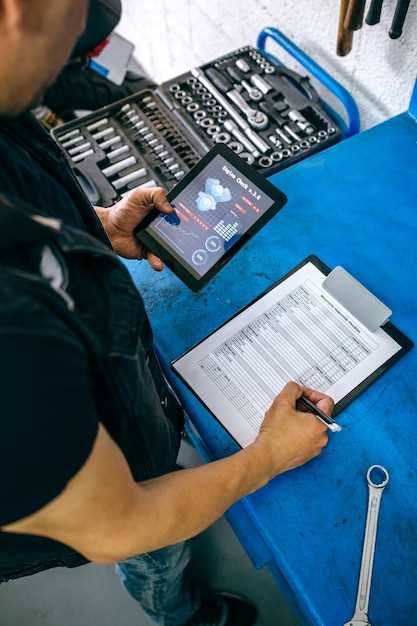
Для точной работы сенсорного дисплея необходимо выполнить его калибровку. Процесс позволяет устранить смещение и неточности в распознавании касаний, что важно при использовании мультимедийных устройств на базе современных платформ.
Перед началом процедуры рекомендуется выполнить сброс настроек, чтобы исключить влияние временных ошибок. В большинстве случаев калибровка проводится через специальный режим, вызываемый командой или через настройки системы.
Инструкции по калибровке включают последовательное нажатие на черные и белые точки, расположенные на экране. Необходимо произвести точные касания, соответствующие положениям указанных точек с минимальной силой. Этот последовательный сбор данных позволяет определить отклонения в реакции сенсора.
Некоторые устройства позволяют использовать программные инструменты с автоматической калибровкой. В таких случаях достаточно запустить предложенную утилиту, которая самостоятельно выполнит сбор и коррекцию данных.
Рекомендуется выполнить калибровку при появлении следующих симптомов:
- Несовпадение касаний и реакции дисплея
- Малейшая смещенность точки касания относительно курсора или графического элемента
- Плавание или дрожь отображаемых элементов при касании
После завершения процедуры рекомендуется провести тестовое касание по всему дисплею для проверки результата. В случае обнаружения сохраняющихся ошибок, повторите калибровку заново или обратитесь к специалисту для более тонкой настройки системы.
Настройка звуковых параметров
Для достижения оптимального звучания в автомобиле необходимо правильно настроить звуковые параметры устройства. Начните с выбора эквалайзера. Большинство современных систем предлагают предустановленные профили, такие как ‘Рок’, ‘Поп’, ‘Классика’. Однако для индивидуального звучания рекомендуется настроить эквалайзер вручную, изменяя уровни частот в диапазоне от 60 Гц до 15 кГц.
Обратите внимание на баланс и фейдер. Баланс позволяет регулировать звук между левым и правым динамиками, а фейдер – между передними и задними. Установите их так, чтобы звук был равномерно распределен по всему салону.
Настройка громкости также играет важную роль. Убедитесь, что уровень громкости не превышает комфортные значения, чтобы избежать искажений. Используйте функцию автоматической регулировки громкости, если она доступна, для поддержания постоянного уровня звука при изменении скорости автомобиля.
Не забудьте про настройки сабвуфера. Если система поддерживает его, настройте уровень громкости и частоту среза, чтобы добиться глубокого и чистого баса. Частота среза обычно устанавливается в диапазоне от 80 до 120 Гц.
Также стоит обратить внимание на настройки звуковых эффектов, таких как реверберация и задержка. Эти параметры могут добавить глубину и объем звуку, но их следует использовать с осторожностью, чтобы не перегрузить аудиосистему.
Регулярно проверяйте настройки после обновлений программного обеспечения устройства, так как они могут сбрасываться или изменяться. Экспериментируйте с различными параметрами, чтобы найти идеальное звучание для вашего автомобиля.
Изменение настроек GPS
В разделе местоположения выберите режим определения местоположения. Рекомендуется установить режим ‘Высокая точность’, который использует GPS, Wi-Fi и мобильные сети для более точного определения координат.
Если требуется улучшить скорость подключения к спутникам, стоит активировать функцию ‘Улучшение GPS’. Эта опция позволяет загружать данные о спутниках, что сокращает время на их обнаружение.
Также полезно проверить наличие обновлений программного обеспечения. Обновления могут содержать исправления и улучшения, которые повлияют на работу GPS. Для этого перейдите в раздел ‘Обновление системы’ и следуйте инструкциям на экране.
Не забудьте проверить разрешения для приложений, использующих GPS. Убедитесь, что они имеют доступ к местоположению, иначе их функциональность будет ограничена.
Если возникают проблемы с определением местоположения, попробуйте перезагрузить устройство. Это может помочь устранить временные сбои в работе системы.
Регулярно очищайте кэш приложений, использующих GPS, чтобы избежать накопления ошибок и сбоев. Это можно сделать в разделе ‘Приложения’ в настройках.
Следуя этим рекомендациям, можно значительно улучшить работу системы навигации и обеспечить более точное определение местоположения.
Управление сетевыми подключениями

В разделе настройки сети осуществляется мониторинг и конфигурация Wi-Fi, Bluetooth и мобильных данных. Для подключения к сети Wi-Fi необходимо выбрать нужную точку доступа, ввести пароль и сохранить параметры. В случае наличия нескольких сетей рекомендуется отключать неиспользуемые соединения для снижения расхода энергии.
Настройка Bluetooth предполагает сопряжение с внешними устройствами через обнаружение и подтверждение паролей. В процессе подключения рекомендуется отключать неиспользуемые соединения для сохранения ресурсов устройства.
Управление мобильными данями включает выбор типа сети (2G, 3G, 4G, 5G), автоматическую или ручную настройку оператора, а также активацию режима роутера для раздачи интернета другим устройствам.
| Раздел | Действие | Рекомендации |
|---|---|---|
| Wi-Fi | Включение / отключение | Выбор сети, ввод пароля |
| Bluetooth | Включение / отключение | Сопряжение с устройствами |
| Мобильные данные | Активация / деактивация | Выбор типа сети, настройка точки доступа |
| Режим модема | Включение / отключение | Настройка имени сети, пароля безопасности |
При настройке сетевых параметров рекомендуется избегать использования слабых паролей и открытых сетей для предотвращения несанкционированного доступа. В случае необходимости восстановления соединения рекомендуется сбросить сетевые настройки и повторно выполнить конфигурацию.
Сброс до заводских настроек
Для восстановления исходных параметров системы используют процедуру полного сброса. Этот способ помогает устранить ошибки, сбои и вернуть устройство к исходным настройкам, как при первом запуске.
Перед началом выполнения сброса необходимо отключить все внешние устройства, подключённые к системе, и обеспечить наличие подключенного зарядного устройства или кабеля питания.
Процесс отличается в зависимости от модели магнитолы, однако обычно включает следующие шаги:
- Выключение устройства и переход в режим технических настроек. Обычно это делается одновременным нажатием и удержанием клавиш «Power» и одной из кнопок меню (например, кнопки громкости или входа).
- В появившемся меню поиска найти раздел, связанный с восстановлением заводских настроек. Обычно он обозначается как ‘Сброс’ или ‘Reset’.
- Выбрать команду и подтвердить свой выбор. После этого начнется процесс очистки настроек и возврата к исходным параметрам системы.
- После завершения процедуры устройство автоматически перезагрузится. В течение первых минут необходимо дождаться завершения восстановления и повторной инициализации системы.
Ключевым моментом является соблюдение инструкции, которая характерна для конкретной марки или модели. Ее конкретные обозначения и последовательность кнопок могут отличаться.
Если устройство не реагирует на стандартные команды или сброс не завершился успешно, рекомендуется воспользоваться специализированным программным обеспечением или обратиться к техническим специалистам.
Отметим, что после выполнения восстановительных работ все пользовательские данные, установленные приложения и настройки будут удалены. Поэтому перед процедурой рекомендуется сделать резервную копию необходимых файлов или настроек.


