Автор:
 ТС 18 представляет собой современную мультимедийную систему, которая объединяет функции навигации, развлечений и настройки автомобиля. Для оптимальной эксплуатации важно правильно организовать элементы отображения и настройки интерфейса, что существенно повышает удобство работы с устройством.
В процессе, связанного с настройкой интерфейсных элементов, необходимо учитывать особенности программного обеспечения и аппаратной платформы, чтобы добиться быстрого доступа к необходимым функциям. В большинстве случаев это включает управление расположением информационных панелей, настройку отображаемых данных и интеграцию с внешними источниками, такими как камеры или датчики.
Рекомендации по тонкостям настройки подразумевают использование встроенных инструментов, позволяющих адаптировать интерфейс под конкретные потребности водителя или условий эксплуатации. Например, изменение порядка элементов меню или включение дополнительных модулей может значительно повысить комфорт и функциональность системы.
Настройка виджетов рабочего стола магнитолы ТС 18
Параметры интерфейса ТС 18 позволяют выбрать отображение информации, которая наиболее важна для водителя. Для этого необходимо войти в раздел настроек экрана и выбрать функцию отображения элементов. Стандартные компоненты включают скорость, текущий радиостанция или проигрываемый трек, время и уровень заряда батареи.
Чтобы добавить или исключить определённые элементы, перейдите в меню персонализации. В списке отображаемых данных активируйте нужные пункты, например, погоду, навигационные подсказки или уровень мощности акустической системы.
Для индивидуальных поправок используйте раздел предварительных настроек. Там можно задать порядок отображения элементов, чтобы наиболее важные находились ближе к центру экрана. В настройках внешних элементов можно изменить их размер и прозрачность, чтобы снизить визуальный шум.
| Элемент | Рекомендуемые параметры |
|---|---|
| Скорость | Размер – 20% от высоты, цвет – белый, положение – верхний левый угол |
| Медиаинформация | Размер – 25%, прозрачность – 70%, расположение – центр экрана |
| Навигационная панель | Размер – 18%, цвет – тёмно-серый, активные кнопки – выделены жёлтым |
| Погодные данные | Размер – 15%, отображение – иконка + температура, расположение – верхний правый угол |
| Заряд аккумулятора | Размер – 10%, цвет – зелёный/жёлтый/красный в зависимости от уровня, положение – внизу справа |
При необходимости изменения расположения элементов используйте кисть интерфейса. В процессе перемещения выделите нужный компонент и перетащите его в желаемую область. После фиксации рекомендуется проверить читаемость и удобство использования.
Для сохранения новых настроек используйте кнопку подтверждения. В дальнейшем возможна быстрая смена шаблонов отображения через предустановленные профили или сконфигурированные вручную комбинации в меню быстрого доступа.
Общие рекомендации по подготовке к настройке
Перед началом работы с интерфейсом мультимедийного устройства, важно убедиться в наличии всех необходимых инструментов и материалов. Подготовьте отвертки, если потребуется доступ к внутренним компонентам, а также чистую ткань для удаления пыли с экрана.
Обратите внимание на документацию, которая прилагается к устройству. В ней содержатся важные сведения о совместимости и особенностях программного обеспечения. Ознакомьтесь с инструкциями, чтобы избежать ошибок в процессе работы.
Проверьте наличие обновлений программного обеспечения. Устаревшая версия может ограничивать функциональность и вызывать сбои. Подключите устройство к интернету и выполните проверку на наличие новых версий.
Создайте резервную копию текущих настроек. Это позволит восстановить прежние параметры в случае возникновения проблем. Используйте встроенные функции для сохранения данных или внешние носители.
Убедитесь, что устройство подключено к стабильному источнику питания. Непредвиденные отключения могут привести к повреждению системы. Рекомендуется использовать оригинальные адаптеры и кабели.
Обратите внимание на расположение устройства. Убедитесь, что оно установлено в удобном для доступа месте, что позволит легко управлять функциями и минимизировать отвлечение во время вождения.
Наконец, настройте рабочее пространство. Убедитесь, что все элементы управления находятся в пределах досягаемости и не мешают вашему вниманию на дороге. Это повысит безопасность и комфорт во время использования.
Подключение магнитолы к электросети и проверка питания

Для подключения устройства питания необходимо использовать кабель, соответствующий техническим характеристикам аппарата. На задней панели наличие разъема питания обозначено clearly, обычно это двух или трехконтактный разъем с маркировкой «POWER» или аналогичной. Важно убедиться, что соединение выполнено плотно и надежно, чтобы исключить перебои в подаче электроэнергии.
Перед подключением рекомендуется проверить наличие переменного напряжения в сети, соответствующего требованиям устройства, обычно 12 В для автомобильных систем. Используйте мультиметр, установив его в режим измерения постоянного тока или напряжения. При этом следует отключить магнитолу от двигателя или электросети, чтобы избежать короткого замыкания.
После подключения кабеля к питанию, включите источник питания и наблюдайте за состоянием индикаторов. Если устройство оснащено светодиодными индикаторами, убедитесь в их правильной индикации – это свидетельствует о получении электропитания. В случае отсутствия реакции, проверьте надежность контактов соединений, исправность кабеля и наличия напряжения в сети.
Для диагностики питания можно воспользоваться тестером или мультиметром, вставив щупы в разъем питания магнитолы. Значение должно соответствовать указанным в технической документации – обычно от 11,8 до 12,6 В. Не допускается наличие повышенного шума или скачков во время измерений, так как это может свидетельствовать о неисправности блока питания или проводки.
Если питание поступает исправно, но устройство не влючается, стоит проверить наличие защитных предохранителей, расположенных в цепи питания. Замена поврежденных элементов должна осуществляться только по указанию схемы и с использованием запчастей, соответствующих оригинальным характеристикам.
Итоговая проверка обеспечивает стабильность подачи электроэнергии и предотвращает возможные неисправности, связанные с неправильной подготовкой электросети. Тщательное выполнение этих рекомендаций увеличивает срок службы аппаратных компонентов и обеспечивает надежную работу всей системы.
Обновление прошивки устройства для поддержки новых виджетов
Обновление программного обеспечения вашего устройства позволяет интегрировать новые функции и улучшить производительность. Для начала, убедитесь, что у вас есть доступ к последней версии прошивки, которую можно найти на официальном сайте производителя или в приложении для управления устройством.
Перед началом процесса обновления рекомендуется создать резервную копию текущих настроек. Это поможет избежать потери данных в случае непредвиденных обстоятельств. Используйте встроенные инструменты для сохранения конфигурации или экспортируйте данные на внешний носитель.
Затем подключите устройство к стабильному источнику питания и убедитесь, что оно соединено с интернетом. Это важно для загрузки обновлений без прерываний. В некоторых случаях может потребоваться подключение через USB-кабель к компьютеру для более надежного процесса.
После загрузки новой версии прошивки следуйте инструкциям на экране. Обычно процесс включает в себя подтверждение установки и перезагрузку устройства. Не отключайте питание во время обновления, так как это может привести к повреждению программного обеспечения.
После завершения обновления проверьте, что все функции работают корректно. Обратите внимание на новые возможности, которые могут быть доступны после установки. Если возникнут проблемы, обратитесь в службу поддержки для получения помощи.
Подготовка флеш-накопителя или карты памяти для загрузки настроек
Перед переносом файлов настроек на устройство необходимо выбрать подходящий носитель. Используйте флеш-накопитель или карту памяти с FAT32 или exFAT файловой системой, поскольку эти форматы обеспечивают совместимость с большинством автосигнализаций и мультимедийных систем.
Рекомендуется форматировать накопитель перед копированием данных. Это исключает возможность ошибок и повреждений файлов. Используйте встроенные инструменты операционной системы или специализированные программы для форматирования, выбирая быстрый режим для ускорения процесса.
Обратите внимание на объем носителя. Для хранения файлов настроек на ТС 18 подойдет устройство объемом 8 ГБ или менее, так как файлы обычно занимают небольшое пространство. Избегайте использования USB-носителей с нестандартными или устаревшими интерфейсами USB 1.0, предпочтение отдавайте USB 2.0 или USB 3.0 – они обеспечивают стабильную передачу данных и более быструю работу.
После форматирования скопируйте архив или файлы настроек напрямую в корень носителя, избегая вложенных папок. Это предотвратит возникновение ошибок при чтении и загрузке данных в систему устройства.
Перед использованием убедитесь, что файлы настроек соответствуют модели ТС 18 и находятся в актуальной версии. При необходимости создайте резервную копию данных, чтобы избежать повторной настройки в случае ошибок или повреждений.
Пошаговая настройка виджетов: от выбора до персонализации
Для оптимизации интерфейса вашего устройства, следуйте этим шагам, чтобы выбрать и адаптировать элементы управления под свои предпочтения.
-
Выбор элементов: Откройте меню с доступными приложениями. Обратите внимание на функционал каждого элемента. Выберите те, которые наиболее полезны для вас, например, навигацию, музыку или погоду.
-
Добавление на экран: После выбора, перетащите нужные элементы на главный экран. Убедитесь, что они расположены удобно для быстрого доступа.
-
Персонализация: Настройте каждый элемент. Например, для музыкального приложения выберите любимые плейлисты, а для навигации установите предпочтительные маршруты.
-
Изменение размеров: Если ваше устройство поддерживает это, измените размеры элементов. Это поможет лучше организовать пространство и сделать интерфейс более удобным.
-
Цветовая схема: Настройте цветовую палитру для каждого элемента. Это не только улучшит внешний вид, но и поможет быстрее ориентироваться в интерфейсе.
-
Тестирование: После всех изменений протестируйте новый интерфейс. Убедитесь, что все элементы работают корректно и удобно расположены.
-
Регулярное обновление: Периодически проверяйте доступные обновления для приложений. Это обеспечит вам доступ к новым функциям и улучшениям.
Следуя этим шагам, вы сможете создать уникальный и удобный интерфейс, который будет соответствовать вашим потребностям и предпочтениям.
Доступ к меню настроек виджетов через главный экран магнитолы
Для доступа к меню конфигурации интерфейса на главном экране устройства выполните следующие шаги:
- На главном экране найдите иконку, обозначающую настройки. Обычно она представлена в виде шестеренки или аналогичного символа.
- Нажмите на иконку, чтобы открыть меню. В этом разделе вы сможете увидеть различные параметры для изменения отображения информации.
- Выберите пункт, связанный с настройками интерфейса. Это может быть обозначено как ‘Интерфейс’, ‘Экран’ или ‘Настройки отображения’.
В этом меню доступны следующие опции:
- Изменение расположения элементов на экране.
- Выбор тем оформления, включая светлую и темную темы.
- Настройка размеров иконок для удобства использования.
- Добавление или удаление элементов, таких как часы, погода или навигация.
После внесения изменений не забудьте сохранить настройки, нажав соответствующую кнопку. Это позволит вам быстро адаптировать интерфейс под свои предпочтения и улучшить взаимодействие с устройством.
Выбор доступных виджетов и их добавление на рабочий стол
Панель управления магнитолы ТС 18 предоставляет ограниченный набор элементов для отображения информации и быстрого управления. Основные компоненты включают отображение текущей даты и времени, профильного режима, уровень громкости и состояние подключения к Bluetooth. Перед началом оформления рекомендуется ознакомиться с перечнем доступных элементов в меню настроек.
Для добавления нового элемента на интерфейс необходимо перейти к разделу «Настройки дисплея» и выбрать опцию «Добавить элемент». В появившемся списке представлены все доступные компоненты. Например, для отображения времени следует выбрать пункт «Часы», для контроля громкости – «Звуковой уровень», а для отображения состояния подключения – «Bluetooth статус».
При выборе требуемого элемента система предлагает подтвердить добавление или отклонить его. После подтверждения выбранный компонент появляется на дисплее, где его положение можно регулировать перетаскиванием. Рекомендуется размещать наиболее часто используемые показатели в верхней части интерфейса для быстрого доступа.
Для удобства настройки отображения стоит использовать предварительный просмотр. Некоторые компоненты позволяют изменить их размер и формат отображения. Например, выбрать отображение времени в 12- или 24-часовом формате или изменить яркость элементов для лучшей читаемости при различных условиях освещения.
Если необходимо исключить лишние показатели, их можно удалить через соответствующий пункт меню. В этом случае выберите элемент в списке и подтвердите удаление. После этого интерфейс станет чище, что повысит удобство взаимодействия и быстроту реагирования на изменения ситуации.
Настройка параметров цвета, размера и расположения элементов
Для достижения оптимального визуального восприятия интерфейса необходимо учитывать цветовые схемы, размеры и размещение компонентов. Правильный выбор цветовой палитры помогает создать гармоничное сочетание, которое не отвлекает внимание от основной информации.
Рекомендуется использовать контрастные цвета для фона и текста. Например, светлый текст на темном фоне обеспечивает лучшую читаемость. Для выделения важных элементов можно применять яркие акценты, такие как красный или зеленый, но в умеренных количествах.
Размеры элементов должны быть пропорциональны экрану. Кнопки и иконки должны быть достаточно крупными для удобного взаимодействия, но не настолько большими, чтобы занимать слишком много пространства. Оптимальный размер кнопок составляет 44×44 пикселя.
Расположение компонентов играет ключевую роль в восприятии интерфейса. Элементы, которые используются чаще всего, следует размещать в верхней части экрана или в центре. Меню и дополнительные функции можно вынести в боковые панели или нижнюю часть интерфейса.
| Элемент | Рекомендуемый цвет | Оптимальный размер | Расположение |
|---|---|---|---|
| Фон | Темно-синий | – | Заполнение всего экрана |
| Текст | Белый | – | Центр |
| Кнопки | Светло-серый с акцентами | 44×44 пикселя | Верхняя часть |
| Иконки | Яркие акценты | 32×32 пикселя | Центр и боковые панели |
Следуя этим рекомендациям, можно создать удобный и привлекательный интерфейс, который будет способствовать комфортному использованию устройства.
Настройка быстрого доступа к часто используемым функциям
Для упрощения взаимодействия с интерфейсом устройства, важно организовать доступ к наиболее востребованным опциям. Это позволит сократить время на выполнение задач и повысить комфорт при использовании.
Рекомендуется следующее:
- Создание ярлыков: Используйте возможность добавления ярлыков на главном экране. Это может быть доступ к любимым радиостанциям, плейлистам или настройкам звука.
- Группировка функций: Объедините схожие функции в одном разделе. Например, все аудио-настройки можно разместить в одной папке, чтобы быстро переключаться между ними.
- Использование голосовых команд: Если устройство поддерживает голосовые команды, настройте их для быстрого доступа к функциям, таким как изменение громкости или переключение треков.
- Персонализация интерфейса: Измените порядок отображения элементов меню, чтобы наиболее часто используемые функции находились на видном месте.
Эти шаги помогут оптимизировать взаимодействие с устройством, сделав его более удобным и интуитивно понятным. Регулярно проверяйте настройки, чтобы адаптировать их под изменяющиеся предпочтения.
Сохранение и экспорт персонализированного оформления
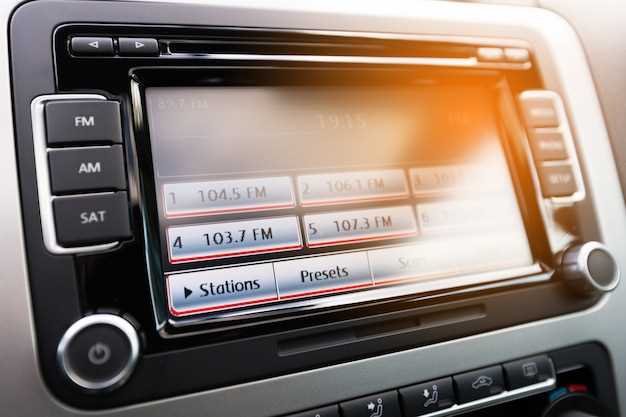
Для сохранения индивидуального оформления интерфейса вашего устройства, воспользуйтесь встроенными функциями. Обычно в меню настроек присутствует опция, позволяющая сохранить текущие параметры. Убедитесь, что вы выбрали все необходимые элементы, такие как цветовая схема, шрифты и расположение иконок.
Экспорт настроек может быть выполнен через USB-накопитель или облачное хранилище. Для этого выберите соответствующий пункт в меню и следуйте инструкциям на экране. Важно проверить совместимость формата файла с другими устройствами, чтобы избежать проблем при импорте.
Рекомендуется периодически создавать резервные копии ваших настроек. Это позволит быстро восстановить оформление в случае сбоя системы или необходимости переустановки программного обеспечения. Используйте функцию автоматического сохранения, если она доступна.
При переносе настроек на новое устройство, убедитесь, что версия программного обеспечения совпадает. Это поможет избежать ошибок и обеспечит корректное отображение всех элементов интерфейса.
Не забывайте делиться своими настройками с другими пользователями. Это может быть полезно для обмена идеями и вдохновения. Создайте архив с вашими файлами и предоставьте доступ к нему через облачные сервисы или специализированные форумы.