 Автор:
 Процесс корректировки звуковой системы в автомобиле требует внимания к деталям и точных параметров. Устройства, предназначенные для воспроизведения музыки и звуковых эффектов, обладают широкими возможностями по регулировке громкости, баланса и тональных характеристик. Для достижения оптимального звучания важно понимать особенности данной модели и правильно использовать предоставленные инструменты.
Ключевыми аспектами в настройке являются настройка баланса между каналами, кроссоверы и эквалайзер. В большинстве случаев, производитель предоставляет пользователю интерфейс с несколькими предустановленными режимами и возможностью ручной донастройки. Обладая данными функциями, можно добиться насыщенности басов, четкости в средних диапазонах и ясности верхних частот.
Рекомендуется провести первичную инспекцию акустической системы, установить источник сигнала и выполнить базовые параметры, например, выбрать оптимальный уровень громкости и баланс между передней и задней частью салона. После этого приступайте к тонкой настройке, уделяя особое внимание коррекции недостатков, таких как искажения или слишком сильные низкие частоты. Мелкие корректировки помогут сделать звучание сбалансированным и приятным для слуха на продолжительном прослушивании.
Пошаговая настройка магнитолы Mid lvl TRB
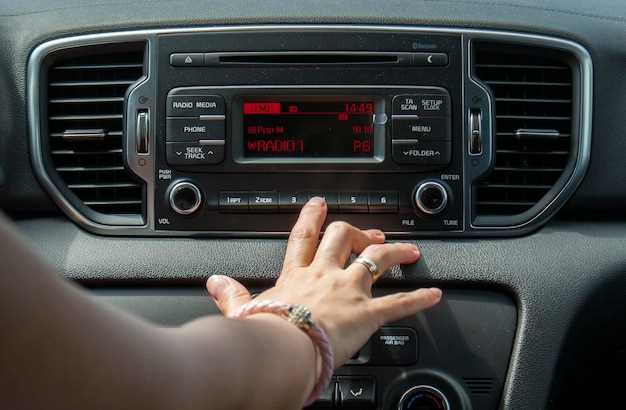
Для достижения оптимального звучания и функциональности устройства следуйте приведенным ниже шагам.
Шаг 1: Подключите питание и антенну. Убедитесь, что все провода надежно закреплены. Проверьте, что устройство включается и отображает начальный экран.
Шаг 2: Настройте часовой пояс. Перейдите в меню настроек и выберите раздел ‘Часы’. Установите правильное время и дату, чтобы избежать путаницы при использовании функций, связанных с временем.
Шаг 3: Настройте радиочастоты. Войдите в режим поиска радиостанций. Убедитесь, что антенна правильно установлена для лучшего приема. Сохраните любимые станции в памяти устройства.
Шаг 4: Перейдите к настройкам звука. В разделе ‘Аудио’ отрегулируйте эквалайзер. Настройте уровни баса, средних и высоких частот в соответствии с вашими предпочтениями. Проверьте, как изменения влияют на звучание.
Шаг 5: Подключите внешние устройства. Используйте Bluetooth или USB для подключения смартфона или других источников. Убедитесь, что устройство распознает подключенные гаджеты и воспроизводит звук без искажений.
Шаг 6: Проверьте функции навигации. Если устройство поддерживает GPS, убедитесь, что карты обновлены. Протестируйте маршруты, чтобы убедиться в корректной работе навигации.
Шаг 7: Настройте дополнительные функции. Ознакомьтесь с возможностями, такими как голосовые команды или управление жестами. Настройте их в соответствии с вашими предпочтениями.
Следуя этим шагам, вы сможете оптимально использовать все возможности вашего устройства и наслаждаться качественным звуком и функциональностью.
Настройка звука и балансировки
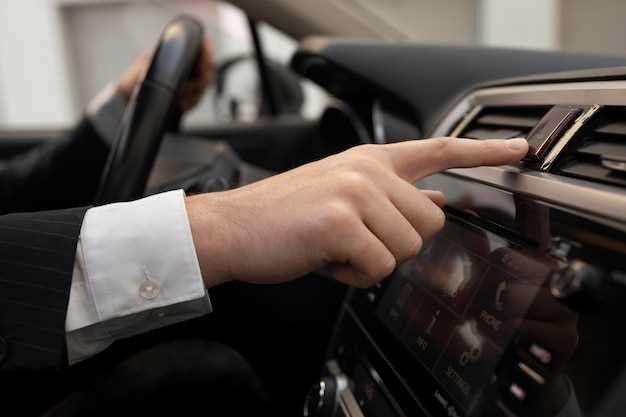
Для достижения оптимального звучания в автомобиле важно правильно отрегулировать параметры аудиосистемы. Начните с выбора источника звука, будь то радио, Bluetooth или USB. Убедитесь, что уровень громкости на источнике установлен на среднее значение, чтобы избежать искажений.
Следующий шаг – это эквалайзер. Большинство современных аудиосистем имеют встроенный эквалайзер, который позволяет настраивать частоты. Рекомендуется использовать следующие настройки:
| Частота (Гц) | Уровень (дБ) |
|---|---|
| 60 | +3 |
| 250 | +2 |
| 1000 | 0 |
| 4000 | -2 |
| 16000 | -3 |
После настройки эквалайзера обратите внимание на баланс. Убедитесь, что звук равномерно распределен между левыми и правыми динамиками. Для этого используйте функцию балансировки, которая позволяет регулировать уровень громкости для каждого канала. Рекомендуется установить баланс на 0, чтобы получить равномерное звучание.
Также стоит обратить внимание на фейдер, который отвечает за распределение звука между передними и задними динамиками. Если вы часто слушаете музыку на передних динамиках, установите фейдер ближе к передней части. Для более объемного звучания можно попробовать установить его на 1-2 деления назад.
Не забывайте о настройках сабвуфера, если он присутствует в системе. Установите уровень громкости сабвуфера на 50-70% от максимума, чтобы избежать перегрузки и искажений. Частота среза сабвуфера должна быть в диапазоне 80-120 Гц, что обеспечит гармоничное звучание с основными динамиками.
Регулярно проверяйте настройки, так как качество звука может меняться в зависимости от типа музыки и дорожных условий. Экспериментируйте с параметрами, чтобы найти идеальное звучание для вашего автомобиля.
Регулировка уровней громкости и тембра
Настройка громкости осуществляется через основной регулятор звука. Для достижения оптимального баланса рекомендуется начальная установка на среднее значение и последующая корректировка в зависимости от условий прослушивания и личных предпочтений. При использовании дополнительных источников звука или при необходимости усилить или уменьшить громкость в отдельных областях, применяют баланс и фейдер.
Контроль тембра включает регулировки bass, mid и treble. Понижение уровня низких частот помогает уменьшить эффект ‘грязного’ звука, а повышение их может подчеркнуть мощность низкочастотных колонок. Настройка средних частот позволяет уточнить детализацию вокала и инструментов, устраняя звонкие или глухие тона. Повышение высокого диапазона (treble) добавляет яркости, а снижение – сглаживает резкие оттенки.
Для точной настройки рекомендуется использовать музыкальные композиции со стандартной балансировкой спектра. Регуляторы должны устанавливаться в последовательности: сначала выбран уровень громкости, затем тональные параметры. Определите наиболее комфортные параметры для разных жанров, учитывая особенности акустики автомобиля или помещения.
В некоторых моделях предусмотрены пресеты или возможность сохранения индивидуальных настроек. В этом случае рекомендуется зафиксировать наиболее подходящий набор уровней, чтобы избежать повторной ручной настройки при каждом использовании.
Баланс между левым и правым динамиками
Обеспечение равномерного звучания в автомобильной акустической системе требует точной настройки равновесия между левым и правым каналами.
Для определения оптимальных настроек используйте тестовые дорожки или специализированные звуковые файлы, позволяющие оценить баланс без искажения звука.
При подборе уровня громкости каждого динамика важно учитывать расстояние до слушателя. Чем дальше динамик, тем выше должен быть его уровень для компенсации потерь звука.
Операция осуществляется через меню регулировки балансировки, где значение по умолчанию равно нулю. Смещение влево или вправо на 2-3 единицы обычно дает заметный эффект без искажения основного звучания.
Рекомендуется вводить изменения в небольших пределах и проверять звук на различных жанрах музыки для оценки точности настроек.
Используйте встроенные функции автоналаштування, если они есть, для начальной установки, после чего корректируйте параметры вручную для достижения желаемого стереоэффекта.
Для более точной настройки можно применить тестовые дорожки с монофоническими звуками, меняющими уровень в каждом канале поочередно, что позволяет выявить несбалансированные динамики.
Стоит учитывать особенности салона: разница в звукоизоляции и расположении сидений может потребовать дополнительных коррекций уровня сигнала для каждого из каналов.
Регулярная проверка и корректировка баланса помогает поддерживать чистоту звучания и предотвращать утомляемость слуха при длительной эксплуатации системы.
Коррекция частот для разных жанров музыки
Каждый музыкальный жанр имеет свои особенности, которые требуют индивидуального подхода к настройке частот. Правильная коррекция позволяет подчеркнуть характерные черты и улучшить общее звучание.
- Рок: Для рок-музыки рекомендуется акцентировать средние частоты в диапазоне 1-3 кГц. Это придаст гитарным рифам и вокалу четкость. Низкие частоты можно немного уменьшить, чтобы избежать гудения.
- Поп: В поп-музыке важны как низкие, так и высокие частоты. Увеличение баса в диапазоне 60-100 Гц создаст мощное звучание, а подъем высоких частот (10-12 кГц) добавит яркости вокалу и инструментам.
- Хип-хоп: Для хип-хопа акцент на басовые частоты (50-80 Гц) является ключевым. Это создаст необходимую глубину. Средние частоты можно немного приглушить, чтобы не заглушать ритм.
- Классическая музыка: В классической музыке важно сохранить естественность звучания. Низкие частоты (40-60 Гц) должны быть сбалансированы, а высокие (8-10 кГц) могут быть слегка увеличены для ясности струнных и духовых инструментов.
- Электронная музыка: Здесь акцент на низкие частоты (30-50 Гц) для создания мощного бита. Высокие частоты (12-15 кГц) могут быть усилены для добавления яркости синтезаторов и эффектов.
Каждый жанр требует уникального подхода, и эксперименты с настройками помогут найти оптимальное звучание. Важно учитывать не только жанр, но и особенности конкретных треков.
Использование встроенных пресетов звука
Большинство современных аудиосистем оснащены пресетами, предоставляющими быстрый доступ к оптимальным настройкам звука для различных условий прослушивания. Для выбора пресета необходимо перейти в меню звуковых параметров и выбрать соответствующий режим, например, ‘городская езда’, ‘шоссе’ или ‘городские улицы’. Такой подход позволяет подстроить баланс низких, средних и высоких частот без ручной настройки.
При использовании пресетов рекомендуется учитывать особенности акустики автомобиля и личные предпочтения. Например, режим ‘спорт’ обычно усиливает низы, что подходит для динамичной езды, в то время как ‘поездки на дальние расстояния’ может акцентировать комфортные средние частоты для долгих прослушиваний.
Для точечной корректировки после выбора пресета можно активировать режим ‘эквалайзер’ и внести дополнительные изменения, не выходя из текущего режима. Оптимальный результат достигается, когда выбранный пресет служит базой, на которую дальше налаживаются индивидуальные параметры.
Рекомендуется перед переключением между режимами проверить эффект на уровень громкости и качество звука. Быстрая смена пресетов позволяет адаптировать звучание под конкретные условия движения или музыку, избегая необходимости длительной ручной настройки.
Подключение и настройка дополнительных устройств
Для расширения возможностей музыкальной системы рекомендуется использовать внешние источники сигнала, такие как USB-флешки, внешние акустические системы или Bluetooth-приемники. Перед началом подключений убедитесь, что все устройства совместимы по протоколам и форматам.
При подключении флеш-носителей необходимо вставлять носитель в соответствующий разъем, после чего система автоматически определит устройство. Обратите внимание на файловую структуру и формат файлов, поддерживаемых устройством, зачастую это MP3, WAV, AAC. Для удобства пользования создайте структурированные папки по жанрам или исполнителям.
Для подключения Bluetooth-устройств на панели управления найдите опцию поиска устройств. Включите Bluetooth на источнике звука и выполните сканирование. После обнаружения устройства выберите его из списка и подтвердите соединение. В процессе сопряжения могут понадобиться коды – обычно это стандартные комбинации или указания в документации.
Подключение внешних акустических систем через аналоговые или цифровые входы требует установления кабеля соответствующего типа (3,5 мм, RCA, оптический кабель). Перед подключением отключите питание системы для предотвращения повреждений. Обеспечьте надежное зафиксированное соединение кабелей, избегайте скручиваний и разрывов.
Настройка уровней звука и баланса осуществляется через меню. Укажите источник сигнала для каждого входа, установите не слишком высокий уровень громкости, чтобы не искажать звук. Для усиления звучания можно использовать настройки эквалайзера, выбирая предустановки или вручную регулировка частотных диапазонов.
Для оптимальной работы рекомендуется проверить стабильность соединений после подключения устройств. Если возникают помехи или сбои, переподключите кабели или перезагрузите систему. В случае использования устройств с беспроводной связью регулярно обновляйте программное обеспечение и драйверы, чтобы избежать несовместимостей.
Смартфон через Bluetooth или USB
Для подключения смартфона к аудиосистеме рекомендуется использовать беспроводной интерфейс Bluetooth или проводное соединение через USB. Каждый способ имеет свои преимущества и особенности, важные для комфортной эксплуатации.
Bluetooth обеспечивает быструю передачу звука без необходимости использования кабелей. Перед подключением необходимо убедиться, что модуль Bluetooth в мультимедийной системе активен. После включения режима поиска устройств, необходимо выбрать соответствующее название гаджета в списке доступных устройств. В большинстве случаев требуется подтвердитьpairing, введя проверочный код или согласившись с запросом. При использовании Bluetooth рекомендуется проверить уровень заряда аккумулятора смартфона, поскольку низкий уровень может привести к прерываниям звука. Обеспечивается возможность одновременного соединения с несколькими устройствами, что удобно при использовании нескольких смартфонов.
USB-подключение обеспечивает более стабильную передачу данных, включая высокое качество звука и зарядку устройства. Для этого потребуется кабель с USB-разъемом, совместимым с портом мультимедийной системы. В большинстве случаев, после подключения смартфона к USB, система автоматически определяет устройство и начинает воспроизведение музыкальных файлов или отображение содержимого. Некоторые модели предусматривают поддержку форматов файлов и возможность управлять воспроизведением через устройства ввода мультимедийной системы. При использовании USB рекомендуется регулярно очищать порты от пыли и загрязнений, так как это способствует более надежной связи и снижает вероятность сбоев.
Перед выбором способа соединения важно учитывать качество звука, удобство использования и стабильность сигнала. Bluetooth подходит для быстрого и беспроводного доступа без лишних кабелей, а USB – при необходимости максимальной передачи качества и зарядки мобильного устройства. В конкретных условиях эксплуатации рекомендуются оба варианта для обеспечения гибкости и надежности работы аудиосистемы.
Wi-Fi и подключение к интернету

Для обеспечения доступа к интернету через беспроводную сеть необходимо выполнить несколько шагов. Первым делом убедитесь, что устройство поддерживает Wi-Fi. Проверьте наличие соответствующего модуля в характеристиках.
Затем активируйте Wi-Fi в настройках. Обычно это можно сделать через меню, где отображаются доступные сети. Выберите свою сеть и введите пароль, если он требуется. Убедитесь, что вводите его корректно, так как регистр букв имеет значение.
Если соединение не устанавливается, проверьте настройки маршрутизатора. Убедитесь, что он работает и находится в пределах досягаемости. Иногда помогает перезагрузка устройства или изменение канала передачи данных в настройках маршрутизатора.
Для улучшения качества сигнала можно использовать репитеры или дополнительные точки доступа. Это особенно актуально для больших помещений, где сигнал может ослабевать.
Также стоит обратить внимание на безопасность сети. Используйте WPA2 или WPA3 для шифрования данных. Это защитит вашу сеть от несанкционированного доступа.
Если возникают проблемы с подключением, попробуйте сбросить настройки сети на устройстве. Это может помочь устранить временные сбои и восстановить соединение.
Обновление программного обеспечения через сеть

Обновление программного обеспечения через интернет позволяет поддерживать актуальность функционала устройства и исправлять возможные ошибки. Для начала убедитесь, что устройство подключено к стабильной сети Wi-Fi. Это обеспечит надежную загрузку обновлений без прерываний.
Затем перейдите в меню настроек устройства. Найдите раздел, посвященный обновлениям. Обычно он называется ‘Обновление ПО’ или ‘Система’. В этом разделе вы сможете проверить наличие новых версий программного обеспечения.
Если обновление доступно, следуйте инструкциям на экране. Процесс может занять некоторое время, в зависимости от размера файла и скорости интернет-соединения. Не отключайте устройство от сети во время загрузки, чтобы избежать повреждения программного обеспечения.
После завершения загрузки устройство может автоматически перезагрузиться для применения изменений. В некоторых случаях может потребоваться ручная перезагрузка. Убедитесь, что все настройки и персонализированные данные сохранены, так как обновление не должно их затрагивать.
Регулярно проверяйте наличие обновлений, чтобы использовать все новые функции и улучшения, которые разработчики внедряют в программное обеспечение. Это поможет поддерживать высокую производительность и стабильность работы устройства.
Настройка и управление голосовым ассистентом
Для активации функции голосового управления необходимо перейти в раздел настроек голосового помощника на панели управления мультимедийной системой. В меню выбирается пункт «Голосовые команды», где задаются ключевые слова для запуска активации, например, «Привет, система» или «Магнитола». Можно выставить желаемый голос голосового ассистента и настроить его язык.
При настройке важно уточнить ограничения по дальности распознавания команд и настроить чувствительность микрофона. Для повышения точности рекомендуется провести тестовую серия команд, таких как воспроизведение любимых радиостанций или вызов навигации. В случае неправильного распознавания можно корректировать параметры чувствительности и обучать систему новым голосовым шаблонам.
Команды для управления воспроизведением, такие как «Поставить музыку на паузу», «Переключить на следующую песню» или «Увеличить громкость», требуют точной формулировки. В настройках можно задать «макросы» – последовательности действий при произнесении конкретных фраз. Это ускорит выполнение рутинных операций без необходимости мешать ручной управлению.
| Настраиваемый элемент | Рекомендуемые параметры |
|---|---|
| Ключевое слово активации | «Привет, система» или «Эй, мультимедиа». |
| Язык распознавания | Русский (кастомизация под диалект и акцент). |
| Чувствительность микрофона | Приблизительно 70-80% для избегания ложных срабатываний. |
| Тренировка команд | Произносить стандартные фразы и сохранять их для обучения системы. |
| Обработка команд | Настройка на выполнение последовательных действий по заданным фразам. |
После завершения первичной настройки рекомендуется регулярно обновлять базу голосовых команд, добавляя новые для расширения функциональности. В случае сложных сценариев управления можно подключать обучаемых помощников для более точного распознавания индивидуальных фраз водителя или пассажиров.


