 Автор:
 Современные автомобили становятся все более технологичными, и внедрение мультимедийных систем играет ключевую роль в этом процессе. В модели Q7 внедрены передовые решения, которые обеспечивают не только комфорт, но и безопасность. Система управления информацией и развлечениями предлагает пользователям интуитивно понятный интерфейс, позволяющий легко взаимодействовать с различными функциями автомобиля.
Одной из главных особенностей является возможность интеграции с мобильными устройствами. Это позволяет водителям и пассажирам получать доступ к любимым приложениям, музыке и навигации без лишних усилий. Подключение через Bluetooth и USB обеспечивает стабильное соединение, а поддержка различных форматов медиафайлов делает поездки более приятными.
Кроме того, система управления климатом и настройками сидений также интегрирована в мультимедийный интерфейс. Это позволяет пользователям настраивать комфортные условия в салоне, не отвлекаясь от дороги. Удобные элементы управления и голосовые команды делают процесс управления автомобилем более безопасным и эффективным.
Обзор системы MMI в Audi Q7
Система мультимедиа в модели Q7 предлагает пользователям интуитивно понятный интерфейс, который сочетает в себе высокую функциональность и современный дизайн. Центральный экран с высоким разрешением обеспечивает четкость изображения и легкость восприятия информации.
Управление осуществляется через сенсорный экран, а также с помощью кнопок на руле и джойстика, расположенного на центральной консоли. Это позволяет водителю сосредоточиться на дороге, не отвлекаясь на поиск нужных функций.
Функционал включает в себя навигацию с обновляемыми картами, поддержку различных мультимедийных форматов и интеграцию со смартфонами через Apple CarPlay и Android Auto. Это обеспечивает доступ к приложениям и музыке прямо с экрана автомобиля.
Система также предлагает голосовое управление, что позволяет выполнять команды без необходимости отвлекаться от вождения. Качество звука в аудиосистеме на высоком уровне, что делает поездки более комфортными.
Для пользователей, предпочитающих персонализацию, доступны различные настройки интерфейса, включая выбор тем и расположение виджетов. Это позволяет адаптировать систему под индивидуальные предпочтения.
Важным аспектом является возможность обновления программного обеспечения, что гарантирует актуальность функций и улучшение производительности. Регулярные обновления позволяют пользователям получать новые возможности без необходимости посещения сервисного центра.
Технические характеристики и настройки
Дисплей инфотеймент-системы оснащен экраном размером 7 дюймов с разрешением 800×480 пикселей, обеспечивающим четкую графику и яркие цвета. В систему встроены модули Bluetooth 4.0 и Wi-Fi, поддержка различных кодеков и профилей позволяет легко подключать смартфоны и проводные устройства.
Мощность аудиосистемы составляет 180 Вт с 10 динамиками, в том числе сабвуфером 20 Вт. Регулятор громкости и балансировки подключены к мультифункциональному рулю. Встроенные эквалайзеры позволяют адаптировать звук под конкретные предпочтения пользователя.
Настройки навигационной системы реализованы с использованием GPS-модуля с точностью до 2-3 метров, поддержка карт местности России, Европы и США. Обновление карт происходит через подключение к компьютеру или Wi-Fi, для автоматической синхронзации рекомендуется использовать вход USB или SD-карту с обновленными файлами.
Интерфейс настройки автомобиля включает в себя опции для регулировки освещения салона, настройку климата и интеграции с бортовым компьютером. В системе присутствует функция автоматического переключения режимов освещения в зависимости от освещенности вне автомобиля.
| Параметр | Значение | Рекомендуемые настройки |
|---|---|---|
| Экран | 7 дюймов, 800×480 пикселей | Автоматическая регулировка яркости в зависимости от внешнего освещения |
| Аудио | Мощность 180 Вт, 10 динамиков | Настройка эквалайзера для средних и низких частот по индивидуальным предпочтениям |
| Картография | Поддержка карт России, Европы, США | Регулярные обновления через Wi-Fi или SD-карту |
| Связь | Bluetooth 4.0, Wi-Fi | Обновление прошивки и синхронизация с мобильными устройствами |
| Навигационный модуль | Точность до 2-3 м | Проверка актуальности карт и настройка маршрутов при необходимости |
Модули и компоненты системы MMI
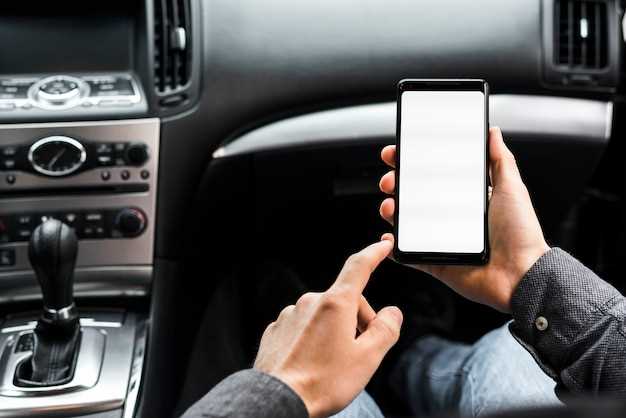
Центральный дисплей – это основной интерфейс, через который осуществляется управление всеми функциями. Он может быть сенсорным или управляться с помощью кнопок. Разрешение и размер экрана влияют на удобство использования.
Модуль управления – отвечает за обработку команд от пользователя и передачу их на соответствующие системы. Это может быть как физический контроллер, так и программное обеспечение, интегрированное в систему.
Аудиосистема – включает в себя динамики, усилители и процессоры, обеспечивающие высококачественное звучание. Важно учитывать количество динамиков и их расположение для достижения оптимального звука в салоне.
Навигационный модуль – предоставляет информацию о маршруте, пробках и интересных местах. Обновления карт и наличие голосовых подсказок значительно повышают удобство использования.
Коммуникационные модули – обеспечивают связь с мобильными устройствами через Bluetooth или Wi-Fi. Это позволяет использовать функции смартфона, такие как звонки и потоковая передача музыки, без необходимости отвлекаться от дороги.
Системы помощи водителю – интегрированы в мультимедийную платформу и могут включать функции, такие как адаптивный круиз-контроль и предупреждения о выходе из полосы. Эти технологии повышают безопасность и комфорт вождения.
При выборе автомобиля с подобной системой стоит обратить внимание на совместимость с мобильными устройствами, качество звука и удобство интерфейса. Эти аспекты значительно влияют на общее впечатление от эксплуатации автомобиля.
Типы дисплеев и разрешение
Современные автомобили оснащаются различными типами экранов, которые обеспечивают водителю и пассажирам доступ к информации и мультимедийным функциям. Основные типы дисплеев включают:
- LCD (жидкокристаллические дисплеи) — популярный выбор благодаря своей доступности и хорошему качеству изображения. Они обеспечивают четкость и яркость, но могут страдать от ограниченных углов обзора.
- OLED (органические светодиоды) — предлагают более глубокие черные цвета и широкий угол обзора. Эти экраны более энергоэффективны и обеспечивают высокую контрастность.
- LED (светодиоды) — часто используются в сочетании с LCD для улучшения яркости и контрастности. Они обеспечивают более равномерное освещение и долговечность.
- Тачскрин — позволяет взаимодействовать с интерфейсом с помощью касаний. Это удобно, но может отвлекать водителя, если не реализовано должным образом.
Разрешение дисплеев также играет важную роль в качестве отображаемой информации. Наиболее распространенные разрешения включают:
- HD (1280×720) — базовый уровень, подходящий для простых задач.
- Full HD (1920×1080) — обеспечивает четкое изображение и подходит для мультимедийных приложений.
- Quad HD (2560×1440) — предлагает более высокую четкость, что особенно полезно для навигации и мультимедиа.
- 4K (3840×2160) — наилучший выбор для высококачественного контента, обеспечивая максимальную детализацию.
При выборе дисплея важно учитывать не только тип и разрешение, но и его размер, яркость, а также возможность работы на солнце. Эти факторы влияют на удобство использования и восприятие информации во время вождения.
Регулировки звука и интерфейсы экрана
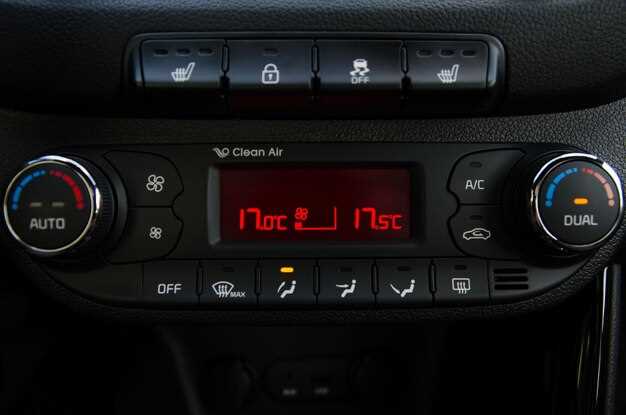
В автомобилях с мультимедийной системой для управления звуком предусмотрены отдельные кнопки и сенсорные области, позволяющие быстро изменять уровень громкости, баланс звучания и настройки эквалайзера. Обычно есть физическая кнопка регулировки громкости, а также меню, доступное через главный экран, где можно настроить фокус звука на определённые динамики или задать индивидуальные параметры.
На главном дисплее интерфейса интерфейс можно разбить на разделы для регулировки звука, где отображается графическая визуализация уровня громкости. В настройках можно выбрать предустановленные звуковые профили или создать собственные, ориентируясь на личные предпочтения и особенности акустики салона.
Меню управления звуком содержит также настройки для настройки шумоподавления и фазоинверторов, что особенно актуально при подключении внешних акустических систем. Некоторые модели позволяют управлять уровнем низкочастотных коррекций и итоговым балансом между левым и правым каналом через сенсорный интерфейс.
Интерфейс дисплея дает возможность просматривать и настраивать параметры звука в реальном времени, используя графические ползунки и кнопки быстрого доступа. Для более комфортной работы применяются жесты, позволяющие регулировать громкость или переключать аудиоканалы без использования физических кнопок.
Также в системе предусмотрены функции автоматической адаптации звуковых настроек при смене режима движения, что позволяет оптимизировать качество звучания в зависимости от глубины шума внешней среды или скорости автомобиля. В некоторые комплектации встроено управление голосовыми командами для изменения настроек, без отвлечения внимания от дорожной ситуации.
Подключение к смартфонам и другим устройствам
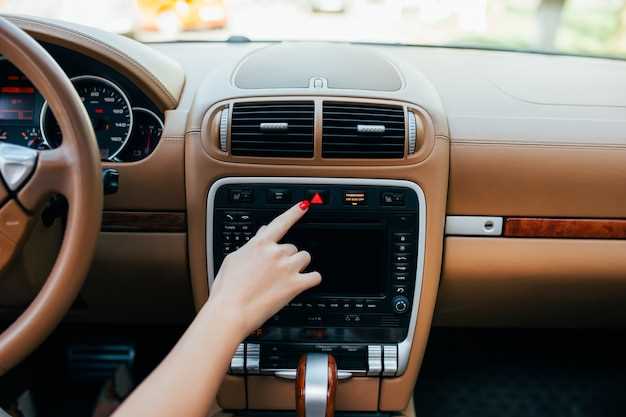
Для сопряжения мобильных устройств с системой автомобиля используются протоколы Bluetooth и Wi-Fi Direct. В большинстве моделей есть функция автоматического поиска доступных устройств. Для подключения необходимо активировать Bluetooth на смартфоне и выбрать соответствующий автомобильный модуль в списке найденных устройств.
Процесс сопряжения обычно требует ввода PIN-кода, сгенерированного системой или установленного вручную. После успешного подключения система автоматически распознает телефон и предложит синхронизацию контактов, сообщений и мультимедиа файлов.
Поддержка Android Auto и Apple CarPlay возможна через USB-кабель или беспроводное соединение при наличии соответствующих модулей. Для этого требуется подключить устройство кабелем, выбрать соответствующий режим на дисплее автомобиля и подтвердить доверие на смартфоне. Беспроводное подключение при наличии поддержки осуществляется через настройки в меню мультимедиа, где необходимо выбрать опцию беспроводной обмен данными.
| Шаг | Действие |
|---|---|
| 1 | Включение Bluetooth на смартфоне и системе автомобиля |
| 2 | Обнаружение и выбор устройства в списке доступных |
| 3 | Ввод PIN-кода или подтверждение соединения |
| 4 | Настройка авторизации для автоматического подключения в будущем |
| 5 | Подключение через кабель для поддержки Android Auto или Apple CarPlay |
| 6 | Выбор режима беспроводной передачи данных при наличии |
Обновление программного обеспечения MMI
Для начала, необходимо проверить текущую версию программного обеспечения. Это можно сделать через меню настроек системы. Если доступна новая версия, система предложит загрузить обновление.
Обновления могут быть загружены несколькими способами: через USB-накопитель или по беспроводной сети. При использовании USB-накопителя, скачайте файл обновления с официального сайта и перенесите его на устройство. Вставьте накопитель в соответствующий порт автомобиля и следуйте инструкциям на экране.
При обновлении по Wi-Fi убедитесь, что автомобиль подключен к стабильной сети. Процесс может занять некоторое время, поэтому рекомендуется проводить обновление на стоянке, чтобы избежать прерывания.
После завершения обновления система может перезагрузиться. Проверьте, что все функции работают корректно, и ознакомьтесь с новыми возможностями, которые были добавлены в обновлении.
Регулярное обновление программного обеспечения помогает поддерживать систему в актуальном состоянии и обеспечивает безопасность при использовании различных функций. Рекомендуется проверять наличие обновлений не реже одного раза в несколько месяцев.
Практическое использование и управление
Современный внедорожник предлагает множество функций, которые делают управление комфортным и безопасным. Система мультимедиа обеспечивает доступ к различным приложениям и навигации, что упрощает планирование маршрутов.
Ключевые аспекты управления:
- Интерфейс: Удобное расположение элементов управления позволяет быстро настраивать параметры без отвлечения от дороги.
- Адаптивный круиз-контроль: Эта функция автоматически регулирует скорость, поддерживая безопасное расстояние до впереди идущего автомобиля.
- Системы помощи водителю: Включают в себя предупреждения о выходе из полосы, автоматическое экстренное торможение и мониторинг слепых зон.
Для оптимального использования стоит обратить внимание на следующие рекомендации:
- Регулярно обновляйте программное обеспечение системы, чтобы получать доступ к последним функциям и улучшениям.
- Изучите все возможности мультимедийной системы, чтобы максимально использовать ее потенциал.
- Настройте индивидуальные профили для водителя, что позволит быстро адаптировать настройки под личные предпочтения.
Эти аспекты делают управление автомобилем более интуитивным и безопасным, что особенно важно в условиях городского трафика и на загородных маршрутах.
Интерфейс и навигация по меню
Главное меню системы отображается в виде горизонтальных иконок и текстовых пунктов, расположенных на сенсорном экране. Для быстрого доступа рекомендуется использовать физические кнопки на рулевом колесе или панели управления, позволяющие переключаться между разделами без отвлечения от дороги.
Для входа в основные разделы необходимо выбрать соответствующий значок на дисплее: навигация, мультимедиа, настройки или связь. Некоторые системы предусматривают возможность быстрого вызова часто используемых функций через контекстные кнопки или голосовые команды, что повышает безопасность и удобство использования.
Навигационное меню делится на уровни: первый – основные категории, второй – подменю с дополнительными опциями. Для перемещения между уровнями используют сенсорный свайп или тактильные кнопки. В настройках предусмотрена возможность адаптации интерфейса под предпочтения пользователя, в том числе изменение порядка элементов и отображения ярлыков.
Для точной и быстрой ориентации рекомендуется использовать разделы с визуальными подсказками и схемами. В случае наличия голосовой системы, можно активировать навигацию посредством произнесения команд вроде «Показать карту» или «Перейти к настройкам». Значки и пункты меню оснащены четкими обозначениями, что исключает двусмысленность при выборе.
Обновление картографических данных происходит автоматически через подключение к сети, что гарантирует актуальность маршрутов. В случае ошибок или сбоев интерфейса рекомендуется перезапустить систему или обратиться к техническому руководству для выполнения обновлений вручную.
Голосовые команды для работы системы

Управление функциями автомобиля осуществляется через набор специальных команд, которые позволяют быстро и безопасно выполнять различные операции, не отвлекаясь от дороги. Для вызова навигатора произносите: ‘Показать маршрут на адрес…’ или ‘Начать навигацию к…’. Для регулировки климата используйте команды типа: ‘Установить температуру на 22 градуса’ или ‘Включить обогрев сидений’.
При необходимости управлять мультимедийной системой произносите: ‘Воспроизвести музыку’, ‘Поставить следующую песню’ или ‘Пауза’. Для вызова телефонных функций используйте команды: ‘Позвонить Алексей’ или ‘Показать последние вызовы’. Также допустимо управлять звонками голосом: ‘Ответить’, ‘Отклонить’.
Для изменения настроек автомобиля существуют команды вида: ‘Включить режим эко’ или ‘Выключить круиз-контроль’. В случае необходимости выключения системы или ее перезапуска, произносите: ‘Выключить систему голосового управления’ или ‘Перезапустить системы’.
Обработка команд осуществляется по определенным ключевым фразам, поэтому точное произношение и соблюдение формулы помогает повысить точность распознавания. В большинстве случаев стоит избегать фонового шума и говорить спокойно.
Для обучения системе добавляются новые команды через приложение или настройки авто. Регулярное использование увеличивает точность распознавания команд и расширяет функциональный спектр управляемых задач.
Диагностика и устранение неисправностей

Для определения проблем в системе мультимедийного комплекса рекомендуется начать с проверки соединений кабелей и разъемов. Часто причиной сбоя становится неплотный контакт или окисление контактных групп.
Используйте специальный диагностический сканер, совместимый с этим типом системы, чтобы считывать код ошибок. Значения кодов указывают на конкретные модули или датчики, вызывающие неисправность.
- Обнаружение ошибок коммутации: при наличии ошибок связи между модулем управления информационно-развлекательной системой и кузовным компьютером необходимо переподключить или заменить поврежденные разъемы.
- Проверка программного обеспечения: убедитесь, что установлена последняя версия прошивки. В некоторых случаях обновление устраняет сбои и повышает стабильность системы.
- Диагностические тесты датчиков и исполнительных элементов: с помощью мультиметра определить целостность цепей питания и сигнальных проводов. В случае обнаружения обрывов или коротких замыканий требуется замена неисправных элементов.
Обнаружив ошибку, связанной с дисплеем или управляющим блоком, рекомендуется выполнить сброс настроек через меню сервиса или с помощью специального программного обеспечения. Это помогает устранить временные сбои и сбросить параметры системы.
При сохранении ошибок после сброса рекомендуется провести точечную проверку модулей, их питания и заземления. Нередко причина состоит в поврежденной либо отсутствующей проводке, что приводит к нестабильному функционированию.
Для устранения аппаратных неисправностей необходимо заменить сломанные компоненты – зачастую это модули интерфейса, клавиши или блоки питания. В случае программных сбоев помогает повторная установка прошивки или полное удаление и переустановка программного обеспечения системы.
Настройка пользовательских профилей и индивидуальных предпочтений
Для оптимальной работы мультимедийной системы рекомендуется создавать отдельные профили для каждого пользователя автомобиля. Такой подход позволяет сохранять настройки звука, расположения элементов интерфейса и предпочтения по отображению информации.
При создании профиля можно указать индивидуальные параметры звукового оформления, такие как баланс, эквалайзер и уровень громкости. Также рекомендуется настроить параметры дисплея: яркость, контрастность и отображение элементов на домашнем экране.
Используйте раздел настроек для определения автоматического включения выбранных функций при запуске двигателя: например, предпочтительный радиостанционный канал, настройки климат-контроля или расположение навигационной карты.
Для быстрого доступа к часто используемым функциям предусмотрены пользовательские ярлыки. Их можно настроить в меню системы для вызова необходимого меню одним нажатием.
Обновление программного обеспечения системы позволяет сохранять настройки при обновлениях и добавлять новые параметры. Рекомендуется периодически проверять наличие обновлений и проводить их через официальное программное обеспечение.
При использовании нескольких профилей важно регулярно проверять и актуализировать параметры, чтобы обеспечить комфортное взаимодействие с системой в любой ситуации. Уделите внимание безопасности: устанавливайте индивидуальные пароли или ограничения при совместном использовании системы несколькими пользователями.


