Автор:
 Современные устройства для воспроизведения музыки часто сталкиваются с проблемами соединения с мобильными телефонами. Если ваше устройство не может установить связь с телефоном, это может быть связано с несколькими факторами. Важно понимать, что не всегда причина кроется в самом телефоне или в системе. Иногда проблема может заключаться в настройках или несовместимости.
Первым шагом в решении проблемы является проверка настроек вашего устройства. Убедитесь, что функция беспроводной связи активирована и находится в режиме обнаружения. Если устройство не отображается в списке доступных, попробуйте перезагрузить его. Это может помочь устранить временные сбои в работе системы.
Также стоит обратить внимание на совместимость. Некоторые модели телефонов могут не поддерживать определенные версии протоколов связи. Проверьте, есть ли обновления для вашего устройства, так как производители часто выпускают патчи, которые улучшают совместимость с различными гаджетами.
Если проблема сохраняется, попробуйте удалить старые соединения. Иногда наличие нескольких ранее подключенных устройств может вызвать конфликты. Удалите ненужные профили и попробуйте снова установить соединение. Это может значительно упростить процесс подключения и устранить возможные ошибки.
Проблемы с подключением Bluetooth

Основной причиной невозможности соединения может служить неправильное обнаружение устройства в списке доступных устройств. Для устранения этого рекомендуется провести полное обновление списка видимых устройств, отключая и снова включая функцию поиска. Убедитесь, что на совмещаемом гаджете активирован режим обнаружения и он находится в зоне разложения радиосигнала.
Наиболее часто встречающиеся неполадки связаны с несовместимостью протоколов. Некоторые устройства используют устаревшие версии Bluetooth, из-за чего соединение не устанавливается или быстро разрывается. Перед попыткой подключения рекомендуется проверить технические характеристики обоих источников сигнала и, при необходимости, обновить прошивку модулей.
Значительным фактором является наличие помех. Электроприборы, рации или другие устройства беспроводной связи вблизи могут создавать мешающие сигналы. В этом случае рекомендуется временно отключить сторонние устройства, убрать их с зоны работы и повторить попытку соединения.
Ошибки в настройках внутреннего программного обеспечения способны препятствовать установлению связи. Для устранения подобной ситуации рекомендуется выполнить сброс настроек соединения или обновление системного ПО устройства. Также важно убедиться, что функция автоматического поиска включена, а устройство не находится в режиме ограничения доступа или с паролем, который не был введен.
Если при подключении появляются сообщения о невозможности соединения или обнаружения устройства, стоит перезапустить оба гаджета. Иногда достаточно простого отключения и повторного включения радиомодуля для восстановления стабильности связи. В случае постоянных проблем рекомендуется выполнять полное сброс настроек соединений или обратится к специалисту для диагностики технического состояния оборудования.
Причины, по которым магнитола не видит устройства

Некорректные настройки также могут стать препятствием. Убедитесь, что оба устройства находятся в режиме видимости. Некоторые модели требуют, чтобы они были видимыми для других устройств, чтобы установить соединение.
Старые версии программного обеспечения могут вызывать проблемы с совместимостью. Проверьте наличие обновлений для вашего устройства и установите их, если они доступны. Это может значительно улучшить функциональность и устранить ошибки.
Иногда причиной могут быть физические помехи. Убедитесь, что между устройствами нет препятствий, таких как стены или другие электронные устройства, которые могут создавать помехи.
Также стоит обратить внимание на расстояние между устройствами. Если они находятся слишком далеко друг от друга, это может привести к проблемам с соединением. Попробуйте сблизить их и повторить попытку.
Неправильные настройки безопасности могут блокировать соединение. Проверьте, не установлены ли на одном из устройств ограничения, которые могут препятствовать подключению.
Наконец, если все вышеперечисленные шаги не помогли, возможно, стоит перезагрузить оба устройства. Это может устранить временные сбои и восстановить нормальную работу.
Ошибки в настройках Bluetooth
Неправильные параметры подключения могут стать причиной проблем с беспроводной связью. Часто пользователи сталкиваются с трудностями при попытке соединить устройства. Рассмотрим основные ошибки, которые могут возникнуть в процессе настройки.
Первое, на что стоит обратить внимание, это состояние режима видимости. Если устройство не отображается в списке доступных, возможно, оно не находится в режиме обнаружения. Убедитесь, что функция видимости активирована на обоих устройствах.
Второй момент – это наличие активных соединений. Если одно устройство уже подключено к другому, новое соединение может не установиться. Проверьте, не занято ли устройство другими подключениями, и при необходимости отключите их.
Третья ошибка связана с несовместимостью версий. Убедитесь, что оба устройства поддерживают одинаковые версии протокола. Иногда обновление программного обеспечения может решить проблему.
Четвертая причина – это наличие помех. Беспроводные сигналы могут быть нарушены другими устройствами, работающими на аналогичных частотах. Попробуйте переместить устройства ближе друг к другу или отключить другие беспроводные устройства вблизи.
Пятая ошибка – это неправильные настройки безопасности. Некоторые устройства требуют ввода пароля или PIN-кода для подключения. Убедитесь, что вы вводите правильные данные, если это необходимо.
| Ошибка | Решение |
|---|---|
| Режим видимости отключен | Активируйте режим обнаружения на обоих устройствах |
| Устройство уже подключено | Отключите другие соединения |
| Несовместимость версий | Обновите программное обеспечение |
| Помехи от других устройств | Переместите устройства ближе или отключите помехи |
| Неправильные настройки безопасности | Проверьте и введите правильный PIN-код |
Следуя этим рекомендациям, можно значительно повысить шансы на успешное подключение и избежать распространенных ошибок в настройках беспроводной связи.
Совместимость устройств: что нужно знать

При выборе оборудования для подключения важно учитывать совместимость различных устройств. Это поможет избежать проблем с соединением и обеспечит стабильную работу.
Вот несколько ключевых аспектов, на которые стоит обратить внимание:
- Версия протокола: Убедитесь, что устройства поддерживают одинаковую версию протокола передачи данных. Например, некоторые модели могут работать только с определенными версиями.
- Диапазон действия: Проверьте, на каком расстоянии могут находиться устройства друг от друга. Некоторые устройства имеют ограниченный радиус действия, что может повлиять на качество соединения.
- Совместимость с операционными системами: Убедитесь, что используемая операционная система поддерживает необходимые драйверы и приложения для корректной работы.
- Поддержка кодеков: Разные устройства могут использовать различные аудиокодеки. Убедитесь, что оба устройства поддерживают один и тот же кодек для оптимального качества звука.
- Обновления прошивки: Регулярно проверяйте наличие обновлений для устройств. Это может улучшить совместимость и исправить известные ошибки.
Следуя этим рекомендациям, можно значительно повысить вероятность успешного подключения и избежать распространенных проблем с совместимостью. Всегда проверяйте технические характеристики и отзывы пользователей перед покупкой нового оборудования.
Влияние помех на соединение
Критическими в обеспечении надежности соединения являются уровень электромагнитных помех и плотность использованных каналов. При сильных помехах даже самые современные технологии передачи могут демонстрировать потери в качестве сигнала или временные разрывы связи.
Рекомендуется избегать размещения передающих устройств близко к источникам сильных излучений. Использование диапазона 5 ГГц вместо 2,4 ГГц поможет уменьшить влияние внешних электромагнитных помех, однако не исключает полностью их воздействие. Для повышения устойчивости рекомендуется устанавливать устройства в месте с минимальным фоновым радиошумом и избегать одновременной работы нескольких устройств, использующих одинаковую частоту.
Дополнительные меры включают обновление прошивки устройств, уменьшение количества подключенных элементов и сокращение интервалов передачи данных. Использование каналов с меньшей загрузкой в настройках сети поможет снизить вероятность пересечений и помех. В случае постоянных проблем стоит рассмотреть применение устройств с механизмами автоматического переключения каналов и более мощными приемниками.
Решения и рекомендации
Если устройство не может обнаружить беспроводные соединения, начните с проверки настроек. Убедитесь, что функция беспроводной связи активирована. Часто проблема заключается в том, что она отключена в меню настроек.
Следующий шаг – перезагрузка устройства. Это может помочь устранить временные сбои в работе системы. Выключите устройство, подождите несколько секунд и снова включите его.
Проверьте совместимость с другими устройствами. Некоторые модели могут не поддерживать определенные версии протоколов. Убедитесь, что ваше мобильное устройство или компьютер соответствует требованиям.
Если проблема сохраняется, попробуйте сбросить настройки устройства к заводским. Это действие удалит все пользовательские настройки, но может решить проблемы с подключением.
Обратите внимание на расстояние между устройствами. Убедитесь, что они находятся в пределах допустимого радиуса действия. Препятствия, такие как стены или другие электронные устройства, могут мешать сигналу.
Если все вышеперечисленные шаги не помогли, проверьте наличие обновлений программного обеспечения. Устаревшая версия может вызывать проблемы с подключением. Установите последние обновления, если они доступны.
В случае, если проблема не решается, обратитесь в сервисный центр. Специалисты смогут провести диагностику и выявить возможные аппаратные неисправности.
| Шаг | Описание |
|---|---|
| Проверка настроек | Убедитесь, что функция беспроводной связи активирована. |
| Перезагрузка | Выключите и снова включите устройство для устранения временных сбоев. |
| Совместимость | Проверьте, поддерживает ли ваше устройство необходимые протоколы. |
| Сброс настроек | Верните устройство к заводским настройкам для устранения проблем. |
| Расстояние | Убедитесь, что устройства находятся в пределах допустимого радиуса действия. |
| Обновления | Установите последние обновления программного обеспечения. |
| Сервисный центр | Обратитесь к специалистам для диагностики и ремонта. |
Перезагрузка магнитолы и устройства
Перезагрузка устройства может решить множество проблем, связанных с подключением и работой беспроводных технологий. Для начала отключите питание устройства, вытащив его из гнезда или отключив аккумулятор. Подождите около 10-15 секунд, чтобы система полностью обесточилась.
После этого подключите питание обратно и включите устройство. Это действие обновит программное обеспечение и может устранить временные сбои, которые мешают установлению соединения.
Если проблема сохраняется, попробуйте перезагрузить и мобильное устройство. На большинстве смартфонов и планшетов это можно сделать, удерживая кнопку питания до появления меню. Выберите опцию перезагрузки и дождитесь завершения процесса.
После перезагрузки обоих устройств попробуйте снова установить соединение. Убедитесь, что на мобильном устройстве включен режим обнаружения, а также проверьте, не активированы ли функции, блокирующие соединение.
Если указанные шаги не помогли, стоит рассмотреть возможность сброса настроек до заводских. Это действие удалит все пользовательские данные и настройки, поэтому рекомендуется предварительно сохранить важную информацию.
Сброс настроек обычно выполняется через меню устройства. Найдите раздел «Настройки» и выберите опцию «Сброс». Следуйте инструкциям на экране для завершения процесса.
Сброс настроек Bluetooth на магнитоле
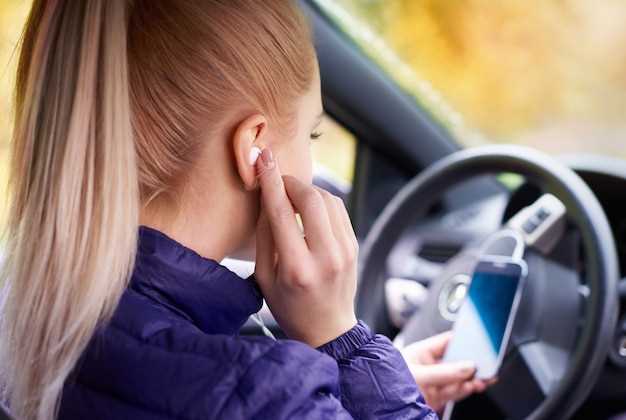
Сброс параметров беспроводной связи может помочь устранить проблемы с подключением. Процесс может варьироваться в зависимости от модели устройства, но основные шаги остаются схожими.
Для выполнения сброса выполните следующие действия:
- Отключите питание устройства. Это можно сделать, вытащив предохранитель или отключив аккумулятор.
- Подождите 10-15 минут, чтобы система полностью перезагрузилась.
- Включите питание снова.
- Перейдите в меню настроек. Обычно это делается через кнопку ‘Меню’ или ‘Настройки’ на панели управления.
- Найдите раздел, связанный с беспроводной связью или Bluetooth.
- Выберите опцию сброса настроек. Это может быть обозначено как ‘Сбросить настройки Bluetooth’ или ‘Удалить все устройства’.
- Подтвердите действие, следуя инструкциям на экране.
После завершения сброса попробуйте заново подключить устройство. Убедитесь, что на вашем смартфоне или другом источнике звука также отключены предыдущие подключения.
Если проблема сохраняется, проверьте наличие обновлений программного обеспечения для вашего устройства. Иногда обновления могут содержать исправления для известных ошибок.
Если сброс не помог, обратитесь к руководству пользователя или в сервисный центр для получения дополнительной помощи.
Обновление прошивки магнитолы

Обновление программного обеспечения устройства может значительно улучшить его функциональность и устранить существующие проблемы. Для начала, необходимо определить текущую версию прошивки. Это можно сделать через меню настроек, где обычно отображается информация о версии.
Следующий шаг – посетить официальный сайт производителя. На сайте часто размещаются последние версии прошивок, а также инструкции по их установке. Важно скачать именно ту версию, которая соответствует модели вашего устройства.
Перед началом обновления рекомендуется создать резервную копию всех настроек и данных. Это поможет избежать потери информации в случае непредвиденных ситуаций. Для создания резервной копии можно использовать USB-накопитель или облачное хранилище.
После загрузки файла прошивки, его необходимо перенести на USB-накопитель. Убедитесь, что накопитель отформатирован в файловую систему FAT32, так как это наиболее совместимый формат для большинства устройств.
Подключите USB-накопитель к соответствующему порту и перейдите в меню обновления. Следуйте инструкциям на экране. Обычно процесс обновления занимает несколько минут. Не отключайте питание устройства во время обновления, так как это может привести к его неработоспособности.
После завершения обновления устройство перезагрузится. Проверьте, что новая версия прошивки установлена, и протестируйте основные функции. Если возникли проблемы, обратитесь в службу поддержки для получения помощи.
Проверка на наличие аппаратных неисправностей

Первым шагом определить наличие физических проблем в устройстве. Осмотрите корпус на наличие внешних повреждений, трещин или признаков влаги, которые могут нарушать работу компонентов.
Проверьте подключение антенны или кабелей: убедитесь, что они надежно закреплены и нет признаков окисления или повреждения проводов.
Используйте тестовый мультиметр для проверки питания: подайте питание на блок питания и убедитесь, что выходные напряжения соответствуют техническим характеристикам.
Обратите внимание на состояние соединительных разъемов и контактов. Окисление или засоренность могут блокировать передачу сигнала, что влияет на обнаружение устройств по беспроводным каналам.
Запустите диагностику блока беспроводных интерфейсов внутри устройства: убедитесь в отсутствии физических повреждений радиомодулей или микросхем, отвечающих за работу беспроводных соединений.
Проверьте на отклонения в работе питания электросхемы, используя мультиметр или тестер. Неисправности блока питания могут вызвать сбои в работе беспроводных модулей.
При наличии возможности, подключите устройство к тестовому оборудованию, чтобы проверить работу радиомодулей и их неспособность обнаруживать сигналы – это поможет исключить внутренние дефекты.
Если в ходе проверки выявлены явные повреждения, трещины или признаки незавершенного ремонта, рекомендуется заменить поврежденные компоненты или обратиться к специалисту для проведения более глубокого ремонта.
—