Автор:
 Современные автомобили предлагают множество функций, среди которых возможность беспроводной связи занимает особое место. Для владельцев моделей, таких как Лада Приора, настройка этой функции может показаться сложной задачей. Однако, с правильными шагами и пониманием процесса, подключение станет простым и быстрым.
Первым делом, необходимо убедиться, что устройство, с которым планируется соединение, поддерживает нужный стандарт. Важно проверить, активирована ли функция на мобильном телефоне или другом гаджете. На большинстве устройств это можно сделать через меню настроек, где отображаются доступные беспроводные сети.
После этого следует перейти к настройкам автомобиля. В зависимости от установленной мультимедийной системы, процесс может немного отличаться. Обычно, в меню необходимо найти раздел, связанный с подключением внешних устройств. Здесь можно увидеть список доступных для соединения гаджетов. Выбор нужного устройства и подтверждение соединения завершит процесс настройки.
Не забывайте, что для успешного подключения может потребоваться ввод пароля или кода, который обычно отображается на экране автомобиля. После успешного соединения, можно наслаждаться всеми преимуществами беспроводной связи, включая возможность прослушивания музыки и использования навигационных приложений.
Инструкция по включению Bluetooth на приоре
Для активации функции беспроводной передачи данных в автомобиле необходимо выполнить последовательность действий, обозначенную в руководстве по эксплуатации. В первую очередь, подойдите к центральной панели приборов и найдите кнопку или сенсорную панель с обозначением настройки или меню.
На экране мультимедийной системы перейдите в раздел Настройки, затем выберите пункт Связь или Беспроводные устройства. После этого активируйте функцию обмена данными, переключив соответствующий ползунок или нажав кнопку Включить.
Если устройство уже находится в режиме обнаружения, оно должно появиться в списке доступных устройств. Выберите его, чтобы установить соединение. При необходимости, подтвердите код сопряжения, который отображается на экране автомобиля или устройства, и подтвердите операцию.
Обратите внимание, что при дистанционном подключении убедитесь, что настройки безопасности не блокируют обмен данными. При выполнении процедуры убедитесь в наличии достаточной зарядки аккумулятора автомобиля, чтобы избежать перебоев в процессе настройки.
После успешного соединения в меню должна появляться отметка о соединённом устройстве, а звук системы укажет на активную работу функции передачи данных. Проверьте работу, проиграв аудиофайл через сопряжённое устройство или позвонив с телефона, подключённого по данной системе.
Настройка Bluetooth через мультимедийную систему
Для подключения мобильного устройства к мультимедийной системе автомобиля необходимо выполнить несколько шагов. Убедитесь, что система поддерживает беспроводную связь и находится в рабочем состоянии.
Следуйте этой последовательности действий:
- Включите зажигание автомобиля и активируйте мультимедийную панель.
- Перейдите в меню настроек, выберите раздел, связанный с беспроводными соединениями.
- Активируйте режим поиска устройств. Это позволит системе обнаружить доступные гаджеты.
- На мобильном устройстве откройте настройки Bluetooth и активируйте его.
- В списке доступных устройств найдите название мультимедийной системы и выберите его.
- При необходимости введите код подтверждения, который может отображаться на экране мультимедийной панели.
- После успешного соединения проверьте, отображается ли статус подключения на экране.
Для улучшения качества связи рекомендуется:
- Держать мобильное устройство в пределах досягаемости системы.
- Избегать препятствий между устройствами, таких как металлические предметы.
- Регулярно обновлять программное обеспечение мультимедийной системы для устранения возможных ошибок.
Если возникли проблемы с подключением, попробуйте перезагрузить оба устройства и повторить процесс. Также стоит проверить, не подключено ли устройство к другим системам, так как это может вызвать конфликты.
Подключение системы через меню настроек
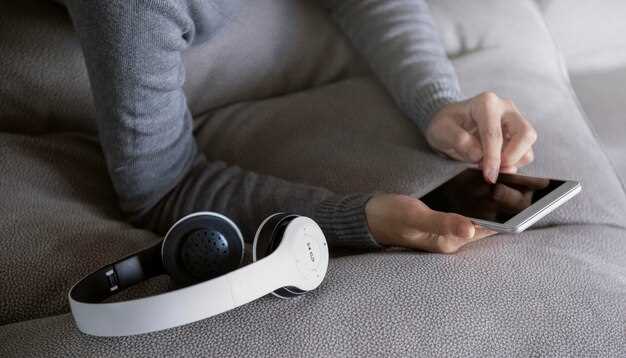
Для включения функции беспроводной связи через панель меню автомобиля необходимо выполнить последовательность шагов, начиная с дополнительных операций по настройке интерфейса мультимедийной системы.
В основном меню найти раздел ‘Настройки’ или ‘Общая конфигурация’, который позволяет управлять подключениями устройства. В открывшемся меню выбрать пункт ‘Беспроводные соединения’ или аналогичный вариант, отвечающий за управление подключениями.
Далее необходимо активировать переключатель, обозначающий совместимость с внешними устройствами по беспроводной сети. В большинстве случаев появляется список доступных устройств, подключённых к системе или находящихся поблизости.
Перед установкой соединения рекомендуется проверить, что устройство с которого осуществляется подключение, находится в режиме обнаружения и готово к сопряжению. В меню отображается статус текущих соединений и возможность выбора нового.
После выбора нужного устройства следует подтвердить установку соединения, зачастую для этого потребуется ввести код или подтвердить идентификатор на обоих устройствах. При успешной установке соединения статус меняется, и появляется возможность использования функций связи или управления мультимедийными опциями.
Нередко в системах присутствует автоматический поиск новых устройств при включённой функции. В таком случае необходимо дождаться отображения искомого предмета связи, выбрать его из списка и выполнить сопряжение согласно инструкциям на дисплее.
Обновление программного обеспечения системы может расширить список поддерживаемых устройств и упростить процедуру соединения через меню настроек. Также рекомендуется регулярно проверять наличие новых версий прошивки и обновлять их через специально предназначенные разделы настроек.
Обновление программного обеспечения мультимедиа
Регулярное обновление программного обеспечения мультимедийной системы позволяет улучшить функциональность и устранить возможные ошибки. Для начала, необходимо проверить текущую версию ПО. Это можно сделать через меню настроек устройства, где обычно отображается информация о версии.
Следующий шаг – поиск обновлений. На официальном сайте производителя можно найти раздел, посвященный поддержке, где размещены последние версии программного обеспечения. Рекомендуется загружать обновления только с официальных источников, чтобы избежать проблем с безопасностью.
После загрузки файла обновления, его нужно перенести на USB-накопитель. Убедитесь, что накопитель отформатирован в файловой системе FAT32, так как это обеспечит совместимость с мультимедийной системой. Подключите USB-накопитель к соответствующему порту устройства.
В меню мультимедийной системы найдите раздел обновления. Система должна автоматически обнаружить файл обновления на USB-накопителе. Следуйте инструкциям на экране для завершения процесса. Не отключайте питание устройства во время обновления, так как это может привести к сбоям в работе.
После завершения обновления рекомендуется перезагрузить мультимедийную систему. Это позволит системе корректно применить все изменения и улучшения. Проверьте, работает ли новое программное обеспечение должным образом, протестировав основные функции.
Регулярные обновления помогут поддерживать мультимедийную систему в актуальном состоянии и обеспечат доступ к новым функциям и улучшениям. Не забывайте периодически проверять наличие обновлений, чтобы использовать все возможности вашего устройства.
Настройка режима видимости устройства

Для успешного соединения с другими гаджетами необходимо активировать режим видимости. Это позволит другим устройствам обнаружить ваш аппарат. Процесс настройки может варьироваться в зависимости от модели, но основные шаги остаются схожими.
Откройте меню настроек вашего устройства. Найдите раздел, связанный с беспроводными соединениями. В этом разделе выберите опцию, отвечающую за видимость. Обычно это обозначается как ‘Режим видимости’ или ‘Доступность для других устройств’.
После активации режима видимости, устройство будет доступно для поиска в течение определенного времени. Обычно это 2-5 минут. Если соединение не произошло, повторите процесс активации.
Рекомендуется проверить, чтобы другие устройства находились в пределах досягаемости и имели активированный режим поиска. Если соединение не устанавливается, попробуйте перезагрузить оба устройства.
| Шаг | Действие |
|---|---|
| 1 | Откройте меню настроек |
| 2 | Перейдите в раздел беспроводных соединений |
| 3 | Активируйте режим видимости |
| 4 | Убедитесь, что другие устройства находятся в пределах досягаемости |
| 5 | При необходимости перезагрузите устройства |
Следуя этим рекомендациям, можно обеспечить успешное соединение с другими гаджетами. Убедитесь, что режим видимости активен, пока вы ищете соединение, чтобы избежать проблем с обнаружением.
Устранение проблем с подключением
При возникновении трудностей с соединением устройств, первым шагом станет проверка совместимости. Убедитесь, что оба устройства поддерживают необходимые профили связи. Например, для передачи аудио требуется поддержка A2DP.
Следующий этап – перезагрузка обоих гаджетов. Это может устранить временные сбои в работе программного обеспечения. После перезагрузки попробуйте снова инициировать соединение.
Если проблема сохраняется, проверьте настройки. Убедитесь, что функция передачи данных активирована на обоих устройствах. В некоторых случаях может потребоваться удалить старые подключения и заново выполнить сопряжение.
Также стоит обратить внимание на расстояние между устройствами. Сигнал может ослабевать на больших дистанциях или при наличии препятствий, таких как стены или другие электронные устройства.
Если соединение не устанавливается, проверьте наличие обновлений программного обеспечения. Устаревшие версии могут вызывать несовместимость. Установите последние обновления и повторите попытку.
В случае, если все вышеперечисленные шаги не помогли, стоит обратиться к руководству пользователя. В нем могут быть указаны специфические рекомендации для вашего устройства. Также можно обратиться в службу поддержки для получения дополнительной помощи.
Сброс настроек Bluetooth на панели управления

Для устранения ошибок соединения и восстановления работоспособности беспроводного интерфейса рекомендуется выполнить сброс настроек на панели управления. Процесс включает удаление всех парных устройств и возвращение модуля в заводские параметры.
- Откройте меню настроек автомобиля, активировав центральный дисплей или панель управления на торпеде.
- Перейдите в раздел ‘Настройки’ или ‘Общие настройки’ – название зависит от конкретной модели машины.
- Выберите пункт, связанный с управлением беспроводными соединениями или Bluetooth-ассистентом.
- Нажмите на опцию ‘Очистить список устройств’ или ‘Сбросить соединения’. Обычно она отображается в качестве отдельной кнопки или пункта меню.
- Подтвердите действие, если появится запрос на подтверждение удаления всех сохранённых устройств.
В случае отсутствия специальной опции для сброса, рекомендуется выполнить отключение и повторное включение модуля Bluetooth через центральное меню.
После завершения процедуры рекомендуется заново произвести пару устройств, следуя инструкциям по подключению, чтобы обеспечить стабильное соединение и устранить возможные сбои.
Использование смартфона для подключения к Bluetooth на приоре
Для начала убедитесь, что ваш мобильный телефон поддерживает функцию беспроводной связи. Проверьте настройки устройства, чтобы активировать соответствующий модуль. Обычно это делается через меню ‘Настройки’ и раздел ‘Bluetooth’.
На экране вашего смартфона найдите опцию для поиска доступных устройств. После активации поиска, система начнет сканирование. В это время необходимо подготовить автомобиль к соединению. Включите мультимедийную систему, которая поддерживает беспроводное соединение.
На экране мультимедийной системы выберите пункт, связанный с подключением новых устройств. Обычно это обозначается как ‘Добавить устройство’ или ‘Поиск устройств’. После этого система начнет искать доступные источники.
Когда ваш телефон появится в списке доступных устройств, выберите его. На экране может появиться запрос на подтверждение соединения. Введите код, если он запрашивается, или подтвердите соединение, если код совпадает.
После успешного соединения вы сможете использовать функции, такие как воспроизведение музыки и управление звонками через мультимедийную систему. Убедитесь, что все необходимые разрешения на доступ к контактам и мультимедийным файлам предоставлены.
Если возникли проблемы с подключением, попробуйте перезагрузить оба устройства и повторить процесс. Также стоит проверить, не находится ли ваш телефон в режиме ‘Не беспокоить’, что может блокировать соединение.
Подготовка телефона к поиску устройств
Перед тем как приступить к соединению с другими гаджетами, необходимо выполнить несколько шагов для настройки мобильного устройства. Убедитесь, что на вашем телефоне установлена последняя версия операционной системы. Это поможет избежать проблем с совместимостью.
Затем проверьте, активированы ли необходимые функции. Перейдите в настройки и найдите раздел, отвечающий за беспроводные соединения. Включите режим, позволяющий обнаруживать другие устройства. Обычно это делается в разделе ‘Подключения’ или ‘Беспроводные сети’.
Также стоит убедиться, что ваш телефон не подключен к другим устройствам. Если соединение уже установлено, новое устройство не будет обнаружено. Отключите все активные соединения, чтобы избежать путаницы.
Рекомендуется перезагрузить мобильное устройство. Это может помочь устранить временные сбои и улучшить работу системы. После перезагрузки повторите попытку поиска.
Если ваш телефон поддерживает режим видимости, активируйте его. Это позволит другим устройствам находить ваш гаджет. Обычно этот режим можно включить в тех же настройках, где вы активировали беспроводные соединения.
Для успешного соединения с другими устройствами, убедитесь, что они находятся в пределах досягаемости. Обычно это расстояние не превышает 10 метров. Если устройства находятся слишком далеко друг от друга, соединение может не установиться.
| Шаг | Описание |
|---|---|
| 1 | Обновите операционную систему |
| 2 | Активируйте режим обнаружения |
| 3 | Отключите другие соединения |
| 4 | Перезагрузите устройство |
| 5 | Включите режим видимости |
| 6 | Проверьте расстояние до других устройств |
Выбор приоры среди доступных устройств
При выборе автомобиля, оснащенного современными функциями, важно учитывать совместимость с различными гаджетами. Модели, предлагающие интеграцию с мобильными устройствами, становятся все более популярными. Обратите внимание на наличие поддержки различных протоколов связи, таких как A2DP и HFP, которые обеспечивают качественную передачу аудио и возможность совершения звонков.
Рекомендуется проверить наличие USB-портов и AUX-входов, что позволит подключать устройства напрямую. Это особенно полезно для тех, кто предпочитает использовать проводные соединения. Также стоит обратить внимание на наличие встроенных приложений, которые могут упростить взаимодействие с мультимедийной системой.
Не забудьте ознакомиться с отзывами пользователей о конкретных моделях. Часто они содержат информацию о реальном опыте использования, что может помочь в принятии решения. Убедитесь, что выбранный автомобиль поддерживает обновления программного обеспечения, что позволит улучшать функциональность системы со временем.
Приоритетом должно стать удобство управления. Обратите внимание на наличие голосовых команд и возможность управления с помощью кнопок на руле. Это значительно повысит комфорт во время поездок.
Ввод PIN-кода и подтверждение соединения
После того как устройство обнаружено, необходимо ввести PIN-код для установления связи. Обычно этот код отображается на экране вашего мобильного устройства или другого гаджета. В большинстве случаев стандартный PIN-код составляет 0000 или 1234, но рекомендуется проверить документацию к вашему устройству для получения точной информации.
При вводе PIN-кода важно следить за правильностью ввода, так как ошибка может привести к невозможности соединения. Если код введен неверно несколько раз, устройство может временно заблокировать возможность подключения.
После успешного ввода PIN-кода на экране появится уведомление о подтверждении соединения. В некоторых случаях может потребоваться подтвердить соединение на обоих устройствах. Убедитесь, что оба устройства находятся в режиме видимости и готовы к соединению.
| Устройство | Стандартный PIN-код |
|---|---|
| Мобильный телефон | 0000 |
| Наушники | 1234 |
| Колонка | 0000 |
После успешного соединения можно приступать к использованию функций, доступных через беспроводное соединение. Если возникли проблемы, проверьте настройки обоих устройств и повторите попытку подключения.
Настройка автоматического подключения
Для обеспечения автоматического соединения гаджета с автомобилем необходимо выполнить последовательность настроек, которая исключит необходимость ручного поиска устройства при каждом запуске.
Первым шагом подключите устройство к системе через меню мультимедийной системы, убедившись, что оно находится в режиме обнаружения и доступно для сопряжения.
- На гаджете перейдите в раздел настроек беспроводных соединений и активируйте обнаружение.
- В меню автомобиля выберите раздел управления соединениями и найдите пункт, связанный с сохранёнными устройствами.
Добавьте выбранный девайс в список доверенных, подтвердите соединение, введя код или подтвердив запрос при необходимости.
На следующих этапах активируйте опцию автоматического подключения: зачастую это специальная галочка или переключатель в настройках соединения.
- Убедитесь, что в настройках гаджета активирована функция автоматического подключения при обнаружении известных устройств.
- Проверьте, что функция ‘подключать при наличии’ включена, чтобы соединение устанавливалось без ручных действий.
Рекомендуется проверка через перезагрузку системы – выключите и снова запустите автомобиль, после этого гаджет должен подключиться автоматически.
Для исключения проблем советуется обновить программное обеспечение мультимедийной системы и системных приложений телефона, которые отвечают за соединение.
Удаление или повторное подключение устройства
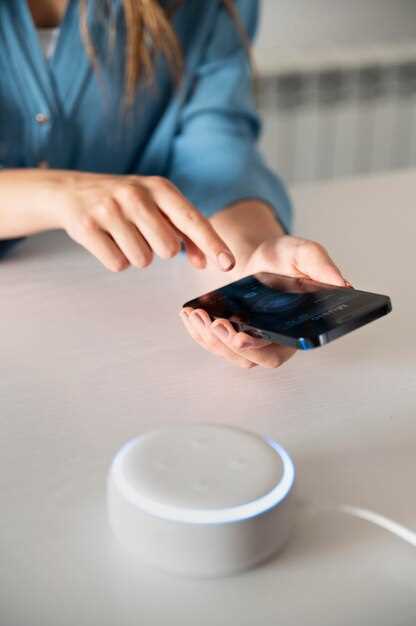
Чтобы удалить сопряжённое устройство из системы автомобиля, необходимо активировать режим настройки мультимедийной системы. Обычно для этого используют меню «Настройки» или «Подключения». В разделе управления устройствами выбирают конкретное соединение и подтверждают команду «Удалить» или «Забыть устройство». После этого интеллектуальный модуль перестаёт автоматически распознавать гаджет, что предотвращает случайное переподключение и обеспечивает возможность повторного этапа сопряжения при необходимости.
Для повторного подключения гаджета рекомендуется перевести его в режим поиска устройств с активированным Bluetooth. Затем в меню системы автомобиля инициируют поиск новых устройств, выбирают необходимое подключение из списка обнаруженных и подтверждают pair-операцию, вводя требуемый код (обычно 0000 или 1234). В случае успеха, соединение устанавливается заново, и гаджет автоматически появляется в списке подключенных.
При возникновении ошибок подключения рекомендуется проверить наличие обновлений программного обеспечения системы, очистить список сохранённых устройств или сбросить настройки Bluetooth до заводских. Это позволяет устранить конфликты программных компонентов, исправить ошибочные параметры и обеспечить стабильность будущих соединений.
Логика повторного подключения предполагает последовательное выполнение двух этапов: удаление существующего соединения с гаджетом и повторный поиск для установления нового. Так устраняются возможные сбои вызванные повреждёнными данными о паре и обеспечивается возможность полного обновления настроек связи. При регулярном использовании рекомендуется систематически очищать список подключённых устройств для исключения ошибок в будущем.