 Автор:
 Современные модели автомобильных мультимедийных устройств позволяют воспроизводить музыку и другие медиафайлы с различных накопителей. В большинстве случаев, встроенные разъёмы обеспечивают максимально быстрый и удобный доступ к контенту.
Перед началом соединения рекомендуется проверить наличие соответствующего разъема на панели устройства. Обычно это порт стандарта USB типа A или USB-C, расположенный в удобной для доступа зоне. В случае отсутствия такого отверстия, возможны дополнительные модули или адаптеры для реализации функции воспроизведения через флешки.
Обратите пристальное внимание на поддерживаемые форматы файлов. В большинстве систем активен просмотр MP3, WAV, а иногда и FLAC, а также playlists в стандарте M3U. Использование неподдерживаемых форматов приведет к невозможности отображения содержимого или автоотключению функции воспроизведения.
Как подключить к автомагнитоле Пионер флешку
Для начала убедитесь, что на носителе записаны совместимые аудиофайлы. Форматы, такие как MP3 и WAV, обычно поддерживаются. Проверьте, чтобы объем памяти не превышал лимиты, установленные устройством.
Вставьте накопитель в USB-порт, расположенный на передней панели или в специальном отсеке. Убедитесь, что устройство надежно зафиксировано. Если магнитола не распознает носитель, попробуйте перезагрузить устройство или вынуть и снова вставить накопитель.
После успешного подключения на экране появится меню с доступными треками. Используйте кнопки управления для выбора и воспроизведения. Если необходимо, воспользуйтесь функцией поиска для быстрого доступа к нужным композициям.
Если возникли проблемы с воспроизведением, проверьте настройки аудиосистемы. Убедитесь, что выбран правильный источник звука. Также стоит проверить, нет ли повреждений на носителе или в порту.
Для улучшения качества звука можно настроить эквалайзер. Это позволит адаптировать звучание под личные предпочтения. Не забывайте периодически обновлять содержимое накопителя, добавляя новые треки и удаляя ненужные.
Подготовка флешки для подключения
Перед использованием накопителя в автомобиле необходимо выполнить несколько шагов. Первым делом, убедитесь, что устройство отформатировано в файловую систему FAT32. Эта система совместима с большинством автомобильных аудиосистем. Для форматирования можно воспользоваться встроенными средствами операционной системы.
Затем, создайте на накопителе папку для музыкальных файлов. Рекомендуется использовать простые названия, чтобы избежать проблем с распознаванием. Например, назовите папку Музыка или Tracks.
При копировании аудиофайлов учитывайте, что поддерживаемые форматы могут варьироваться. Наиболее распространённые – это MP3 и WAV. Перед загрузкой проверьте, что файлы не превышают максимальный размер, установленный в настройках устройства.
После завершения подготовки, безопасно извлеките накопитель из компьютера. Это предотвратит возможные повреждения данных. Теперь устройство готово к использованию в автомобиле.
Форматирование флешки в FAT32

Форматирование устройства в файловую систему FAT32 позволяет обеспечить совместимость с большинством аудиосистем. Для этого потребуется компьютер с операционной системой Windows или macOS.
На Windows откройте ‘Этот компьютер’, щелкните правой кнопкой мыши на нужном накопителе и выберите ‘Форматировать’. В открывшемся окне выберите FAT32 в качестве файловой системы. Убедитесь, что опция ‘Быстрое форматирование’ активирована, если не требуется полное очищение данных. Нажмите ‘Начать’ для завершения процесса.
На macOS откройте ‘Дисковую утилиту’, выберите устройство в списке слева и нажмите ‘Стереть’. В поле ‘Формат’ выберите MS-DOS (FAT). Убедитесь, что имя устройства задано корректно, затем нажмите ‘Стереть’.
После завершения форматирования проверьте, что устройство распознается системой. Это можно сделать, подключив его снова и убедившись, что оно отображается в файловом менеджере.
Файловая система FAT32 имеет ограничения на размер отдельных файлов (до 4 ГБ) и общий объем раздела (до 2 ТБ). Если планируется использование больших медиафайлов, стоит рассмотреть альтернативные форматы, такие как exFAT.
Проверка совместимости с автомагнитолой
Перед использованием накопителя важно убедиться в его совместимости с устройством. Для этого стоит ознакомиться с техническими характеристиками магнитолы. Обратите внимание на поддерживаемые форматы файлов, такие как MP3, WAV или FLAC. Некоторые модели могут ограничивать воспроизведение определенных типов аудиофайлов.
Также стоит проверить максимальный объем памяти, который может распознать устройство. Обычно это значение указывается в документации. Если накопитель превышает указанный лимит, устройство может не распознать его или работать некорректно.
Файловая система накопителя также играет важную роль. Большинство магнитол поддерживают FAT32, но некоторые могут работать только с NTFS. Перед использованием рекомендуется отформатировать накопитель в нужную файловую систему.
Не забудьте проверить наличие обновлений прошивки для магнитолы. Иногда производители выпускают обновления, которые расширяют функционал и совместимость с новыми устройствами. Установка последней версии прошивки может решить проблемы с распознаванием накопителя.
Если у вас есть возможность, протестируйте накопитель на другом устройстве, чтобы исключить вероятность его неисправности. Это поможет определить, в чем именно заключается проблема – в накопителе или в магнитоле.
Загрузка музыки на флешку
Перед закачкой аудиофайлов важно подготовить файлы в подходящем формате. Обычно устройства поддерживают MP3, WAV или WMA, однако рекомендуется проверить техническую документацию конкретной модели для уточнения совместимых форматов.
Для организации музыки рекомендуется создать структурированные папки, например, разделы по жанрам или исполнителям. Это ускорит поиск нужных треков при использовании мультимедийного устройства.
Подключите носитель к компьютеру через USB-порт. В большинстве случаев система автоматически обнаружит устройство и откроет окно проводника или предложит выбрать ресурс для передачи данных.
Используйте файловый менеджер для копирования аудиофайлов. В отдельных случаях может потребоваться форматирование носителя с выбранной файловой системой, поддерживаемой системой воспроизведения; чаще всего используется FAT32 или exFAT.
Перед заливкой данных рекомендуется проверить, чтобы на накопителе не было поврежденных или неудовлетворительно сконвертированных файлов. Также стоит создать резервную копию содержимого перед изменениями.
После переноса файлов извлеките устройство безопасным образом, чтобы избежать повреждения данных. На экране мультимедийной системы должно появиться отображение новых треков или папок с музыкой.
Создание папок для удобства навигации
Для организации файлов на съемном носителе рекомендуется заранее предусмотреть структуру папок. Используйте короткие, очевидные названия, отражающие содержание, например, ‘Поп-музыка’, ‘Рок’, ‘Аудиокниги’ или ‘Подкасты’. Эти категории упрощают поиск нужных треков без необходимости пролистывать длинный список файлов.
Рекомендуется разбивать большие группы файлов на подкатегории, например, внутри папки ‘Рок’ создать ‘Классика’ и ‘Современная’. Такой подход помогает быстрее ориентироваться в содержимом при выполнении поиска через интерфейс магнитолы.
Обратите внимание на избегание специальных символов в названиях папок, их наличие иногда вызывает ошибки при воспроизведении. Лучше использовать только латинские буквы, цифры или дефисы. Длинные или сложные названия стоит сокращать или разбивать на более короткие сегменты для удобства.
Перед копированием файлов на флешку сформируйте иерархию папок на компьютере, проверьте наличие нужных групп музыки в каждом разделе. Такой подход позволяет избежать беспорядка, а также ускоряет поиск конкретного трека во время поездки.
При создании новой структуры стоит учитывать объем содержимого. Для больших коллекций подготовьте отдельные папки по жанрам, исполнителям или плейлистам, чтобы упростить дальнейшую навигацию без необходимости постоянного перебора всей флеш-памяти.
Подключение и настройка
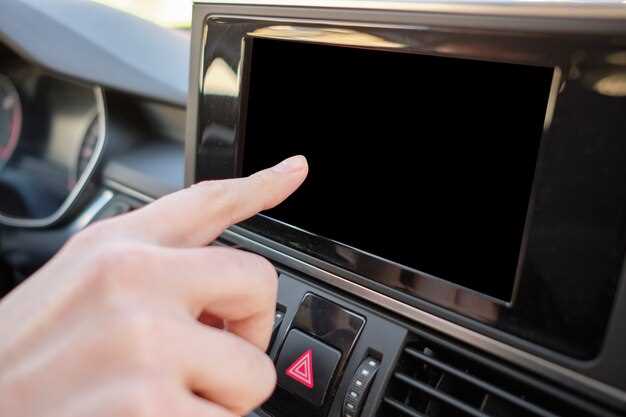
Для работы с USB-носителем потребуется установить его в соответствующий разъем на панели блока воспроизведения. Обычно разъем обозначен знаком USB или изображением флешки. Перед подключением убедитесь, что устройство находится в режиме ожидания или выключено.
После вставки устройства на дисплее или на индикаторе появится сообщение о распознавании носителя. В случае отсутствия реакции проверьте исправность порта и наличие файлов в поддерживаемом формате (MP3, WMA, WAV). Некоторые модели требуют форматировать носитель или копировать треки в конкретной структуре папок.
Для выбора содержимого используйте управление на передней панели или пульт. Обычно доступна команда воспроизведения папок, файлов или случайного режима. В настройках устройства может быть предусмотрена возможность переключения источника через меню или кнопку источника входа. В случае использования штатных кнопок автомобилей, необходимо активировать соответствующий режим переключением через меню дисплея.
Некоторые модели поддерживают автоматическую настройку после подключения. В таких случаях устройство самостоятельно создаст список доступных треков и подготовит их к воспроизведению. При необходимости можно вручную создать библиотеки или каталоги, чтобы ускорить поиск конкретных файлов. Проверьте совместимость форматов и объема данных для оптимальной работы устройства.
Дополнительную настройку обычно можно выполнить через меню настроек, где задаются параметры звука, режимы воспроизведения и параметры отображения информации. Обратите внимание, что для корректной работы рекомендуется использовать свежие версии программного обеспечения или прошивку, если таковая предоставляется производителем. В случае сложностей – обратитесь к инструкции конкретной модели или производителю для получения точных рекомендаций.
Подключение флешки к автомагнитоле
Для начала убедитесь, что устройство поддерживает формат файлов, которые вы собираетесь воспроизводить. Наиболее распространенные форматы: MP3, WAV, WMA. Проверьте руководство пользователя для получения информации о совместимости.
Следующий шаг – подготовка накопителя. Отформатируйте его в файловую систему FAT32, так как многие устройства не распознают NTFS. Это можно сделать через настройки операционной системы.
После подготовки вставьте накопитель в USB-порт. Обычно он расположен на передней панели устройства, но может находиться и на задней. Убедитесь, что устройство включено.
При успешном подключении на экране появится сообщение о распознавании накопителя. Если этого не произошло, проверьте, правильно ли вставлен носитель, и попробуйте другой порт.
Для воспроизведения музыки используйте кнопки управления на панели или пульте дистанционного управления. Некоторые модели позволяют управлять воспроизведением через интерфейс на экране.
Если возникли проблемы с воспроизведением, проверьте наличие обновлений прошивки для устройства. Обновления могут улучшить совместимость с различными форматами и устройствами.
Рекомендуется также избегать использования накопителей с большим количеством папок и файлов, так как это может замедлить процесс поиска и воспроизведения.
Для лучшего качества звука используйте качественные аудиофайлы. Низкокачественные записи могут негативно сказаться на восприятии музыки.
Следуя этим рекомендациям, можно без труда наслаждаться любимыми треками во время поездок.
Выбор источника воспроизведения
При организации аудиосистемы в автомобиле важно учитывать совместимость устройства с различными форматами носителей. Определите, какие виды файлов поддерживаются – часто современные модели способны воспроизводить MP3, WMA, WAV и даже FLAC. Также желательно проверить наличие функции чтения файлов с карты памяти или USB-накопителя в технических характеристиках техники.
Обратите внимание на интерфейсы подключения: USB-порты должны иметь стандарт USB 2.0 или выше для обеспечения быстрой передачи данных. Размер разъема может различаться – чаще используют универсальные USB Type-A или Type-C. В случае с флеш-накопителями важно учитывать возможное ограничение по ёмкости, чтобы файлы свободно воспроизводились без ошибок.
Параметры совместимости с носителями, такими как SD-карты или напрямую с устройств через Bluetooth, тоже заслуживают внимания. Некоторые системы способны управлять перезаписью с помощью сторонних устройств, что расширяет диапазон источников. Современные модели поддерживают одновременное подключение нескольких устройств, что удобно при использовании различных носителей.
—
Настройка эквалайзера для флешки
Для достижения оптимального звучания музыки, записанной на носителе, необходимо правильно настроить эквалайзер. В большинстве современных устройств есть предустановленные пресеты, но ручная настройка позволяет добиться индивидуального звучания.
Первым шагом является выбор подходящего пресета. Обычно доступны варианты для различных жанров: рок, поп, джаз и другие. Если стандартные настройки не удовлетворяют, переходите к ручной регулировке частот.
Эквалайзер обычно делится на несколько диапазонов: низкие, средние и высокие частоты. Низкие частоты (20-250 Гц) отвечают за басы. Увеличение этих значений придаст музыке мощность, но чрезмерное усиление может привести к искажению звука. Средние частоты (250-2000 Гц) важны для вокала и инструментов. Настройка этих диапазонов позволяет выделить голоса и мелодии. Высокие частоты (2000-20000 Гц) добавляют ясность и детализацию, но их избыток может сделать звук резким.
Рекомендуется начинать с небольших изменений, увеличивая или уменьшая значения на 2-3 дБ. После каждой корректировки прослушивайте трек, чтобы оценить результат. Обратите внимание на баланс между частотами, чтобы избежать доминирования одного диапазона над другими.
Также стоит учитывать акустику автомобиля. Если в салоне много отражающих поверхностей, это может влиять на восприятие звука. В таких случаях может потребоваться дополнительная настройка эквалайзера для компенсации акустических особенностей.
Не забывайте о том, что предпочтения в звучании могут варьироваться в зависимости от жанра музыки. Экспериментируйте с настройками, чтобы найти оптимальный вариант для каждого стиля. Регулярная корректировка эквалайзера позволит поддерживать высокое качество звучания на протяжении всего времени использования устройства.
Решение проблем с воспроизведением

При появлении проблем с воспроизведением устройств хранения данных рекомендуется проверить формат файла и файловую систему. Поддерживаемые форматы обычно включают MP3 и WMA, а файловая система – FAT32. Если устройство имеет другую структуру, необходимо переписать файлы в совместимый формат.
Недостаточная зарядка USB-накопителя или его повреждение могут препятствовать нормальной работе. В таком случае стоит подключить другое устройство или выполнить форматирование накопителя с помощью компьютера, предварительно сохранив важные файлы.
Обнаружение файлов зависит от выбранной конфигурации. В настройках системы рекомендуется включить функцию автоматического сканирования или перелистывания содержимого. Также стоит убедиться, что устройство подключено напрямую, без использования кабелей-удлинителей или концентраторов, которые могут ухудшать качество сигнала.
Некорректное отображение информации о файлах связано с несовместимостью версии программного обеспечения системы. В таком случае нужно выполнить обновление встроенного ПО через официальный сайт производителя, следуя инструкции по прошивке.
Если устройство перестает определяться сразу после подключения, следует отключить его и выполнить повторную вставку, избегая скачков напряжения. В случае повторных сбоев рекомендуется протестировать устройство с другим источником питания или проверить на другом оборудовании для исключения неисправности накопителя.
В случае возникновения ошибок чтения или запуска файлов рекомендуется воспользоваться специальными утилитами для восстановления данных и устранения ошибок файловой системы. Также стоит проверить наличие обновлений для программного обеспечения автомагнитолы, которые могут улучшить совместимость с различными устройства хранения.
Обновление прошивки автомагнитолы
Процесс обновления программного обеспечения устройств аудиосистем требует аккуратности и точности. Перед началом рекомендуется подготовить SD-карту или USB-накопитель с необходимым файлом прошивки, полученным с официального сайта производителя.
Для скачивания файла обновления следует использовать только официальные ресурсы, избегая сомнительных источников, чтобы не столкнуться с поврежденными или мошенническими версиями программных компонентов.
Проверка совместимости файла прошивки с конкретной моделью устройства предотвращает невозможность её установки и потенциальные сбои в работе системы. Важно следовать инструкциям по подготовке носителя: форматы FAT32 или exFAT подходят для большинства моделей.
| Этап | Детали |
|---|---|
| Подготовка носителя | Отформатировать USB-носитель или SD-карту в FAT32, скопировать файл обновления без дополнительных папок. |
| Запуск процесса обновления | Включить зарядку аудиосистемы, вставить подготовленный носитель, выбрать режим обновления через меню настроек. |
| Процесс установки | Следовать указаниям на дисплее, не отключая питание до завершения, что может занять от нескольких минут до получаса. |
| Перезагрузка системы | Автоматически или вручную подтвердить завершение обновления и дождаться перезагрузки устройства, после чего проверить версию прошивки в настройках. |
Некорректная установка версии прошивки может привести к невозможности дальнейших обновлений или работе системы. Рекомендуется выполнить процедуру подключением к источнику питания через зарядное устройство, чтобы исключить отключения во время процесса.