
 Автор:
 Современные устройства для записи видео на дороге становятся все более популярными среди водителей. Модель Каркам Комбо 3 предлагает множество функций, которые делают процесс записи и анализа поездок простым и удобным. Важно понимать, как правильно настроить и использовать это устройство, чтобы максимально эффективно извлечь из него пользу.
Первым шагом является установка устройства. Убедитесь, что оно надежно закреплено на лобовом стекле, а объектив направлен в сторону дороги. Это обеспечит качественную запись. Не забудьте подключить питание, чтобы избежать разрядки аккумулятора во время поездки. Также стоит обратить внимание на выбор карты памяти: рекомендуется использовать карты с высокой скоростью записи, чтобы избежать потери данных.
После установки необходимо перейти к настройкам. В меню устройства можно выбрать разрешение записи, частоту кадров и другие параметры. Рекомендуется установить максимальное разрешение для получения четкого изображения. Также стоит активировать функции, такие как запись звука и GPS-трекинг, что позволит получить более полную картину событий на дороге.
Регулярно проверяйте записи на наличие важных моментов. Устройство позволяет легко просматривать видео на экране или передавать данные на компьютер. Это поможет в случае возникновения спорных ситуаций на дороге. Не забывайте периодически очищать память устройства, чтобы избежать переполнения и потери новых записей.
Настройка устройства перед использованием
Перед началом эксплуатации устройства необходимо выполнить несколько шагов для оптимизации его работы. Первым делом проверьте наличие всех комплектующих: зарядное устройство, крепление и кабели. Убедитесь, что аккумулятор полностью заряжен.
Следующий этап – установка карты памяти. Рекомендуется использовать карты формата microSD с классом скорости не ниже UHS-I. Это обеспечит стабильную запись видео в высоком качестве. Вставьте карту в соответствующий слот, предварительно отформатировав её через меню устройства.
После установки карты памяти перейдите к настройкам. Включите устройство и выберите язык интерфейса. Это упростит дальнейшую навигацию по меню. Настройте дату и время, чтобы записи были корректно помечены.
Обратите внимание на параметры записи. Выберите разрешение видео, частоту кадров и режим записи. Для большинства ситуаций оптимальным будет разрешение 1080p при 30 кадрах в секунду. Также настройте циклическую запись, чтобы устройство автоматически перезаписывало старые файлы при заполнении памяти.
Не забудьте активировать функции, такие как G-сенсор и парковочный режим. Эти опции помогут защитить важные записи в случае аварии или при движении автомобиля в стоячем состоянии.
После завершения всех настроек проведите тестовую запись, чтобы убедиться в правильности работы устройства. Проверьте качество видео и звук, а также корректность работы всех функций. Это позволит избежать неприятных ситуаций в будущем.
Подключение видеорегистратора к источнику питания

Для обеспечения стабильной работы устройства необходимо правильно подключить его к источнику питания. В комплекте с прибором обычно идет адаптер, который подключается к автомобильному прикуривателю. Убедитесь, что напряжение адаптера соответствует требованиям устройства.
Перед началом подключения проверьте целостность кабеля и разъемов. Поврежденные элементы могут привести к сбоям в работе. Подключите адаптер к прикуривателю, а другой конец вставьте в порт питания на устройстве. Убедитесь, что соединение надежное.
Рекомендуется использовать только оригинальные аксессуары, так как несертифицированные адаптеры могут вызвать перегрев или короткое замыкание. Если в автомобиле предусмотрена система управления питанием, проверьте, активируется ли питание при включении зажигания.
Для удобства эксплуатации можно установить кабель так, чтобы он не мешал водителю. Используйте специальные крепления или каналы для прокладки проводов. Это не только улучшит внешний вид, но и предотвратит случайные повреждения.
После подключения проверьте работоспособность устройства. Включите зажигание и убедитесь, что видеорегистратор запускается автоматически. Если этого не происходит, проверьте соединения и исправность адаптера.
Выбор места установки на лобовом стекле
Определение оптимального места для крепления устройства на лобовом стекле имеет большое значение для получения качественной записи. Установите прибор в верхней части лобового стекла, ближе к центру, чтобы избежать перекрытия обзорности. Это обеспечит широкий угол обзора и минимизирует вероятность попадания в кадр посторонних объектов.
Избегайте установки в зоне подушки безопасности. В случае срабатывания подушки, устройство может стать опасным снарядом. Также не рекомендуется размещать его в нижней части стекла, так как это может привести к искажению изображения и ухудшению качества записи.
Обратите внимание на наличие солнцезащитной полосы. Установка в этой области может снизить яркость изображения, особенно в солнечные дни. Если возможно, выбирайте место, где прибор будет защищен от прямых солнечных лучей, чтобы избежать перегрева и ухудшения работы.
Перед окончательной фиксацией проверьте, не мешает ли устройство работе дворников. Убедитесь, что оно не перекрывает обзор на важные участки дороги, такие как светофоры и дорожные знаки. Проведите тестовую запись, чтобы убедиться в правильности выбора места.
При установке используйте качественные крепления, которые обеспечат надежную фиксацию. Это поможет избежать вибраций и смещения устройства во время движения. Регулярно проверяйте крепление на прочность, особенно после длительных поездок.
Настройка даты и времени
Для корректной работы устройства необходимо установить правильные дату и время. Это обеспечит точность записи и поможет в дальнейшем анализе видеоматериалов.
Следуйте этим шагам для настройки:
- Включите устройство и перейдите в меню настроек.
- Выберите раздел ‘Дата и время’.
- Используйте кнопки для изменения значений. Установите текущую дату и время, следуя формату: ГГГГ-ММ-ДД для даты и ЧЧ:ММ для времени.
- После внесения изменений подтвердите их, нажав кнопку ‘OK’ или ‘Сохранить’.
Рекомендуется периодически проверять настройки, особенно после перезагрузки устройства или замены аккумулятора. Это поможет избежать несоответствий в записях.
Если устройство поддерживает автоматическую синхронизацию времени через GPS, убедитесь, что функция активирована. Это значительно упростит процесс настройки.
Настройка качества записи и угла обзора

На устройстве предусмотрены параметры для выбора разрешения съёмки, что напрямую влияет на качество видеозаписи. Для получения чётких изображений рекомендуется устанавливать значение не ниже 1080p, при этом для экономии памяти можно выбрать 720p. В меню настроек доступна опция автоматической балансировки яркости, что обеспечивает оптимальный уровень освещённости при смене условий освещения.
Угол обзора камеры можно регулировать вручную или выбрать из предустановленных режимов. Широкий угол (обычно 140-170 градусов) позволяет запечатлеть больше сцен с боков, что полезно при съёмке на больших скоростях или в городских условиях. Меньшее значение (например, 120 градусов) обеспечивает более фокусированный кадр с меньшим эффектом искажения краёв, что повышает детализацию объектов по центру. Настройки угла доступны через меню «Камера» или «Настройки видеозаписи».
Для оптимизации качества изображения рекомендуется отключить режим HDR и стабилизацию, если в настройках присутствует, при необходимости оставить их включёнными. Используйте автоматический баланс белого и экспозицию, чтобы обеспечить равномерную освещённость сцены в условиях переменных освещённых участков. Время обновления частоты кадров (FPS) выбирайте не ниже 30 кадров в секунду для плавности движения.
| Параметр | Рекомендуемые значения |
|---|---|
| Разрешение | 1920×1080 (Full HD) или 1280×720 (HD) |
| Угол обзора | 140-170 градусов или по необходимости 120 градусов |
| Частота кадров | 30 fps |
| Качество видео | Высокое или стандартное, в зависимости от задачи сохранения памяти |
Обязательно проверяйте настройки перед длительным использованием, чтобы обеспечить максимальную детализацию и точное отображение ситуации на дороге или в помещении. Экспериментируйте с углом обзора и качеством записи для подбора оптимальных параметров под конкретные условия съёмки.
Работа с функциями видеорегистратора
Функция G-сенсора автоматически фиксирует резкие ускорения или торможения, что позволяет сохранить важные моменты. Настройки чувствительности можно регулировать в меню. Рекомендуется установить средний уровень, чтобы избежать ложных срабатываний.
Наличие режима парковки позволяет записывать видео даже при выключенном двигателе. Для этого необходимо подключить устройство к источнику питания. Важно проверить, чтобы аккумулятор был заряжен, иначе функция может не сработать.
Функция циклической записи позволяет автоматически перезаписывать старые файлы, освобождая место на карте памяти. Настройки можно изменить, выбрав желаемую длину записи. Рекомендуется устанавливать интервал в 3 минуты для оптимального использования пространства.
Подключение к мобильному устройству через Wi-Fi открывает доступ к управлению настройками и просмотром записей. Убедитесь, что приложение установлено и обновлено до последней версии для стабильной работы.
Функция ночной съемки улучшает качество записи в условиях низкой освещенности. Для достижения наилучших результатов рекомендуется использовать данную опцию в темное время суток.
Регулярное обновление прошивки устройства обеспечивает доступ к новым функциям и улучшениям. Проверяйте наличие обновлений на официальном сайте производителя.
Запись видео в различных режимах
При использовании устройства доступны несколько вариантов режимов записи, каждый предназначен для определенных условий съёмки.
Обычный режим обеспечивает стандартное качество изображения с фиксированными настройками, подходит для ежедневных монтажей. В этом режиме рекомендуется использовать максимальную разрешающую способность для получения четкого изображения при просмотре.
Режим ожидания активируется автоматически при отсутствии движения в кадре длительное время, что позволяет экономить место на карте памяти и аккумулятор устройства. В этот момент камера переходит в минимальный режим записи, сохраняя только важные события.
Режим циклической записи перезапускает файлы по заданному интервалу, например, каждые 5 или 10 минут. Такой способ упрощает управление файлами в случае интенсивного движения и позволяет не заполнять память полностью. Настраивается через меню, рекомендуется для постоянной съемки без необходимости ручной очистки.
Режим с повышенной детализацией активирует запись в более высоком разрешении, что полезно для получения ясного изображения в плохих условиях освещения или при необходимости рассмотреть детали номера автомобиля или лиц на кадре. Задание уровня качества производится в настройках, не рекомендуется для долгосрочной записи при ограниченных объемах памяти.
Экспертный режим позволяет вручную установить параметры, такие как ISO, баланс белого и экспозицию. Используйте его при съемке в условиях переменного освещения или в темное время суток для получения наилучшего результата. Рекомендуется предварительно проверить настройки для конкретных условий.
Для оптимальной работы рекомендуется комбинировать режимы и предустановки в зависимости от ситуации: включать циклическую запись для постоянной фиксации событий, а при необходимости активировать повышенное качество для конкретных случаев. Регулярное обновление прошивки и проверка работоспособности функций позволяют обеспечить стабильную работу устройства в различных сценариях.
Использование функции G-сенсора
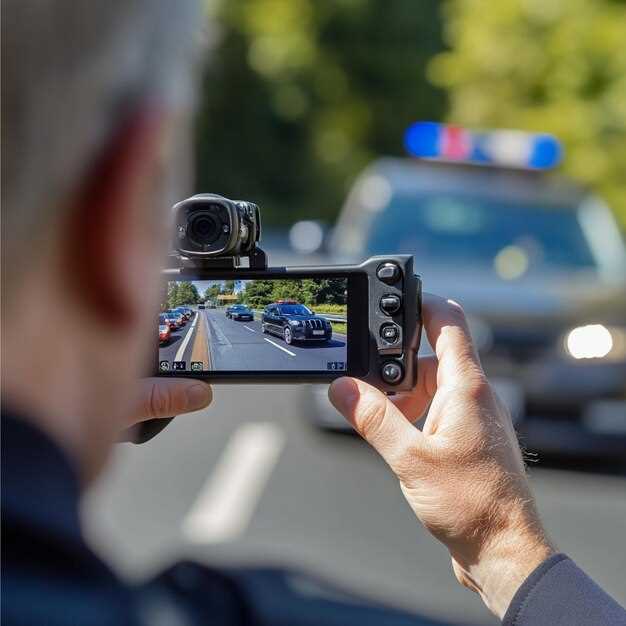
Функция G-сенсора в устройстве позволяет фиксировать резкие изменения ускорения, что особенно полезно в ситуациях, связанных с авариями или экстренными маневрами. При активации этой опции, регистратор автоматически сохраняет видеофайлы, когда обнаруживает сильные колебания.
Настройка G-сенсора включает в себя следующие шаги:
- Перейдите в меню настроек устройства.
- Выберите раздел, посвященный G-сенсору.
- Установите уровень чувствительности. Обычно доступны три режима: низкий, средний и высокий.
Рекомендуется установить средний уровень, так как он обеспечивает баланс между чувствительностью и частотой ложных срабатываний. Высокий уровень может привести к частому сохранению файлов, даже при незначительных колебаниях.
При активации G-сенсора, устройство будет автоматически сохранять записи в защищённую папку. Это предотвращает их перезапись, что особенно важно для последующего анализа инцидентов.
Для оптимального использования функции, учитывайте следующие рекомендации:
- Регулярно проверяйте сохраненные файлы на наличие важных записей.
- Обновляйте прошивку устройства для улучшения работы G-сенсора.
- При необходимости изменяйте уровень чувствительности в зависимости от условий вождения.
Эта функция значительно повышает безопасность и помогает в сборе доказательств в случае ДТП или других инцидентов на дороге.
Сохранение и просмотр записанных файлов
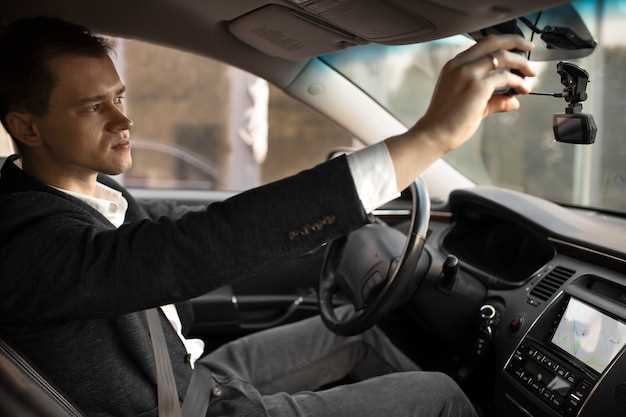
Запись видео осуществляется на карту памяти, которая устанавливается в устройство. Рекомендуется использовать карты с высокой скоростью записи, чтобы избежать потери качества. Для сохранения файлов достаточно просто отключить питание устройства, и записи будут автоматически сохранены на карту.
Для просмотра записанных материалов можно воспользоваться компьютером или специальным приложением на смартфоне. Подключение к ПК осуществляется через USB-кабель. После подключения устройство будет распознано как внешний накопитель. Файлы находятся в папке, обычно названной ‘VIDEO’.
При просмотре на компьютере рекомендуется использовать медиаплееры, поддерживающие формат записи, например, VLC или Windows Media Player. Эти программы обеспечивают плавное воспроизведение и возможность изменения скорости просмотра.
Для мобильного просмотра можно установить приложение, совместимое с форматом видео. Это позволит просматривать записи в любое время и в любом месте. Также стоит обратить внимание на возможность создания резервных копий важных файлов на облачных сервисах или внешних накопителях.
При необходимости редактирования записей можно использовать программы для монтажа видео. Это позволит вырезать ненужные фрагменты или добавлять аннотации. Важно сохранять оригинальные файлы, чтобы иметь возможность вернуться к ним в будущем.
Обновление прошивки устройства
Для поддержания работы прибора на актуальном уровне рекомендуется регулярно проверять наличие новых версий программного обеспечения. Обновление позволяет устранить ошибки, повысить стабильность работы и добавить новые функции.
Процесс обновления начинается с загрузки последней прошивки с официального сайта производителя. Перед началом необходимо полностью зарядить аккумулятор, чтобы исключить возможное отключение питания в ходе процесса.
Подготовьте USB-кабель для соединения регистратора с компьютером. Для установки потребуется специализированное программное обеспечение, которое скачивается с официального ресурса. Важно соблюдать инструкции по установке и не отключать устройство во время передачи файла.
После завершения копирования файла следуйте инструкциям по запуску службы обновления на устройстве. Обычно это происходит через меню настроек в разделе «Обновление прошивки». На экране появится уведомление о необходимости подтверждения действия.
Для успешного завершения процедуры не выключайте прибор и не отключайте кабель до появления подтверждающего сообщения. После завершения перезагрузки рекомендуется проверить текущую версию программного обеспечения, чтобы убедиться в успешности обновления.
Обновляйте прошивку только через официальные каналы и избегайте сторонних источников, чтобы обеспечить безопасность устройства и предотвратить возможные сбои или повреждения системы.
Использование дополнительных функций, таких как GPS
Прибор оснащен встроенным модулем GPS, который позволяет фиксировать географические координаты маршрута и скорость движения в реальном времени.
После активации функции GPS в настройках устройства появляется возможность автоматически записывать данные о местоположении в экспортируемые файлы. Это облегчает последующий анализ путевых характеристик и подтверждения фактического времени пребывания на конкретных участках маршрута.
Для корректной работы необходимо обеспечить спутниковый сигнал: избегайте плотных деревьев, туннелей и других препятствий. Перед началом записи убедитесь, что индикатор спутниковых спутников активен и отображается необходимое число спутников (обычно не менее 4).
Чтобы использовать GPS-данные для трассировки, воспользуйтесь встроенными мобильными приложениями или сторонними программами, которые поддерживают экспорт информации из видеорегистратора. В таких сервисах можно просматривать маршрут на карте, анализировать скорость и отслеживать перемещение с точностью до нескольких метров.
Дополнительная опция – автоматическая маркировка школы, определенных участков маршрута или событий по GPS-координатам, что облегчает поиск и архивирование видеоматериалов по конкретной локации.
Перед приступом к длительным записям рекомендуется проверить качество сигнала GPS и при необходимости обновить конфигурацию, чтобы исключить разрывы передачи данных во время движения. В случае потери спутниковой связи, модуль смог вновь подключиться, сохранив запись с привязкой к последним полученным координатам.


