 Автор:
 Современные IP камеры обеспечивают качественную и надежную видеонаблюдение на объектах различного назначения. Однако, иногда возникает необходимость изменить IP адрес камеры. Это может быть связано с техническими проблемами или изменением сетевой инфраструктуры.
Смена IP адреса камеры важна для обеспечения стабильной и бесперебойной работы системы видеонаблюдения. При этом очень важно соблюдать определенные рекомендации и правила, чтобы избежать потери видеоинформации или нарушения безопасности объекта.
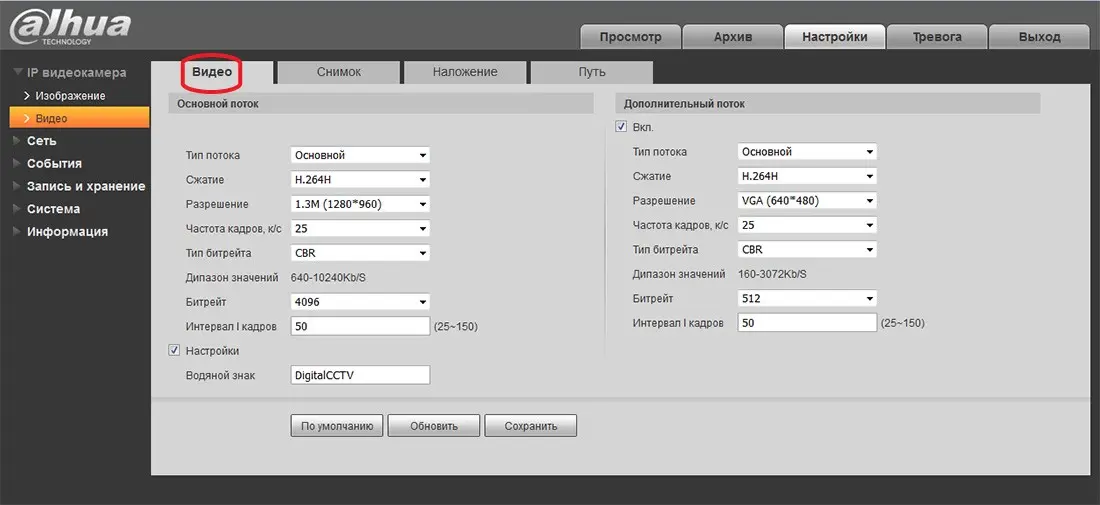
Шаг 1: Подключитесь к камере через веб-интерфейс. Для этого введите IP адрес камеры в адресную строку браузера. После ввода логина и пароля вы попадете в основное меню настроек камеры.
Шаг 2: В меню настроек найдите раздел, отвечающий за смену IP адреса. Обычно он называется Network или Network Settings. В этом разделе вы сможете изменить IP адрес камеры, указав новые значения.
Шаг 3: После внесения изменений сохраните настройки и перезагрузите камеру. Это позволит применить новый IP адрес и обновленные настройки сети.
Закрепите новый IP адрес камеры, чтобы обеспечить стабильную работу системы видеонаблюдения. Важно помнить, что при смене IP адреса камеры могут потребоваться изменения настройки маршрутизатора и других сетевых устройств.
Почему нужно сменить IP камеры?
Смена IP камеры может потребоваться по разным причинам:
- Изменение адреса сети или ресурсов, к которым камера подключается.
- Необходимость повышения безопасности системы видеонаблюдения.
В случае изменения адреса сети или ресурсов, камера не сможет корректно функционировать без обновления своих настроек. Смена IP адреса позволяет камере оставаться доступной и связываться с новыми ресурсами.
При повышении безопасности системы видеонаблюдения, менять IP камеры может быть необходимо для предотвращения несанкционированного доступа. Если злоумышленник узнает IP адрес камеры, он может с легкостью получить доступ к видеопотоку или нарушить работу камеры. Смена IP адреса позволяет существенно усложнить доступ к камере и обеспечить дополнительную защиту системы.
Изменение IP адреса с помощью встроенного интерфейса камеры
Большинство современных IP камер имеют встроенный интерфейс, позволяющий легко изменить и настроить IP адрес. Для этого необходимо подключиться к интерфейсу камеры через браузер и пройти в соответствующий раздел настроек. После этого можно ввести новый IP адрес и сохранить настройки. При этом необходимо убедиться, что новый IP адрес находится в той же сети, в которой находится камера.
Смена IP адреса через DHCP сервер
Также возможен вариант, когда IP адрес камеры меняется автоматически при подключении к сети, используя DHCP протокол. В этом случае камера получает IP адрес от DHCP сервера, и его можно изменить, настроив DHCP сервер соответствующим образом.
Основные причины смены IP камеры
|
1. |
Изменение сетевой инфраструктуры. |
|
2. |
Перенос камеры в другую локацию. |
|
3. |
Сохранение конфиденциальности. |
|
4. |
Изменение конфигурации системы видеонаблюдения. |
|
5. |
Повышение безопасности системы. |
Все эти причины являются важными и обоснованными, и при их наличии необходимо внести изменения в настройки IP камеры для ее дальнейшей работоспособности и соответствия требованиям системы видеонаблюдения.
Устаревшая IP камера и переход на новую
Хотя устаревшие IP камеры могут продолжать служить свою цель, возникает необходимость их замены на новую модель, обеспечивающую более современные функции и технологии.
Переход на новую IP камеру может потребовать некоторых шагов и предварительной подготовки:
- Ознакомьтесь с характеристиками и возможностями новой IP камеры. Это поможет выбрать подходящую модель с учетом ваших потребностей и требований.
- Приобретите новую IP камеру и подготовьте ее к установке. Убедитесь, что у вас есть все необходимые кабели и аксессуары.
- Выключите устаревшую IP камеру и отсоедините ее от сети.
- Установите новую IP камеру на нужное место согласно инструкции производителя.
- Подключите новую IP камеру к сети и включите ее. Убедитесь, что она работает корректно и в соответствии с вашими предпочтениями.
- Настройте новую IP камеру с учетом ваших потребностей. Обычно это включает в себя настройку параметров записи, обнаружения движения, доступа через Интернет и других функций.
- Проверьте работу новой IP камеры, убедитесь, что она надежно и безопасно фиксирует происходящее в месте установки.
- В случае необходимости, обновите программное обеспечение новой IP камеры до последней версии, чтобы быть в курсе последних обновлений и исправлений.
После успешного перехода на новую IP камеру, вы сможете наслаждаться преимуществами более современной технологии и функциональности, обеспечивающей более качественный и надежный видеонаблюдение.
Следствия компрометации IP камеры
Компрометация IP камеры может привести к серьезным последствиям, как для частных лиц, так и для организаций. В данном разделе рассмотрим основные следствия такой компрометации и возможные меры по предотвращению.
1. Нарушение приватности и безопасности
Компрометированная IP камера может стать инструментом для нарушения приватности и безопасности. Злоумышленники могут получить доступ к видеозаписям и использовать их в незаконных целях, таких как шпионаж или вымогательство. Более того, они могут использовать доступ к камере для проверки наличия людей или уязвимых мест в помещении перед совершением кражи или нападения.
2. Распространение вредоносного программного обеспечения
Компрометация IP камеры может привести к распространению вредоносного программного обеспечения. Злоумышленники могут внедрить вредоносный код в камеру, что позволит им получить доступ к сети, на которую она подключена, и использовать ее для атак на другие устройства. Это может привести к потере данных, сбою в работе сети или даже краже финансовых ресурсов.
3. Злоупотребление камерой в целях незаконной деятельности
Компрометированная IP камера может быть использована злоумышленниками для осуществления незаконной деятельности. Например, они могут использовать камеру для записи видео с целью шантажирования, запугивания или угрозы другим лицам. Такое злоупотребление камерой может привести к серьезным правовым последствиям для владельца.
В целях предотвращения компрометации IP камеры и минимизации рисков следует установить парольную защиту на камеру и регулярно обновлять ее программное обеспечение. Также рекомендуется использовать надежные сетевые решения и следить за актуальными обновлениями безопасности. Регулярное тестирование и контроль доступа также являются необходимыми мерами для обеспечения безопасности IP камеры.
Функционал новой IP камеры
Новая IP камера предлагает улучшенный функционал, который делает ее использование более удобным и эффективным.
Разрешение и качество видео
IP камера обладает высоким разрешением, что позволяет получить четкое изображение даже на больших расстояниях. Благодаря улучшенному качеству видео, можно легко распознать лица и важные детали при необходимости. Это особенно полезно при обеспечении безопасности помещений.
Угол обзора
У новой IP камеры есть широкий угол обзора, что позволяет охватить большую площадь и следить за происходящим в разных направлениях. Благодаря этому, установка нескольких камер для покрытия большой территории может оказаться ненужной, что позволит сэкономить средства и упростить процесс монтажа.
Дополнительные функции
Новая IP камера может обладать различными дополнительными функциями, такими как:
| Детекция движения | Камера может автоматически определять движение в кадре и отправлять уведомления на мобильное устройство пользователя. Это позволяет оперативно реагировать на возможные проблемы и контролировать безопасность помещения. |
| Инфракрасная подсветка | Камера оснащена инфракрасной подсветкой, позволяющей записывать видео даже при низком уровне освещенности. Таким образом, можно наблюдать за объектом в темное время суток. |
| Поддержка облачного хранения | Камера может быть подключена к облачным сервисам хранения данных, что обеспечивает сохранность записей и упрощает доступ к ним с любого устройства. |
Новая IP камера с расширенным функционалом станет незаменимым инструментом для обеспечения безопасности и контроля в любых условиях.
Как безопасно сменить IP камеры
Смена IP адреса камеры может быть необходима по различным причинам, включая смену сети, улучшение безопасности или устранение проблем с подключением. Важно выполнить эту процедуру надежно, чтобы избежать потенциальных угроз и проблем с функционированием камеры.
1. Подготовка перед сменой IP адреса
Перед тем как приступить к смене IP адреса камеры, необходимо выполнить несколько подготовительных шагов:
- Ознакомьтесь с инструкцией производителя и найдите информацию о процессе смены IP адреса.
- Узнайте текущий IP адрес камеры. Для этого можно воспользоваться программой для сканирования сети или проверить настройки камеры через веб-интерфейс.
- Создайте резервную копию настроек камеры. В случае возникновения проблем при смене IP адреса, вы сможете восстановить исходные настройки.
2. Процесс смены IP адреса
Процесс смены IP адреса может различаться в зависимости от модели камеры, но в целом состоит из следующих шагов:
- Подключите компьютер к той же сети, что и камера, используя сетевой кабель.
- Откройте веб-браузер и введите IP адрес камеры.
- Войдите в настройки камеры, используя имя пользователя и пароль.
- Найдите раздел настройки сети или IP адреса.
- Введите новый IP адрес камеры и сохраните изменения.
3. Проверка нового IP адреса
После смены IP адреса камеры, необходимо выполнить некоторые дополнительные шаги для проверки работоспособности:
- Перезагрузите камеру, чтобы применить новые настройки.
- Подключите компьютер к новому IP адресу камеры и убедитесь, что у вас есть доступ к веб-интерфейсу.
- Проверьте настройки сетевого подключения камеры и убедитесь, что они соответствуют вашим требованиям.
Важно помнить, что смена IP адреса камеры может повлиять на ее работу и доступность в сети. Поэтому перед проведением этой процедуры рекомендуется ознакомиться с инструкцией производителя и обратиться к специалисту, если возникнут сложности.
Шаги по смене IP камеры
Для того чтобы сменить IP адрес у камеры, необходимо выполнить следующие шаги:
| Шаг 1: | Перезагрузите камеру. Для этого нажмите на кнопку выключения или отключите ее от питания на некоторое время. После этого подождите, пока камера полностью перезагрузится. |
| Шаг 2: | Подсоедините компьютер к камере с помощью сетевого кабеля. Убедитесь, что камера и компьютер находятся в одной локальной сети. |
| Шаг 3: | Откройте веб-браузер и введите IP адрес камеры в адресной строке. Нажмите Enter, чтобы перейти на страницу управления камерой. |
| Шаг 4: | Войдите в систему управления камерой, используя свои учетные данные (логин и пароль). Обычно они указаны в инструкции к камере или на задней панели камеры. Если у вас нет учетных данных, обратитесь к поставщику камеры. |
| Шаг 5: | Найдите раздел настройки сети или IP адреса в меню управления камерой. В этом разделе вы сможете изменить IP адрес камеры. |
| Шаг 6: | Введите новый IP адрес и сохраните изменения. Некоторые камеры могут требовать перезагрузки после изменения IP адреса. |
| Шаг 7: | Проверьте соединение с камерой, попробовав открыть ее веб-интерфейс с помощью нового IP адреса. Если все работает корректно, значит процесс смены IP адреса успешно завершен. |
Убедитесь, что вы внимательно следуете указанным шагам и в случае возникновения сложностей обратитесь за помощью к специалисту или в сервисную службу производителя камеры.
Проверка нового IP адреса камеры
После того, как вы сменили IP адрес вашей камеры, важно убедиться, что новый IP адрес работает корректно. В этом разделе мы рассмотрим несколько простых способов проверки нового IP адреса камеры.
1. Пингуем новый IP адрес
Самый простой способ проверки нового IP адреса камеры — это выполнить пинг на новый IP адрес. Для этого откройте командную строку и введите команду ping <новый IP адрес>. Если в ответ на пинг приходят пакеты данных, значит новый IP адрес работает корректно.
2. Подключаемся к новому IP адресу через браузер
- Откройте браузер и введите в адресной строке новый IP адрес камеры.
- Если появляется страница авторизации, введите логин и пароль, чтобы получить доступ к настройкам камеры.
- После успешной авторизации вы должны увидеть веб-интерфейс камеры, где можно настроить различные параметры и просматривать видеопоток.
3. Используем специальное ПО для сканирования IP адресов
Существуют специальные программы, которые позволяют сканировать IP адреса в сети и находить устройства, подключенные к сети. Вы можете воспользоваться такими программами, чтобы найти новый IP адрес вашей камеры.
- Запустите программу для сканирования IP адресов.
- Выберите диапазон IP адресов для сканирования. Укажите диапазон, соответствующий вашей локальной сети.
- Нажмите кнопку Сканировать и дождитесь окончания процесса сканирования.
- В результате сканирования программа должна показать список найденных устройств, включая вашу камеру с новым IP адресом.
После успешной проверки нового IP адреса камеры вы можете быть уверены, что ваша камера готова к работе на новом IP адресе.
Подключение новой IP камеры к сети
Для того чтобы подключить новую IP камеру к сети, необходимо выполнить несколько простых шагов:
- Подготовьте сетевые настройки. Установите IP адрес, маску подсети и шлюз по умолчанию для новой камеры. Обратите внимание, что IP адрес камеры должен быть уникальным в сети.
- Подключите камеру к сети. Подключите камеру к сети с помощью Ethernet кабеля. Убедитесь, что кабель подключен как к камере, так и к сетевому коммутатору или маршрутизатору.
- Настройте протокол передачи. Выберите протокол передачи видео (например, TCP/IP или UDP) и задайте соответствующие параметры.
- Настройте доступ к камере. Установите логин и пароль для доступа к камере. Убедитесь, что пароль достаточно надежен, чтобы предотвратить несанкционированный доступ к камере.
- Проверьте подключение. Убедитесь, что камера успешно подключена к сети, путем проверки соединения с помощью специального программного обеспечения или веб-интерфейса камеры.
После выполнения всех указанных шагов, новая IP камера будет готова к использованию в сети.
Обновление программного обеспечения IP камеры
Обновление программного обеспечения (ПО) IP камеры играет важную роль в обеспечении ее стабильной работы и защиты от уязвимостей.
Для обновления ПО IP камеры, вам необходимо выполнить следующие шаги:
- Подключение камеры к компьютеру: Чтобы начать процесс обновления ПО IP камеры, вам необходимо подключить ее к компьютеру с помощью сетевого кабеля.
- Поиск актуальной версии ПО: Вам нужно найти официальный сайт производителя IP камеры и найти раздел загрузок или поддержки, где доступны обновления ПО.
- Загрузка обновления ПО: Скачайте последнюю версию ПО для вашей IP камеры с официального сайта производителя. Обратите внимание на соответствие модели и версии вашей камеры.
- Подготовка к обновлению: Извлеките файл обновления из скачанного архива и сохраните его на вашем компьютере. Убедитесь, что у вас есть правильное программное обеспечение для процесса обновления.
- Обновление ПО: Запустите программное обеспечение обновления и следуйте инструкциям на экране, чтобы обновить ПО IP камеры. Убедитесь, что камера остается подключенной к компьютеру во время процесса обновления.
- Проверка успешного обновления: После завершения процесса обновления, проверьте работу IP камеры, чтобы убедиться, что все функции работают корректно. При необходимости, перезагрузите камеру или компьютер.
Обновление программного обеспечения IP камеры является важной процедурой, которую необходимо выполнять регулярно для обеспечения безопасности и эффективной работы камеры.
Преимущества смены IP камеры
Смена IP камеры на вашей системе видеонаблюдения может принести множество преимуществ. Вот несколько из них:
1. Обеспечение безопасности
Смена IP адреса вашей камеры позволяет избежать проникновения злоумышленников в вашу систему видеонаблюдения. Это особенно важно для предотвращения несанкционированного доступа и защиты ваших собственных данных.
2. Улучшение производительности
Смена IP адреса может помочь улучшить производительность вашей системы видеонаблюдения. Некоторые IP адреса могут быть заблокированы или находиться в черном списке, что может замедлить скорость передачи данных или даже полностью прекратить работу камеры. Смена IP адреса позволяет избежать таких проблем и обеспечить более стабильную и надежную работу вашей системы.
Кроме того, смена IP адреса может помочь снизить нагрузку на сеть, особенно если вы используете несколько камер одновременно. Вы можете распределить нагрузку между различными IP адресами, чтобы обеспечить более эффективное использование ресурсов сети.
В конечном итоге, смена IP камеры является важным шагом для улучшения безопасности и производительности вашей системы видеонаблюдения. Имейте в виду, что при смене IP адреса возможно потребуется перенастройка некоторых параметров, а также уведомление всех заинтересованных сторон о новом адресе.