 Автор:
 Интеграция информационно-развлекательной платформы в модели 2021-го века обеспечивает водителю и пассажирам возможность быстро переключаться между навигацией, музыкой и телефонными звонками без отвлечения внимания от дороги. Устройство поддерживает подключение через Bluetooth, позволяя установить беспроводную связь с мобильными гаджетами, а также поддерживает USB-накопители для воспроизведения медиаконтента с внешних носителей. Для обеспечения наглядности реализована яркая тачскрин-панель с высоким разрешением, которая легко управляется как с помощью сенсорных жестов, так и через физические кнопки.
Режимы отображения информации включают расширенные карты и маршрутные подсказки, что повышает безопасность в условиях городского трафика или дальних поездок. В системе присутствует встроенный голосовой ассистент для управления функциями без необходимости отвлекаться от руля. Поддержка Apple CarPlay и Android Auto позволяет интегрировать смартфон в мультимедийную платформу, что сокращает время поиска нужных приложений и обеспечивает более комфортную эксплуатацию. Внутренняя акустическая система рассчитана на объемный звук с возможностью настройки направления и уровня громкости для каждого динамика отдельно.
Технические возможности системы включают функции настройки пользовательских интерфейсов, обновляемых через интернет, что гарантирует актуальность карт и программных компонентов. Кроме того, предусмотрена возможность отображения данных о пробеге, техническом состоянии автомобиля и настройках звукового оформления прямо на экране, что помогает вести контроль за состоянием автомобиля и управлять им максимально эффективно. Быстрое подключение внешних устройств и интуитивное управление делают этот комплекс неотъемлемой частью каждого путешествия или ежедневной эксплуатации.
Аудиосистема и ее возможности
Современная аудиосистема автомобиля предлагает широкий спектр возможностей для наслаждения качественным звуком. В данной модели предусмотрены динамики высокой четкости, обеспечивающие чистое и мощное звучание на всех частотах. Система поддерживает различные форматы аудиофайлов, включая MP3, WAV и FLAC, что позволяет воспроизводить музыку в высоком качестве.
Интерфейс управления интуитивно понятен. Сенсорный экран позволяет легко переключаться между источниками звука, такими как Bluetooth, USB и AUX. Подключение смартфона осуществляется быстро, что дает возможность использовать любимые приложения для потоковой передачи музыки.
Система также включает в себя встроенный эквалайзер, который позволяет настраивать звук под личные предпочтения. Пользователь может выбрать один из предустановленных режимов или создать собственный, регулируя уровни басов, средних и высоких частот.
Дополнительные функции, такие как поддержка голосовых команд, делают управление аудиосистемой еще более удобным. Это позволяет водителю сосредоточиться на дороге, не отвлекаясь на ручное управление.
Для любителей радио предусмотрен тюнер с поддержкой FM и AM, а также возможность сохранения любимых станций. Это обеспечивает доступ к разнообразным музыкальным и информационным программам в любое время.
Важным аспектом является возможность интеграции с навигационными системами. Аудиосистема может воспроизводить голосовые подсказки, что делает поездки более комфортными и безопасными.
Подключение смартфонов через Bluetooth

Для начала процесса сопряжения устройства с аудиосистемой, активируйте Bluetooth на смартфоне. Перейдите в настройки и выберите раздел Bluetooth. Убедитесь, что функция включена, и устройство доступно для поиска.
На панели управления автомобиля найдите меню Bluetooth. Обычно оно расположено в разделе настроек или мультимедиа. Выберите опцию добавления нового устройства. Система начнет поиск доступных смартфонов.
Когда ваш телефон появится в списке, выберите его. На экране автомобиля и смартфона может отобразиться код подтверждения. Убедитесь, что коды совпадают, и подтвердите соединение на обоих устройствах.
После успешного подключения вы сможете использовать функции воспроизведения музыки, звонков и доступа к контактам. Для управления воспроизведением можно использовать голосовые команды или кнопки на руле.
Если возникли проблемы с подключением, попробуйте удалить старые соединения в настройках Bluetooth на смартфоне и перезагрузить оба устройства. Также стоит проверить, не превышен ли лимит подключенных устройств в системе автомобиля.
Регулярно обновляйте программное обеспечение как на смартфоне, так и на аудиосистеме для обеспечения совместимости и улучшения работы Bluetooth.
Поддержка форматов аудиофайлов

Основные модели штатных музыкальных систем для внедорожников позволяют воспроизводить файлы в форматах MP3, WMA и WAV, обеспечивая совместимость с большинством популярных устройств. Некоторые версии дополнительно поддерживают AAC и FLAC, что расширяет возможности слушателей в плане качества звука и разнообразия файловых форматов.
Для оптимальной работы рекомендуется использовать файлы с частотой sampling не выше 48 кГц и битрейтом не превышающим 320 кбит/с в случае MP3. В случае с форматом FLAC предпочтительно выбирать файлы с уровнем сжатия, не превышающим 24-бит, чтобы избежать несовместимостей с системой.
Обратите внимание, что поддержка карт памяти и USB-накопителей осуществляется преимущественно через USB-порты стандартного типа, совместимые с FAT32 и exFAT файловыми системами. Для воспроизведения без ошибок следует избегать использование файлов с защищенными DRM-правами, поскольку они могут не отображаться в списке доступных для прослушивания.
Плеер не распознает файлы с нестандартными расширениями или с неправильной структурой аудиоданных. Перед загрузкой рекомендуется проводить конвертацию файлов в поддерживаемые форматы с помощью специализированных программ, избегая потери качества или возникновения ошибок при проигрывании.
Также важно учитывать, что при использовании CD-дисков допустимо воспроизведение только синглов в форматах CD-DA или образов в WAV-формате, создаваемых через профессиональные программы. Не поддерживаются файлы, сконвертированные в rar-архивы или с нестандартными битовыми глубинами, что может привести к отсутствию звука или сбоям в работе системы.
Настройки эквалайзера для улучшения звучания
Для достижения оптимального звучания рекомендуется использовать ручные параметры настройки диапазонов частот. Начинайте со middle-вырезки, устанавливайте её на нейтральное значение, затем постепенно увеличивайте или уменьшайте уровни низких и высоких частот в зависимости от типа музыки и личных предпочтений.
При прослушивании современной поп-музыки или электронной музыки стоит увеличить диапазон высоких частот на 3–6 дБ для повышения ясности и выразительности вокала и деталей. В жанрах с насыщенными низкими частотами, таких как хип-хоп или рок, рекомендуется подкрутить низкие диапазоны на 3–5 дБ, избегая чрезмерного искажения.
Обратите внимание на баланс: резкое увеличение одного диапазона может ухудшить общее восприятие. Для более объемного звучания рекомендуется небольшая прибавка в среднем диапазоне, которая поможет подчеркнуть голосовые партии без потери баланса с остальными частями композиции.
Используйте предустановленные режимы в интерфейсе системы как отправную точку, а затем вносите индивидуальные коррекции. Для комфортной настройки рекомендуется слушать знакомую композицию, чтобы лучше чувствовать изменения в звучании.
Когда достигается желаемый результат, сохраняйте настройку как пользовательский профиль. В дальнейшем такую конфигурацию можно быстро применять для постоянного прослушивания или при использовании различных источников звука.
Функция воспроизведения с USB-накопителей
Современные автомобильные системы предлагают возможность воспроизведения аудиофайлов с USB-накопителей, что значительно расширяет выбор контента для водителей и пассажиров. Эта опция позволяет легко подключать флеш-накопители и наслаждаться любимыми треками без необходимости использования CD-дисков или потоковых сервисов.
Для успешного воспроизведения необходимо учитывать следующие моменты:
- Совместимость форматов: Убедитесь, что используемые аудиофайлы находятся в поддерживаемых форматах, таких как MP3, WAV или AAC. Это обеспечит корректное воспроизведение без искажений.
- Объем накопителя: Рекомендуется использовать флеш-накопители объемом до 64 ГБ. Большие объемы могут вызывать проблемы с распознаванием устройства.
- Структура папок: Для удобства навигации создайте логичную структуру папок. Например, можно разделить музыку по жанрам или исполнителям.
- Файловая система: Форматируйте накопитель в FAT32, так как это наиболее совместимый формат для большинства автомобильных систем.
Подключение USB-накопителя обычно осуществляется через порт, расположенный на передней панели или в центральной консоли. После подключения система автоматически обнаружит устройство и предложит выбрать треки для воспроизведения.
Дополнительные рекомендации:
- Перед поездкой проверьте, что все файлы корректно воспроизводятся на компьютере.
- Избегайте использования накопителей с поврежденными файлами, так как это может привести к сбоям в работе системы.
- Регулярно обновляйте содержимое накопителя, добавляя новые треки и удаляя ненужные.
Использование USB-накопителей для воспроизведения музыки в автомобиле обеспечивает удобство и разнообразие, позволяя наслаждаться любимыми мелодиями в любое время. Следуя простым рекомендациям, можно избежать распространенных проблем и сделать поездки более приятными.
Навигационные функции и интеграция
Ключевые особенности:
- Поддержка голосовых команд для управления навигацией без отвлечения от дороги.
- Обновления карт в реальном времени, что обеспечивает актуальность данных о пробках и дорожных работах.
- Возможность выбора альтернативных маршрутов с учетом текущей ситуации на дорогах.
Интеграция с Bluetooth позволяет синхронизировать телефон с мультимедийной системой, что упрощает доступ к навигационным приложениям. Пользователи могут получать уведомления о поворотах и изменениях маршрута прямо на экране.
Рекомендуется регулярно обновлять программное обеспечение, чтобы обеспечить максимальную точность и функциональность навигационных сервисов. Также стоит обратить внимание на возможность использования оффлайн-карт, что может быть полезно в условиях ограниченного доступа к интернету.
Для повышения удобства можно настроить предпочтения маршрутов, выбирая между кратчайшим, самым быстрым или живописным путем. Это позволяет адаптировать поездки под личные предпочтения и потребности.
Использование встроенной навигации

Интегрированный навигационный модуль в системе мультимедийного оборудования позволяет точно определять текущие координаты и строить маршруты по выбранному пути.
Для запуска навигации необходимо выбрать соответствующий раздел на экране, после чего автоматически загружаются актуальные карты с возможностью поиска нужных адресов или точек интереса.
Особенностью такой системы является использование Глобальной навигационной спутниковой системы (ГНСС), которая обеспечивает высокую точность позиционирования даже при движении по сложным маршрутам.
При планировании маршрута можно установить параметры избегания платных дорог или определенных типов участков, что позволяет оптимизировать путь с учетом личных предпочтений.
Для обновления карт рекомендуется подключиться к интернету через встроенный модуль или использовать съемный носитель с последней версией данных.
Дополнительные функции включают отображение скорости, времени в пути и текущего уровня заряда аккумулятора, что помогает ориентироваться в реальных условиях движения.
При использовании навигации важно правильно настроить регион и язык интерфейса, чтобы информация отображалась наиболее понятно и точно соответствовала местоположению водителя.
Для повышения точности рекомендуется осуществлять калибровку системы и регулярно обновлять программное обеспечение, что способствует исключению ошибок в маршрутизации.
Обновление карт и программного обеспечения
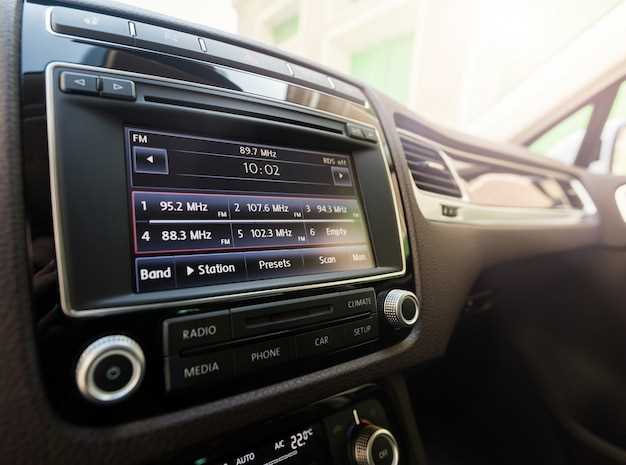
Для обеспечения актуальности навигационной системы в транспортном средстве необходимо регулярно обновлять карты. Используйте официальные источники производителя для загрузки последних версий файлов. Обычно обновления предоставляются в виде zip-архивов, которые можно скопировать на внешние носители и установить через интерфейс мультимедийной системы.
Перед началом процедуры рекомендуется проверить наличие обновлений на официальном сайте или в сервисных приложениях. Некоторые версии программного обеспечения требуют предварительной установки специальных утилит, обеспечивающих совместимость с конкретной моделью мультимедийного устройства. Важно соблюдать инструкцию производителя для предотвращения сбоев во время обновлений.
Параметры системы можно проверить в настройках, указав текущие версии прошивки и карт. В случае необходимости обновлений рекомендуется использовать стабильные соединения Wi-Fi или USB-кабель для загрузки файлов. Несвоевременное обновление может привести к неправильной работе навигационных служб или исчезновению актуальной информации о дорожных условиях.
При обновлении программного обеспечения иногда происходит сброс настроек системы, поэтому рекомендуется заранее сохранить пользовательские параметры, такие как сохранённые маршруты и настройки аудиосистемы. После завершения процедуры рекомендуется перезапустить устройство и проверить корректность отображения карт и работы навигационных функций.
| Шаг | Действие |
|---|---|
| 1 | Посетите официальный сайт производителя системы для поиска актуальных версий программного обеспечения и карт. |
| 2 | Загрузите файлы на компьютер или внешнее устройство, следуя инструкциям по подготовке обновлений. |
| 3 | Подключите устройство к автомобилю через USB или подготовьте носитель для установки. |
| 4 | Запустите обновление, следуя подсказкам на экране мультимедийной системы. |
| 5 | По завершении убедитесь, что информация корректно отображается и все функции работают правильно. |
Интеграция с мобильными приложениями

Современные мультимедийные системы предлагают пользователям возможность интеграции с мобильными приложениями, что значительно расширяет функционал и удобство использования. Основные аспекты этой интеграции включают:
- Подключение через Bluetooth: Позволяет осуществлять беспроводную связь с мобильным устройством для передачи аудио и управления вызовами.
- Apple CarPlay и Android Auto: Эти платформы обеспечивают доступ к приложениям, таким как навигация, музыка и сообщения, прямо на экране. Установка этих систем требует совместимости с мультимедийной системой.
- Управление голосом: Интеграция с голосовыми помощниками позволяет управлять функциями без отвлечения от дороги. Это может включать в себя отправку сообщений, выбор музыки и навигацию.
Для успешной интеграции рекомендуется:
- Проверить совместимость мобильного устройства с мультимедийной системой.
- Обновить программное обеспечение системы до последней версии для устранения возможных ошибок.
- Настроить параметры Bluetooth для обеспечения стабильного соединения.
Эти шаги помогут максимально использовать возможности мультимедийной системы и улучшить взаимодействие с мобильными приложениями.
Голосовые команды для управления навигацией
Современные системы мультимедиа предлагают пользователям возможность управлять навигацией с помощью голосовых команд. Это значительно упрощает процесс, позволяя сосредоточиться на дороге. Для эффективного использования данной функции важно знать основные команды.
Команда ‘Построить маршрут до [адрес]’ позволяет мгновенно задать пункт назначения. Например, произнесите ‘Построить маршрут до Красной площади’, и система начнет прокладывать путь.
Если необходимо изменить маршрут, используйте команду ‘Изменить маршрут на [адрес]’. Это удобно, если вы хотите посетить несколько мест за одну поездку. Например, ‘Изменить маршрут на Третьяковскую галерею’.
Для получения информации о текущем местоположении подойдет команда ‘Где я нахожусь?’. Система предоставит данные о вашем местоположении и ближайших интересных объектах.
Если требуется найти ближайшую заправку или ресторан, используйте команды ‘Найти ближайшую заправку’ или ‘Найти ресторан’. Это значительно экономит время, особенно в незнакомом районе.
Для получения информации о пробках или дорожных условиях можно сказать ‘Показать пробки’. Система предоставит актуальные данные о загруженности дорог, что поможет выбрать оптимальный маршрут.
Важно помнить, что четкое произношение команд улучшает распознавание. Также стоит учитывать, что некоторые команды могут варьироваться в зависимости от региона. Регулярная практика поможет быстрее освоить управление с помощью голоса.
Параметры маршрутизации и пробок

Системы используют данные о пробках в реальном времени, получаемые от других пользователей и специализированных служб. Это позволяет избежать участков с высокой плотностью движения. Рекомендуется регулярно обновлять карты, чтобы получать актуальную информацию о состоянии дорог.
Функция альтернативных маршрутов может быть полезной в случае непредвиденных задержек. При возникновении пробки система автоматически предложит обойти затор, что сэкономит время. Также стоит обратить внимание на возможность настройки параметров маршрутизации, таких как избегание платных дорог или предпочтение определённых типов маршрутов.
Для повышения точности навигации важно учитывать погодные условия. Некоторые системы могут интегрировать метеорологические данные, что позволяет заранее планировать поездки с учётом возможных задержек из-за непогоды.
Наконец, стоит отметить, что регулярное использование системы навигации помогает лучше ориентироваться в местности и запоминать наиболее удобные маршруты. Это особенно актуально для частых поездок по одним и тем же направлениям.