 Автор:
 Современные аудиоустройства требуют внимательного подхода к настройке и интеграции в существующую систему. Устройство, о котором идет речь, предлагает множество возможностей для улучшения качества звука и удобства использования. Важно понимать, как правильно соединить его с другими компонентами, чтобы максимально раскрыть его потенциал.
Первым шагом является выбор подходящего кабеля. Для обеспечения стабильного соединения рекомендуется использовать качественные аудиокабели, которые минимизируют потери сигнала. Обратите внимание на разъемы: они должны быть надежными и соответствовать стандартам вашего оборудования. Также стоит проверить, поддерживает ли ваше устройство необходимые форматы передачи данных.
После выбора кабеля следует обратить внимание на настройки. Важно правильно настроить параметры звука, чтобы избежать искажений и добиться чистоты звучания. Рекомендуется ознакомиться с руководством пользователя, где подробно описаны все доступные функции и их влияние на качество звука. Настройка эквалайзера и других эффектов может значительно улучшить восприятие аудиопотока.
Не забывайте о совместимости с другими устройствами. Перед началом работы убедитесь, что все компоненты вашей аудиосистемы могут взаимодействовать друг с другом. Это поможет избежать проблем с подключением и обеспечит стабильную работу всей системы.
Boss Mini A1 Pro Подключение
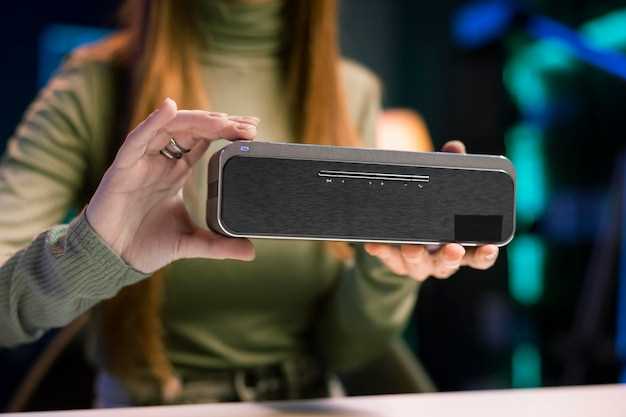
Для успешного соединения устройства с источником звука необходимо следовать нескольким шагам. Первым делом убедитесь, что все необходимые кабели находятся под рукой. Обычно требуется стандартный аудиокабель и адаптер, если это необходимо.
Подключите один конец аудиокабеля к выходу вашего источника звука, будь то гитара, микрофон или другой инструмент. Второй конец кабеля вставьте в соответствующий вход на устройстве. Если используется адаптер, убедитесь, что он правильно установлен.
После физического соединения проверьте настройки громкости на обоих устройствах. Убедитесь, что уровень звука не установлен на минимум, чтобы избежать проблем с воспроизведением. Рекомендуется начать с низкого уровня и постепенно увеличивать его до комфортного значения.
Если устройство поддерживает Bluetooth, активируйте функцию беспроводного соединения. Включите Bluetooth на источнике звука и выберите устройство из списка доступных. После успешного соединения вы сможете воспроизводить звук без проводов.
Для оптимизации качества звука проверьте эквалайзер и другие настройки на устройстве. Настройка частот может значительно улучшить звучание. Рекомендуется протестировать различные пресеты, чтобы найти наиболее подходящий для вашего стиля.
| Шаг | Описание |
|---|---|
| 1 | Подготовьте необходимые кабели и адаптеры. |
| 2 | Подключите кабель к источнику звука и устройству. |
| 3 | Проверьте уровень громкости на обоих устройствах. |
| 4 | При использовании Bluetooth активируйте соединение. |
| 5 | Настройте эквалайзер для оптимального звучания. |
Подключение к Bluetooth
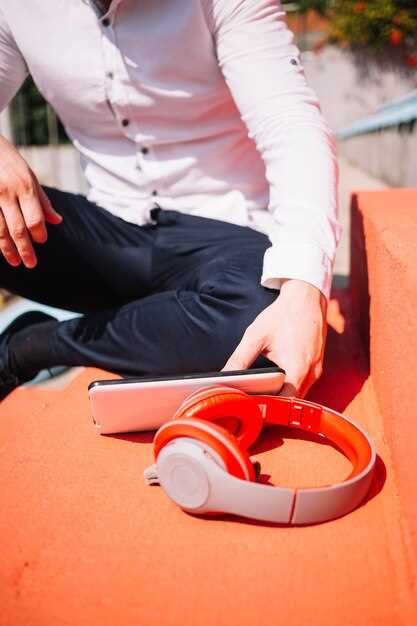
Для сопряжения колонны с мобильным устройством необходимо активировать режим обнаружения. На корпусе устройства найдите кнопку с изображением Bluetooth или маркировку, которая активирует режим поиска.
Перед началом сопряжения убедитесь, что Bluetooth на смартфоне или планшете включен. В настройках на устройстве перейдите в раздел Bluetooth и дождитесь появления названия акустической системы в списке доступных устройств.
После появления названия вибрацией или звуковым сигналом будет подтвержден запуск поиска. Выберите название соответствующей колонки для завершения соединения. В случае необходимости введите пароль или PIN-код, указанный в руководстве (обычно – «0000» или «1234»).
Если связь не установилась, выключите Bluetooth на гаджете, подождите несколько секунд и снова активируйте режим поиска. Также проверьте, чтобы рядом не было других активных устройств, потенциально мешающих обнаружению новой колонки.
При успешном сопряжении устройство запомнит его, что исключит повторный ввод кода при подключении в будущем. Для отключения – либо выключите колонку, либо отключите Bluetooth на мобильном устройстве.
—
Проверка совместимости устройств

Перед использованием устройства важно убедиться в его совместимости с другими компонентами вашей аудиосистемы. Начните с изучения технических характеристик. Обратите внимание на типы входов и выходов, такие как USB, HDMI, оптический и аналоговый. Убедитесь, что ваши устройства поддерживают одинаковые форматы передачи данных.
Проверьте, какие протоколы передачи звука поддерживаются. Например, если вы планируете использовать Bluetooth, убедитесь, что оба устройства поддерживают одинаковую версию этого протокола. Это обеспечит стабильное соединение и высокое качество звука.
Также важно учитывать совместимость с операционными системами. Если вы используете компьютер или мобильное устройство, убедитесь, что драйверы и программное обеспечение актуальны. Некоторые устройства могут требовать установки дополнительных приложений для полноценной работы.
Не забудьте проверить отзывы пользователей о совместимости с конкретными моделями. Это может дать представление о возможных проблемах и способах их решения. Если у вас есть возможность, протестируйте оборудование перед покупкой, чтобы убедиться в его работоспособности в вашей системе.
Наконец, обратите внимание на спецификации по питанию. Убедитесь, что ваши устройства могут работать от одного источника питания или что у вас есть необходимые адаптеры для подключения. Это поможет избежать проблем с энергоснабжением и обеспечит стабильную работу всей системы.
Шаги для подключения к смартфону
Откройте настройки Bluetooth на смартфоне. Для этого перейдите в раздел Настройки, затем выберите Bluetooth и убедитесь, что он активен.
Переведите устройство воспроизведения в режим поиска. Обычно для этого удерживают кнопку включения или специальную кнопку в течение нескольких секунд, пока не возникнет индикатор соединения или огоньки начнут мигать.
На экране смартфона найдите список доступных устройств. В этом списке появится название вашего портативного динамика. Оно обычно содержит идентификатор модели или бренд.
Выбраните устройство из списка. При необходимости подтвердите сопряжение, нажав кнопку Подключить. Если отображается запрос кода ПИН, введите 0000 или 1234, если эти параметры не были изменены.
Дождитесь уведомления о завершении сопряжения. После успешной связи динамик появится в списке подключённых устройств, а на экран смартфона может отображаться статус Подключено.
Проверьте звук, воспроизведя музыку или воспроизведение на смартфоне. Если звук идет через внешнюю систему, значит, соединение настроено правильно.
Решение проблем с подключением

Если устройство не распознается, проверьте, правильно ли установлены драйверы. Убедитесь, что они актуальны и совместимы с вашей операционной системой. Для этого посетите официальный сайт производителя и загрузите последние версии.
При возникновении проблем с синхронизацией, попробуйте перезагрузить оба устройства. Это может помочь устранить временные сбои. Также проверьте, активированы ли необходимые функции Bluetooth или Wi-Fi на обоих устройствах.
Если звук не передается, убедитесь, что уровень громкости на обоих устройствах установлен на достаточный уровень. Проверьте, не включен ли режим ‘Без звука’. Также стоит проверить настройки аудиовыхода в операционной системе.
В случае, если устройство не подключается к сети, проверьте наличие помех. Убедитесь, что между устройствами нет препятствий, таких как стены или другие электронные устройства, которые могут влиять на сигнал.
Если проблема сохраняется, попробуйте сбросить настройки устройства до заводских. Это может помочь устранить конфликты, возникшие в результате неправильной конфигурации.
Не забывайте о возможности использования другого кабеля или адаптера, если они необходимы для соединения. Иногда неисправный аксессуар может стать причиной проблем.
Если все вышеперечисленные шаги не помогли, обратитесь в службу поддержки. Подробно опишите проблему, указав все предпринятые действия. Это поможет специалистам быстрее найти решение.
Настройка звука через Bluetooth
Перед началом воспроизведения убедитесь, что колонка находится в режиме обнаружения, удерживая кнопку включения до появления индикатора режима Bluetooth. На устройстве, которое будет использоваться для прослушивания, активируйте поиск устройств Bluetooth. В списке отображенных устройств найдите название спикера и выберите его для соединения.
При успешной установке соединения на дисплее гаджета появится подтверждение. В некоторых моделях производится автоматическая синхронизация звука, однако при необходимости можно вручную выбрать уровень громкости, который будет восполнять качество звучания в пределах комфортных значений.
Для корректной настройки рекомендуется проверить настройки аудиосистемы. В меню Bluetooth убедитесь, что активирована опция передачи стереозвука и выбран режим высокого качества передачи данных. В большинстве устройств можно усилить качество звучания, установив баланс между низкими, средними и высокими частотами через соответствующие параметры в настройках устройства.
Если качество звука вызывает нарекания, рекомендуется переосновать соединение, отключив и снова активировав Bluetooth на источнике звука. В некоторых случаях помогает перезапуск гаджета, чтобы стереть возможные сбои и повторно установить связь с колонкой. При использовании нескольких устройств по очереди важно своевременно отключать их, чтобы избежать конфликтов при подключении новой техники.
Для оптимизации акустического опыта можно настроить параметры приоритетной передачи звука на смартфоне или планшете, а также обновить прошивку колонки через официальное приложение производителя, если такие опции доступны. Это позволит устранить возможные помехи и повысить стабильность сигнала при потоке аудио.
Подключение через AUX и USB
Для интеграции устройства с аудиосистемой можно использовать AUX и USB. Эти методы обеспечивают стабильное соединение и высокое качество звука.
При использовании AUX-кабеля, убедитесь, что оба устройства имеют соответствующие разъемы. Подключите один конец кабеля к выходу аудиоустройства, а другой – к входу системы. После этого выберите AUX в настройках источника звука. Это позволит воспроизводить аудиофайлы напрямую.
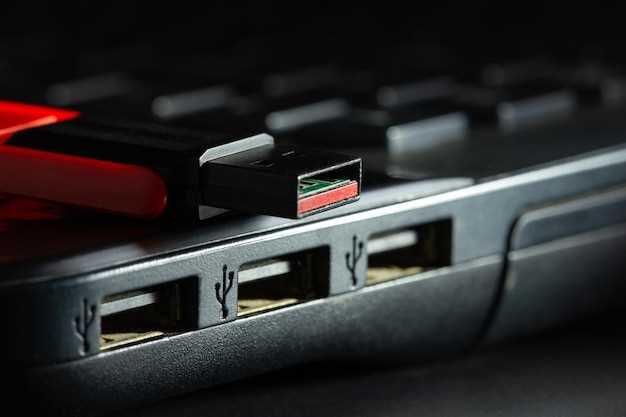
USB-метод подходит для передачи данных и зарядки. Подключите устройство к USB-порту системы. В большинстве случаев система автоматически определит новое устройство. Если этого не произошло, проверьте настройки. Некоторые модели требуют выбора USB в меню источников.
Для оптимизации работы через USB, используйте качественные кабели, так как это влияет на скорость передачи данных и стабильность соединения. Также стоит обратить внимание на совместимость форматов аудиофайлов, чтобы избежать проблем с воспроизведением.
Оба способа подключения позволяют наслаждаться музыкой без потери качества. Выбор между AUX и USB зависит от предпочтений и доступных разъемов на устройствах.
Использование AUX-кабеля
АUX-кабель позволяет легко подключить акустическую систему к различным источникам звука: смартфонам, планшетам, ноутбукам или другим устройствам с аналоговым аудиовыходом.
Перед соединением убедитесь, что оба устройства выключены или находятся в режиме ожидания. Вставьте кабель с штекерами 3,5 мм или RCA в соответствующие разъемы на источнике звука и виброприемнике.
При использовании кабеля с разъемом 3,5 мм убедитесь в его надежном контакте, чтобы избежать искажения звука. Для большего качества передачи рекомендуется выбирать кабели с толстой изоляцией и хорошими медными или серебряными проводниками.
Если акустическая система оснащена встроенным усилителем, настройте громкость на источнике так, чтобы избежать искажения сигнала или перегрузки. Не рекомендуется устанавливать максимальные значения громкости сразу – постепенное увеличение позволяет оценить качество звука.
Обратите внимание на длину кабеля: слишком короткие могут ограничить расположение устройств, а слишком длинные – привести к снижению сигнала и возможным шумам. Оптимальная длина зависит от условий эксплуатации, обычно рекомендуется использовать кабели длиной не более 3 метров.
Для предотвращения возможных помех на контактах рекомендуется после использования аккуратно отключать кабель, держа за штекер, чтобы не повредить разъемы или провода. Регулярная очистка контактов от пыли и грязи помогает сохранять стабильный уровень звука.
Использование качественного AUX-кабеля обеспечивает передачу чистого и насыщенного звука, особенно важно при прослушивании музыки или просмотре видео. В случае проблем со звуком проверьте кабель и разъемы – большинство неисправностей связано именно с контактами.
Подключение через USB: пошаговая инструкция

Перед началом убедитесь, что USB-кабель исправен и подходит по разъему как к устройству, так и к компьютеру или ноутбуку.
- Подключите один конец USB-кабеля к порту на колонке. Обычно разъем расположен на боковой или задней панели устройства.
- Второй конец кабеля вставьте в свободный USB-порт компьютера или ноутбука.
- Включите источник питания или активируйте устройство, если оно имеет отдельный выключатель.
- Компьютер автоматически определит новое устройство, появится уведомление о необходимости установки драйверов. В случае отсутствия автоматической установки скачайте драйверы с официального сайта производителя и запустите инсталляцию.
- После завершения установки драйверов убедитесь в правильной работе устройства через параметры звука системы или программное обеспечение, поставляемое производителем, если оно имеется.
- Проверьте качество воспроизведения, подключив аудиовыход к колонке и воспроизведя аудиофайл. Убедитесь, что звук идет без искажений и задержек.
- Если звук не воспроизводится, повторите процедуру подключения или попробуйте подключить устройство к другому USB-порту.
Преимущества проводного подключения

Проводное соединение обеспечивает стабильный и надежный сигнал, что особенно важно для аудиоустройств. В отличие от беспроводных технологий, которые могут подвергаться помехам, проводные варианты гарантируют чистоту звука без искажений.
Скорость передачи данных при использовании кабелей значительно выше. Это позволяет избежать задержек, что критично для музыкантов и звукорежиссеров, работающих в реальном времени. Например, при записи или воспроизведении музыки, задержка в несколько миллисекунд может испортить весь процесс.
Кроме того, проводные соединения не требуют зарядки, что исключает необходимость следить за уровнем батареи. Это особенно удобно для длительных сессий, когда важно сосредоточиться на работе, а не на технических аспектах.
Проводные интерфейсы, как правило, более безопасны. Они не подвержены взломам и не требуют настройки сложных сетей, что делает их идеальными для профессионального использования.
| Преимущества | Описание |
|---|---|
| Стабильность | Отсутствие помех и искажений звука. |
| Скорость | Высокая скорость передачи данных без задержек. |
| Независимость от батареи | Не требует зарядки, что удобно для длительного использования. |
| Безопасность | Меньшая вероятность взлома и простота в настройке. |
Советы по выбору кабелей
При выборе кабелей для аудиосистемы важно учитывать несколько ключевых аспектов.
- Тип подключения: Убедитесь, что кабель соответствует разъему вашего устройства. Например, для соединения с усилителем могут потребоваться RCA или XLR кабели.
- Длина кабеля: Измерьте расстояние между компонентами. Избегайте излишне длинных кабелей, так как это может привести к потере качества сигнала.
- Качество материала: Обратите внимание на проводники. Медь с высоким содержанием кислорода обеспечивает лучшее качество передачи звука.
- Экранирование: Выбирайте экранированные кабели для минимизации помех. Это особенно важно в условиях с высоким уровнем электромагнитных помех.
- Коннекторы: Проверьте качество разъемов. Золотые контакты обеспечивают лучшую проводимость и защиту от коррозии.
Следуя этим рекомендациям, вы сможете выбрать кабели, которые обеспечат наилучшее качество звука и надежность соединений.


