 Автор:
 Чтобы обновить прошивку вашей магнитолы Acv AD 6910 ZQ 8003, сначала убедитесь, что у вас есть доступ к стабильному интернет-соединению и USB-накопителю с достаточным объемом памяти. Загружайте необходимый файл прошивки только с официального сайта производителя.
Сначала соедините USB-накопитель с компьютером и скопируйте на него файл прошивки. Убедитесь, что файл имеет нужный формат и имя. Затем извлеките USB-накопитель из компьютера и подключите его к магнитоле.
Включите магнитолу и перейдите в меню настроек. Найдите раздел, отвечающий за обновление программного обеспечения. Выберите опцию «Обновить прошивку» и следуйте инструкциям на экране. После начала процесса обновления не отключайте питание устройства, чтобы избежать повреждений.
Когда прошивка завершится, магнитола перезагрузится автоматически. Проверьте, что обновление прошло успешно, перейдя в меню настроек и проверив версию прошивки. Если все прошло гладко, наслаждайтесь обновленными функциями вашего устройства!
Подготовка к прошивке: необходимые инструменты и материалы
Для прошивки магнитолы Acv ad 6910 zq 8003 соберите следующий набор инструментов и материалов:
1. Компьютер или ноутбук с USB-портом. Убедитесь, что операционная система поддерживает необходимые драйверы.
2. USB-кабель. Используйте оригинальный или качественный кабель для надежного соединения между магнитолой и компьютером.
3. Программное обеспечение для прошивки. Заранее скачайте актуальную версию программы с официального сайта или надежных источников. Убедитесь в совместимости с вашей моделью магнитолы.
4. Флешка. Пригодится для хранения файлов прошивки. Форматируйте флешку в FAT32 для лучшей совместимости.
5. Документация. Ознакомьтесь с инструкцией к магнитоле и документацией по прошивке. Это поможет избежать ошибок.
6. Блок питания. Если возможно, подсоедините магнитолу к стабилизированному источнику питания, чтобы избежать выключения во время процесса. Это предотвратит повреждение устройства.
7. Набор отверток. Возможно, вам понадобится разобрать корпус магнитолы для доступа к USB-порту.
Подготовив все перечисленное, приступайте к прошивке. Настройте все компоненты и проверяйте соединения перед началом процесса, это снизит риск ошибок. Удачной прошивки!
Скачивание актуальной версии прошивки для модели ACV AD 6910 ZQ 8003
Перейдите на официальный сайт производителя ACV или авторизованный ресурс, чтобы найти актуальную версию прошивки для вашей магнитолы.
Используйте раздел поддержки или загрузок, где вы сможете ввести модель вашего устройства – ACV AD 6910 ZQ 8003. Обратите внимание на даты обновлений, чтобы скачать самую свежую версию.
После нахождения необходимой прошивки, скачивание должно начаться автоматически. Убедитесь, что файл полностью загрузился и сохранен на вашем устройстве.
При необходимости проверьте целостность файла, используя встроенные функции операционной системы или специальные программы для проверки MD5 или SHA. Это поможет избежать проблем при обновлении.
Храните файл в легко доступном месте на вашем компьютере или устройстве, чтобы затем легко использовать его для прошивки магнитолы.
Создание резервной копии настроек магнитолы
Для создания резервной копии настроек магнитолы ACV AD 6910 ZQ 8003 воспользуйтесь встроенной функцией сохранения. Перейдите в меню настроек устройства. Найдите раздел, связанный с сохранением или экспортом данных.
Выберите опцию ‘Сохранить настройки’ или аналогичную. Вас могут попросить выбрать место для сохранения файла. Рекомендуется использовать USB-накопитель, так как это наиболее удобный способ. Подключите его к магнитоле и выберите его в качестве устройства для сохранения.
После выбора USB-накопителя подтверждайте сохранение. Дождитесь завершения процесса. Убедитесь, что файл успешно сохранен на накопителе. Для проверки откройте USB на компьютере и проверьте наличие сохраненного файла с настройками.
После создания резервной копии, храните ее в безопасном месте. Это позволит вам восстановить настройки в случае сбоя или обновления устройства. Восстановить настройки можно через распаковывание файла с USB-накопителя, выбрав соответствующую опцию в меню магнитолы.
Регулярно обновляйте резервную копию после изменения настроек, чтобы всегда иметь актуальные данные. Это надежный способ избежать потери любимых настроек и настроить магнитолу без лишних усилий.
Процесс подключения устройства к компьютеру
Подключите магнитолу ACV AD 6910 ZQ 8003 к компьютеру при помощи USB-кабеля. Убедитесь, что магнитола выключена перед подключением.
После подключения включите магнитолу. Компьютер должен автоматически распознать устройство. Убедитесь, что у вас установлены драйверы, если система не обнаружила магнитолу. Посетите официальный сайт ACV для загрузки необходимых драйверов.
Откройте папку «Мой компьютер» или «Этот компьютер» и найдите подключенное устройство. Если всё прошло успешно, магнитола появится в списке доступных устройств.
Следующий шаг – установите программу для работы с прошивками, если это требуется. Запустите программу и выберите подключенное устройство из списка. Убедитесь, что программа определяет магнитолу корректно.
Теперь вы готовы к передаче данных или прошивке. Следите за процессом на экране, чтобы исключить ошибки. Если возникли проблемы с подключением, проверьте, правильно ли установлен кабель, и попробуйте другой USB-порт на компьютере.
По завершении работы отключите устройство безопасно, используя функцию «Извлечь устройство» в системе. Это поможет избежать повреждения данных на магнитоле.
Установка ПО для прошивки
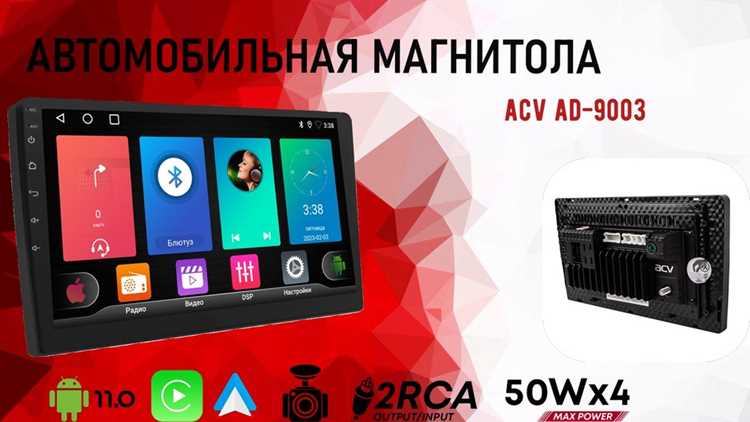
Сначала скачайте последнюю версию программного обеспечения для вашей магнитолы с официального сайта ACV. Обратите внимание на совместимость версии с моделью AD 6910 ZQ 8003. Проверьте наличие необходимых драйверов для подключения устройства к компьютеру.
Установите драйвера, следуя инструкциям на экране. Обычно достаточно запустить установочный файл и следовать простым шагам мастера установки. Перезагрузите компьютер после завершения установки для стабильной работы.
Подключите магнитолу к компьютеру с помощью USB-кабеля. Убедитесь, что соединение надежное и магнитола включена. В некоторых случаях может потребоваться перейти в режим прошивки – для этого ознакомьтесь с руководством пользователя устройства.
Запустите установленное программное обеспечение для прошивки. Выберите файл прошивки, который вы ранее скачали. Перед началом процесса прошивки проверьте контрольные суммы, чтобы убедиться в правильности файла.
Нажмите кнопку ‘Начать’ или ‘Прошить’. Дождитесь завершения процесса – это может занять несколько минут. Не отключайте устройство и не закрывайте программу до завершения. После окончания прошивки магнитола автоматически перезагрузится.
После завершения всех процессов проверьте работу устройства. Убедитесь, что все функции функционируют должным образом. Если возникли проблемы, повторите процесс или обратитесь в службу поддержки для получения помощи.
Настройка параметров в программном обеспечении
Для оптимальной работы магнитолы Acv AD 6910 ZQ 8003 настройте параметры в программном обеспечении, следуя этим шагам:
1. Включите магнитолу, затем перейдите в меню ‘Настройки’. Обычно для этого нужно нажать кнопку ‘Menu’ на панели управления.
2. В меню выберите раздел ‘Аудио’ для настройки звука. Здесь можно отрегулировать эквалайзер. Оптимальные параметры:
| Частота (Hz) | Уровень (дБ) |
|---|---|
| 60 | +3 |
| 120 | +2 |
| 1k | ±0 |
| 3k | -1 |
| 10k | +1 |
3. Перейдите к настройкам ‘FM/AM’. Здесь можно установить приоритет для частотных диапазонов. Рекомендуется сохранить наиболее часто используемые станции в память.
4. В разделе ‘Bluetooth’ выполните сопряжение с вашим устройством. Убедитесь, что Bluetooth активирован на телефоне, затем выберите ‘Поиск устройств’. Выберите вашу магнитолу и подключитесь, введя код, если требуется.
5. Проверьте настройки ‘Экран’. Установите яркость и контрастность для комфортного восприятия информации на экране. Рекомендуется не делать яркость слишком высокой для ночной езды.
Следуя этим рекомендациям, вы получите наилучший звук и удобство использования магнитолы. Не забывайте периодически проверять обновления программного обеспечения, чтобы воспользоваться новыми функциями.
Запуск процесса прошивки: пошаговая инструкция
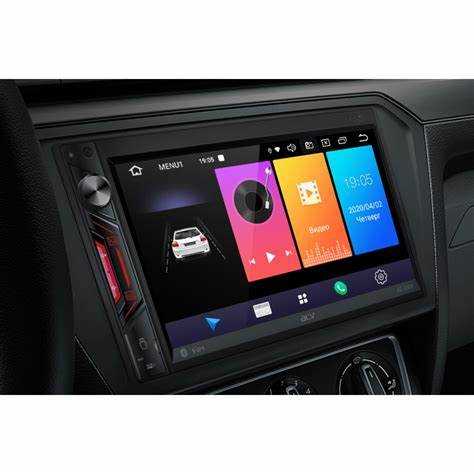
Прежде всего, подготовьте все необходимые инструменты и материалы для прошивки магнитолы Acv AD 6910 ZQ 8003.
- Скачайте последнюю версию прошивки с официального сайта. Убедитесь, что файл соответствует модели вашей магнитолы.
- Подключите флешку к компьютеру. Форматируйте её в FAT32, чтобы избежать проблем с чтением.
- Скопируйте загруженный файл прошивки на флешку. Не переименовывайте файл и не добавляйте дополнительных папок.
Теперь подготовка завершена. Переходите к следующим шагам.
- Выключите магнитолу и отключите её от источника питания.
- Вставьте флешку в USB-порт магнитолы.
- Подключите магнитолу к источнику питания.
- Включите магнитолу. Некоторые модели автоматически определяют наличие прошивки на флешке и начинают процесс обновления.
Ожидайте завершения прошивки. По завершении магнитола перезапустится. Это может занять несколько минут.
- Не выключайте устройство и не извлекайте флешку во время прошивки.
- Если процесс не начинается автоматически, проверьте настройку магнитолы на обновление прошивки в меню.
После завершения проверьте работоспособность всех функций магнитолы. Убедитесь, что новая версия прошивки успешно установлена.
Проверка успешности прошивки и восстановление настроек
Для проверки успешности прошивки магнитолы ACV AD 6910 ZQ 8003, включите устройство и внимательно прослушайте звук. Убедитесь, что все функции, такие как радио, Bluetooth и USB, работают корректно. Проверьте наличие новых меню и опций, которые должны появиться после обновления прошивки.
Если устройство не функционирует должным образом или вы замечаете сбои, выполните сброс настроек до заводских. Обычно это можно сделать, удерживая кнопку сброса на задней панели устройства в течение нескольких секунд. После сброса вам нужно будет заново настроить параметры.
Если у вас есть резервные копии настроек, восстановите их через меню настроек устройства. Зайдите в раздел ‘Настройки’ и найдите опцию восстановления конфигурации. Выберите файл с настройками и следуйте инструкциям на экране.
Для дополнительной уверенности в успешности прошивки, вы можете проверить версию программного обеспечения. Перейдите в меню ‘Информация о системе’, чтобы убедиться, что версия совпадает с последней доступной на сайте производителя.
При возникновении проблем с обновлением используйте инструкцию по восстановлению, предоставленную на сайте. Если устройство по-прежнему не работает, обратитесь в сервисный центр для профессиональной диагностики.
Решение возможных проблем во время и после обновления
Если обновление магнитолы прошло с ошибками, первым делом проверьте файл прошивки. Убедитесь, что вы загрузили именно ту версию для вашей модели. Неправильная версия приведет к сбоям.
- Если устройство не начинает загрузку после обновления, попробуйте вынуть и снова вставить флешку, перезагрузить магнитолу.
- Если магнитола зависает на логотипе, выполните жесткую перезагрузку, нажав и удерживая кнопку питания в течение 10 секунд.
- Проблемы с звуком могут быть связаны с неверными настройками. Проверьте параметры звука в меню.
После успешного обновления могут возникнуть другие трудности:
- Если приложение не запускается, попробуйте удалить и переустановить его через меню магнитолы.
- При отсутствии Bluetooth-соединения убедитесь, что устройство, с которым вы пытаетесь соединиться, находится в режиме обнаружения.
- Если магнитола показывает ошибки при воспроизведении, проверьте носитель. Возможно, файл поврежден или неподдерживаем его формат.
Регулярно проверяйте наличие обновлений. Это поможет избежать проблем с совместимостью и исправить возможные ошибки. Если трудности продолжаются, обратитесь в техническую поддержку. Они помогут вам решить проблемы, которые вы не смогли устранить самостоятельно.