
 Автор:
 Современные автомобили оснащены встроенными подсистемами для определения местоположения, использующими спутниковые технологические решения. Такие системы позволяют точно определить текущую точку на карте, что значительно облегчает выбор маршрута и повышает безопасность в пути. Перед началом использования необходимо убедиться, что выбранное оборудование обладает активными спутниковыми интерфейсами и настроено правильно. В большинстве моделей для этого понадобится попасть в соответствующие настройки, где можно активировать или отключить функционал определения местоположения.
Для того чтобы обеспечить стабильное функционирование навигационной системы, рекомендуется заранее загрузить актуальные картографические файлы и протестировать подключение к спутникам в зоне эксплуатации. В некоторых случаях требуется настройка сетевых параметров или обновление прошивки устройства. Советуем ознакомиться с инструкцией производителя для выполнения этих процедур, что позволит избежать ошибок при эксплуатации.
Вот исправленный текст с убранными повторами слов:

Для активации функции геолокации на устройстве необходимо выполнить несколько шагов. Сначала откройте меню настроек. Найдите раздел, связанный с местоположением. Убедитесь, что служба определения координат активирована.
Далее проверьте, что приложение имеет необходимые разрешения для доступа к данным о местоположении. Это можно сделать в настройках приложений. Выберите нужное приложение и убедитесь, что доступ к геолокации разрешен.
Если возникли проблемы с определением местоположения, попробуйте перезагрузить устройство. Также полезно обновить программное обеспечение до последней версии, так как это может устранить возможные ошибки.
В случае, если функция не работает должным образом, проверьте наличие активного интернет-соединения. Без него точность определения координат может значительно снизиться.
| Шаг | Действие |
|---|---|
| 1 | Открыть меню настроек |
| 2 | Найти раздел местоположения |
| 3 | Проверить разрешения приложения |
| 4 | Перезагрузить устройство |
| 5 | Проверить интернет-соединение |
Включить GPS на Пандоре
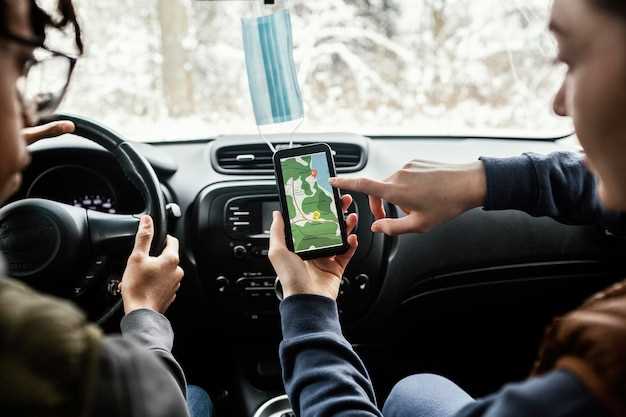
Для активации навигационных функций в интерфейсе транспортного средства выполните переход в раздел настроек системы. В большинстве моделей опция для определения текущего местоположения размещена в меню ‘Карта’ или ‘Навигация’.
Прежде чем приступить к включению, убедитесь, что ваше автономное устройство подключено к источнику питания и имеет стабильное соединение с внутренними сенсорами или спутниками сотовой сети. В строке настроек найдите подраздел ‘Навигация’ или ‘Геолокация’.
Далее выполните следующие шаги:
- Выберите пункт ‘Активировать’ или ‘Включить’ в разделе, отвечающем за определение местоположения.
- При необходимости подтвердите разрешение системы использовать датчики движения, гироскопы и камеры для повышения точности определения положения.
- Если устройство поддерживает автономную работу без сети, активируйте встроенные модули позиционирования, чтобы сохранить возможность навигации при отсутствии связи с внешними серверами.
Для точной фиксации текущего положения может потребоваться обновление баз данных карт. Проверьте наличие активных подключений к интернету и выполните загрузку актуальных данных через меню обновлений.
В случае возникновения сбоев проверьте работу спутниковых модулей, убедившись в наличии хорошего сигнала. Для этого временно отодвиньте устройство от металлических или других препятствий, блокирующих сигналы.
При использовании установки в автономном режиме важно заранее подготовить внутренние карты и провести настройку масштабирования карт, чтобы обеспечить удобное ориентирование по местности.
—
Настройка GPS на устройствах

Для обеспечения точной навигации необходимо правильно выбрать режим определения местоположения на вашем устройстве. Обычно в настройках следует перейти в раздел ‘Масштаб определения’ или ‘Режим позиционирования’ и выбрать наиболее подходящий режим: наилучший баланс между точностью и энергопотреблением обеспечит использование режима ‘Высокоточный’.
Если устройство поддерживает работу нескольких спутниковых систем, таких как GPS, ГЛОНАСС, Галилео или Бэйдоу, рекомендуется активировать все доступные протоколы. Это увеличит вероятность быстрого получения сигнала и повысит точность определения координат.
При длительных прогулках или поездках предпочтительно отключать функции автоматического переключения режимов и установить ручной режим. Это позволит исключить использование ненужных систем и снизить расход аккумулятора, сохраняя при этом качество позиционирования.
Перед началом навигации стоит проверить актуальность системных данных. В настройках найдите раздел обновлений картографического ПО и убедитесь, что база данных полностью актуальна. Обновление часто исправляет ошибки и повышает стабильность определения местоположения.
Для быстрого восстановления сигнала после потери соединения рекомендуется перезапуск устройства или повторная инициализация навигационной системы. В некоторых моделях доступна функция автоматической повторной настройки, которая активируется в настройках и значительно ускоряет восстановление сигнала.
Оптимальным решением является калибровка датчика ориентации, особенно если устройство используется в суровых условиях или на пересеченной местности. В настройках обычно есть раздел, посвящённый калибровке, которая позволяет убрать погрешности и повысить точность определения местоположения.
Проверка совместимости с GPS
Перед использованием системы навигации важно убедиться в совместимости устройства с необходимыми функциями. Для этого выполните следующие шаги:
- Проверьте технические характеристики вашего устройства. Убедитесь, что оно поддерживает необходимые протоколы и стандарты для работы с навигационными системами.
- Обновите программное обеспечение. Устаревшие версии могут не поддерживать новые функции или иметь ограничения в работе с навигацией.
- Изучите отзывы пользователей. Часто опыт других владельцев может дать представление о реальной работе системы навигации на вашем устройстве.
- Проверьте наличие необходимых приложений. Некоторые устройства требуют установки дополнительных программ для полноценной работы с навигацией.
Также стоит обратить внимание на следующие аспекты:
- Совместимость с картами. Убедитесь, что ваше устройство поддерживает актуальные карты и обновления.
- Качество сигнала. Проверьте, как устройство справляется с получением сигнала в различных условиях, например, в городских условиях или в удаленных районах.
- Энергетическая эффективность. Убедитесь, что использование навигации не приводит к значительному разряду аккумулятора.
Следуя этим рекомендациям, вы сможете определить, подходит ли ваше устройство для работы с навигационными системами и избежать возможных проблем в будущем.
Установка необходимых приложений для работы
Одним из таких приложений является ‘Навигатор’, который предлагает удобный интерфейс и точные карты. Убедитесь, что у вас установлена последняя версия, чтобы избежать проблем с совместимостью. Также стоит рассмотреть ‘Карты’, которые обеспечивают доступ к актуальной информации о маршрутах и пробках.
Не забудьте проверить настройки разрешений для установленных приложений. Для корректной работы им может потребоваться доступ к данным о местоположении. Перейдите в настройки вашего устройства и убедитесь, что необходимые разрешения предоставлены.
Дополнительно, для повышения функциональности можно установить приложения для мониторинга состояния устройства. Например, ‘Системный монитор’ поможет отслеживать использование ресурсов и производительность, что может быть полезно при длительных поездках.
После установки всех необходимых программ, проведите тестирование их работы. Убедитесь, что все функции функционируют корректно, и приложение может точно определять ваше местоположение. Это поможет избежать неприятных ситуаций в будущем.
Настройка параметров в меню устройства

Для корректной работы навигационной системы необходимо выполнить настройку в соответствующем разделе меню устройства. После входа в меню найдите раздел ‘Навигационные настройки’ или аналогичный раздел, отвечающий за геолокационные функции.
В настройках следует проверить следующие параметры:
- Режим определения положения: выберите оптимальный режим для текущих условий работы, например, ‘Полнолучевое’ для максимальной точности или ‘Экономичный’ при ограничении ресурсов.
- Частота обновления данных: установите интервал обновления координат, например, каждые 1-5 секунд для активных перемещений или реже для статичных задач.
- Активировка активных сенсоров: включите поддержку данных со встроенных датчиков для повышения точности позиции при слабом сигнале спутников.
- Настройка дифференциальной коррекции: если устройство поддерживает работу с дисплейными станциями или сетевыми сервисами, активируйте функцию для повышения точности определения местоположения.
Не забудьте установить правильные временные и географические параметры в разделе ‘Настройки времени’ и ‘Настройки региона’. Это обеспечит правильное функционирование системы навигации в текущей зоне использования.
Для более точной работы рекомендуется перезапускать устройство после внесения измененных настроек и проверить их функционирование в реальных условиях, перемещаясь по знакомым маршрутам. Это позволит убедиться в правильности выбранных параметров и избежать ошибок во время эксплуатации.
—
Обновление прошивки для улучшения работы
Последовательное обновление программного обеспечения устройства обеспечивает устранение ошибок, повышение стабильности и расширение функциональных возможностей системы. Перед началом процесса важно скачать последнюю версию прошивки с официального сайта производителя или через специализированное приложение.
Перед выполнением обновления следует подготовить устройство: подключить его к источнику питания, проверить наличие стабильного интернет-соединения и выполнить резервное копирование текущих настроек и данных. Это исключит случаи потери информации при возникновении непредвиденных ошибок.
Для начала процесса необходимо запустить установленный программный модуль обслуживания, подключить устройство через USB-кабель или по Wi-Fi согласно инструкции. В интерфейсе приложения выбрать опцию ‘Обновление прошивки’ и указать скачанную файл-обновление.
Важно избегать прерывания процесса, так как несвоевременное прерывание может привести к неполадкам и необходимости обращения в сервисный центр. Длительность обновления зависит от объема файла, обычно он занимает не более нескольких минут.
После завершения процедуры устройство автоматически перезагрузится. Перепрошивка должна сопровождаться появлением новых функций, повышением точности работы навигационной системы и снижением частоты ошибок. Для подтверждения обновления рекомендуется проверить текущую версию программного обеспечения в настройках.
Рекомендуется регулярно проверять наличие новых версий и своевременно выполнять обновления, чтобы получить максимальную эффективность работы и защиту от возможных уязвимостей системы. В случае возникновения проблем с процессом или визуализацией рекомендуется обращаться к официальной технической поддержке.
Решение проблем с GPS на Пандоре
Для устранения сбоев навигации выполните проверку конфигурации системных настроек. Удостоверьтесь, что датчики позиционирования правильно интегрированы и активированы в управском меню. В некоторых случаях помогает перезагрузка устройства, что позволяет сбросить временные ошибки.
Если сигналы не ловятся стабильно, рекомендуется очистить кэш навигационных данных. Это делается через соответствующую функцию в настройках системы, что повышает точность определения местоположения. В случае постоянных проблем имеет смысл обновить программное обеспечение навигационного модуля с официального сайта разработчика, чтобы устранить возможные баги.
Также важно проверить исправность антенны и соединительных кабелей, исключив физические повреждения. В случае повреждений антенна необходимо заменить, так как отсутствие стабильного сигнала влияет на работу навигационных функций.
Если после всех действий сигнал остается слабым или отсутствует вовсе, рекомендуется обратиться в сервисный центр для проведения более тщательной диагностики. Специалисты могут проверить внутренние компоненты системы и при необходимости выполнить ремонт или замену неисправных частей.
Что делать, если устройство не работает?
Если ваше устройство не функционирует, начните с проверки источника питания. Убедитесь, что аккумулятор заряжен, а соединения надежны. Попробуйте подключить его к зарядному устройству на несколько минут.
Следующий шаг – перезагрузка. Выключите устройство, подождите несколько секунд и снова включите. Это может помочь устранить временные сбои в работе.
Если проблема сохраняется, проверьте настройки. Убедитесь, что все необходимые параметры активированы. Иногда сброс настроек до заводских может решить возникшие проблемы.
Обратите внимание на обновления программного обеспечения. Устаревшая версия может вызывать сбои. Проверьте наличие обновлений и установите их, если они доступны.
Если устройство по-прежнему не работает, обратитесь к руководству пользователя. В нем могут быть указаны специфические решения для вашей модели.
Если ни один из вышеперечисленных шагов не помог, стоит обратиться в сервисный центр. Специалисты смогут провести диагностику и выявить причину неисправности.
Как восстановить настройки до заводских

Для возвращения устройства к исходным параметрам требуется выполнить сброс настроек через меню системы. Нажмите кнопку меню на панели управления, выберите раздел ‘Настройки’ или ‘Системные параметры’. Затем перейдите в раздел ‘Восстановление’ или ‘Резервное копирование и сброс’. Внутри найдите опцию ‘Сброс настроек’ или ‘Восстановить заводские установки’. Перед началом процедуры рекомендуется сохранить важные конфигурации, так как все пользовательские данные удалятся.
Подтвердите действие, введя требуемые пароли или подтверждения безопасности. После этого устройство автоматически перезагрузится и настроится с нуля, перейдя к первоначальному состоянию производителя. В случае отсутствия доступа к меню, можно выполнить аппаратный сброс, удерживая комбинацию специализированных клавиш, обычно это кнопки питания и громкости, в течение нескольких секунд, следуя инструкции, указанной в руководстве пользователя.
Параметры восстановления могут отличаться в зависимости от версии программного обеспечения или модели устройства. Рекомендуется ознакомиться с официальной документацией или обратиться в сервисный центр для получения конкретных указаний по конкретной модели. Восстановление первоначальных настроек помогает устранить сбои, связанные с неправильной конфигурацией или ошибками программного обеспечения.
Проверка подключения к интернету
Для корректной работы навигационных функций необходимо убедиться в наличии стабильного соединения с сетью. Это можно сделать несколькими способами.
Первый шаг – проверить настройки Wi-Fi или мобильных данных. Убедитесь, что выбранная сеть активна и доступна. Если используется Wi-Fi, проверьте, подключено ли устройство к нужной сети и есть ли доступ к интернету.
Второй способ – выполнить тест на скорость соединения. Существует множество приложений и веб-сайтов, которые позволяют быстро оценить качество интернет-соединения. Рекомендуется, чтобы скорость загрузки превышала 1 Мбит/с для комфортной работы.
Третий метод – проверить наличие ограничений на уровне оператора. Некоторые тарифные планы могут ограничивать доступ к определённым сервисам или снижать скорость после достижения лимита трафика.
Если соединение нестабильно, попробуйте перезагрузить устройство или маршрутизатор. Это может помочь устранить временные сбои.
Для более детального анализа можно использовать команду ping в терминале или командной строке. Это позволит проверить, доступен ли сервер и как быстро происходит обмен данными.
| Метод | Описание |
|---|---|
| Проверка настроек | Убедитесь, что устройство подключено к сети и доступ к интернету активен. |
| Тест скорости | Используйте приложения для оценки качества соединения. |
| Проверка ограничений | Убедитесь, что тариф не ограничивает доступ к интернету. |
| Перезагрузка | Перезагрузите устройство или маршрутизатор для устранения сбоев. |
| Команда ping | Проверьте доступность сервера и скорость обмена данными. |
Советы по улучшению сигнала
Для повышения точности определения положения на навигационном устройстве рекомендуется устанавливать антенну на возвышенных участках помещения или на открытой местности. В таких условиях минимально воздействие препятствий и интерференции от радио- и электромагнитных источников, что способствует стабилизации сигнала.
Проверьте и обновите программное обеспечение навигационной системы. Производители регулярно выпускают обновления, содержащие исправления ошибок и улучшения алгоритмов обработки данных.
Применяйте внешние антенны с высоким коэффициентом усиления, подключаемые к устройству через соответствующий разъем. Это существенно повышает уровень радиосигнала и сокращает количество ошибок при позиционировании.
Корректно размещайте устройство: избегайте металлических поверхностей, металлических контейнеров или пространств с сильным электромагнитным шумом. Внутри автомобиля рекомендуются специальные крепления, обеспечивающие доступ к неограниченному горизонту обзора спутников.
Снимаете возможные препятствия из зоны обзора спутниковых приемников: убирайте крышки, держите устройство вдали от электроприборов и беспроводных устройств, вызывающих помехи.
Проводите периодическую проверку и очистку антенны и разъемов от грязи, пыли и коррозии. Чистые контакты обеспечивают лучший контакт и сигнал.
Используйте функции автоматической синхронизации времени и координат с ведущими системами. Это помогает корректировать возможные погрешности и ускоряет срабатывание навигации при смене условий.


