 Автор:
 Подключение мобильных сервисов к охранной системе требует точных знаний о способах завершения оплаты. Для этого важно правильно скоординировать действия с сервисом оператора связи, что обеспечит бесперебойное функционирование системы и доступ к расширенным функцияциям.
Первичный этап включает в себя использование аккаунта в личном кабинете провайдера, который позволяет совершать транзакции, связанные с оплатой безопасных решений. Проверка баланса и активация поддерживаемых сервисов обеспечивают стабильную работу оборудования.
Для успешной транзакции рекомендуется пользоваться официальными ресурсами или мобильным приложением оператора. В этих интерфейсах легко выбрать нужный тип услуги, внеся соответствующие реквизиты и подтверждая операцию через дополнительные системы проверки.
Установили Шерхан Магикар: как оплатить Next Mobile
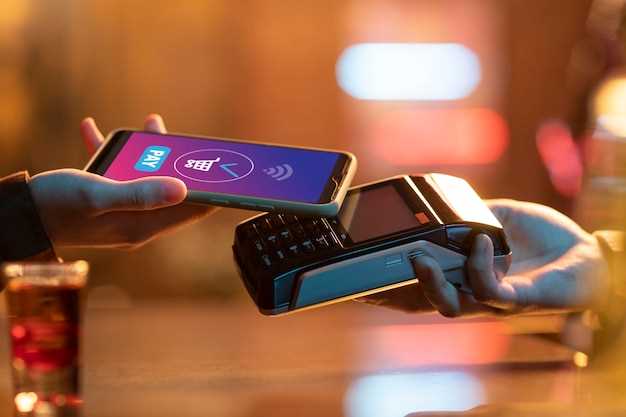
Для пользователей, которые подключили систему безопасности, важно знать, как произвести расчет за услуги связи. Существует несколько способов, позволяющих осуществить платеж быстро и без лишних хлопот.
Первый вариант – использование мобильного приложения оператора. Установите приложение на своем устройстве, зарегистрируйтесь и перейдите в раздел платежей. Введите необходимые данные, такие как номер телефона и сумму, которую хотите внести. После подтверждения транзакции средства будут зачислены на счет.
Второй способ – использование интернет-банкинга. Зайдите в свой личный кабинет, выберите раздел «Платежи» и найдите нужного оператора. Укажите номер и сумму, затем подтвердите операцию. Обычно средства поступают мгновенно.
Также можно воспользоваться терминалами самообслуживания. Найдите ближайший терминал, выберите нужного оператора, введите номер и сумму. После внесения наличных или оплаты картой получите чек, подтверждающий операцию.
Не забывайте о возможности автоматической оплаты. В настройках своего аккаунта можно установить регулярные платежи, что избавит от необходимости следить за сроками. Это удобно и позволяет избежать отключения связи.
При возникновении вопросов или проблем с платежами, обратитесь в службу поддержки оператора. Специалисты помогут разобраться с любыми трудностями и предоставят необходимую информацию.
Подключение Шерхан Магикар к Next Mobile
Для интеграции устройства с системой мобильной связи необходимо выполнить несколько шагов. Сначала убедитесь, что ваш гаджет поддерживает необходимые функции. Проверьте наличие актуальной версии программного обеспечения, так как это может повлиять на совместимость.
Следующий этап – настройка подключения. Включите устройство и перейдите в меню настроек. Найдите раздел, отвечающий за подключение к мобильной сети. Введите необходимые параметры, такие как APN, имя пользователя и пароль, если это требуется. Эти данные можно получить у вашего оператора связи.
После ввода информации сохраните изменения и перезагрузите устройство. Это позволит применить новые настройки. Убедитесь, что сигнал сети стабильный, и выполните тестовое соединение, чтобы проверить работоспособность.
Если возникли трудности, обратитесь к руководству пользователя или на сайт поддержки. Там можно найти полезные советы и рекомендации по устранению неполадок. Также стоит рассмотреть возможность обновления прошивки, если проблема сохраняется.
При успешном подключении вы сможете использовать все функции устройства, включая управление через мобильное приложение. Убедитесь, что приложение установлено и настроено для работы с вашим гаджетом.
Проверка совместимости устройства
Перед подключением систем охраны к вашему автомобилю рекомендуется убедиться в соответствии модели охранного комплекса техническим характеристикам транспортного средства. Для этого необходимо выяснить, совместимо ли устройство с используемой системой электропитания автомобиля, а также с сигнализационной сетью и разъемами. Важно проверить наличие необходимых входных и выходных портов на центральном блоке и соответствие их стандартам, указанным в технической документации системы. Кроме того, необходимо удостовериться, что используемый автомобильный электросигнал способен обеспечить корректную работу устройства без временных сбоев или сбоев связи. В случае сомнений рекомендуется обратиться к инструкции по эксплуатации или связываться с производителем для уточнения поддерживаемых моделей. Также стоит провести предварительную проверку совместимости через сервисные программы или редакторы настроек, чтобы убедиться в правильном функционировании системы при внедрении выбранных решений. Важно убедиться, что выбранное устройство соответствует требованиям по совместимости по частотам, интерфейсам и напряжению питания, что обеспечит его стабильную работу и долговечность в условиях конкретной модели транспортного средства.
Шаги по установке системы
Перед началом работы отключите питание охранной системы, чтобы избежать возможных коротких замыканий. Проверьте комплектность: убедитесь, что в коробке есть блок управления, основные кабели и крепежные элементы.
Подготовьте рабочее место: выберите удобную поверхность, обеспечьте хорошее освещение и наличие необходимых инструментов – отвертки, мультиметр и изоляционная лента.
Первым этапом подключите антенну, придерживаясь схемы, указанной в руководстве пользователя. Обычно это трехконтактный разъем, который нужно аккуратно вставить до появления характерного щелчка.
Затем подключите цепи питания: подключите питание блока к напряжению 12 вольт, избегая коротких замыканий и соблюдая полярность. Используйте мультиметр для проверки правильности подключения.
Подсоедините кабели датчиков и исполнительных механизмов согласно инструкции. Банально, но важно убедиться, что соединения надежные и зафиксированы монтажными скобами или изоляционной лентой.
Настройка системы включает подключение к компьютеру или мобильному устройству через интерфейс USB или Wi-Fi. Для этого используйте предоставленный кабель или беспроводные сети. Обратите внимание на параметры сети, чтобы избежать ошибок соединения.
После подачи питания выполните первичную калибровку датчиков и тестирование каналов: проверьте функционирование каждого элемента, при необходимости сделайте мелкие регулировки. В случае ошибок обратитесь к руководству или техническому специалисту.
Окончательный этап – закрепление системы на выбранной поверхности и двойная проверка всех соединений. Перед закрытием убедитесь в отсутствии визуальных повреждений или слабых контактов.
Настройка параметров подключения
Для корректной работы системы дистанционного управления необходимо вручную ввести параметры сети оператора. В разделе настроек найдите раздел ‘Подключение’ или ‘Мобильная связь’.
Установите тип сети в режим ‘4G’ или ‘LTE’, чтобы обеспечить максимально стабильное соединение. В большинстве случаев это делается через меню ‘Тип сети’ или ‘Режим работы сети’.
При необходимости укажите параметры точек доступа (APN). Их предоставит оператор связи. Обычно в строку вводится название точки доступа, а также логин и пароль, если есть такие требования. Если такие данные отсутствуют, их можно оставить пустыми или выбрать автоматический режим.
Параметры маршрутизации должны быть выставлены в автоматический режим или настроены вручную в соответствии с рекомендациями поставщика услуги. В случае самостоятельной настройки убедитесь, что выбран правильный профиль оператора.
Для подтверждения правильности подключения рекомендуется выполнить тестовое сообщение или вызов. При необходимости проверьте стабильность сигнала и работу всех функций системы, связанных с обменом информацией.
При использовании диапазонов частот, отличных от стандартных, потребуется внести изменения в параметры сети вручную. Убедитесь, что выбран правильный стандарт связи и активированы соответствующие параметры.
Обязательно сохраните внесённые изменения перед выходом из меню настроек. Перезагрузите устройство для применения новых параметров, если это требуется. Такой подход обеспечивает правильную работу системы и предотвращает сбои в передаче данных.
Тестирование работы устройства
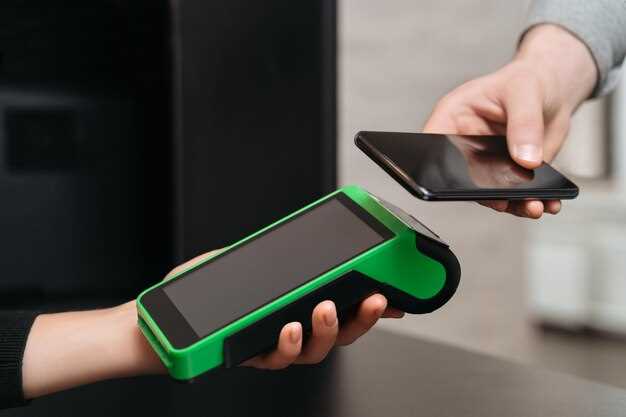
Для проверки функциональности устройства необходимо выполнить несколько ключевых шагов. Первым делом, убедитесь, что все соединения выполнены корректно. Проверьте, что кабели надежно подключены, а индикаторы питания светятся в соответствии с инструкцией.
Следующий этап – тестирование связи. Используйте мобильный телефон для отправки команды на устройство. Убедитесь, что сигнал передается без задержек. Если возникают проблемы, проверьте уровень сигнала и наличие помех в окружающей среде.
Важно протестировать все доступные функции. Проверьте, как устройство реагирует на различные команды. Например, выполните активацию и деактивацию, а также проверьте работу дополнительных опций, если они предусмотрены. Запишите время отклика на каждую команду.
Не забудьте протестировать совместимость с различными мобильными платформами. Убедитесь, что приложение корректно работает на разных устройствах и версиях операционных систем. Это поможет избежать проблем у пользователей с различными гаджетами.
После завершения тестирования, проведите анализ полученных данных. Обратите внимание на любые сбои или задержки в работе. Если обнаружены недостатки, рекомендуется обратиться к технической поддержке для получения рекомендаций по устранению неполадок.
Регулярное тестирование поможет поддерживать устройство в рабочем состоянии и обеспечит его надежную эксплуатацию. Следите за обновлениями программного обеспечения, так как они могут улучшить функциональность и безопасность устройства.
Способы оплаты услуг Next Mobile
Существует несколько методов для расчетов за услуги мобильной связи. Каждый из них имеет свои особенности и преимущества.
| Метод оплаты | Описание | Преимущества |
|---|---|---|
| Банковская карта | Оплата через сайт или приложение с использованием кредитной или дебетовой карты. | Удобство, мгновенное зачисление средств. |
| Электронные кошельки | Использование сервисов, таких как Яндекс.Деньги или Qiwi для расчетов. | Быстрая транзакция, возможность анонимности. |
| Автоплатеж | Настройка автоматического списания средств с карты на регулярной основе. | Отсутствие необходимости вручную производить оплату, предотвращение отключения связи. |
| Терминалы самообслуживания | Оплата наличными или картой через специальные устройства. | Доступность в общественных местах, возможность оплаты без интернета. |
| Мобильные приложения | Приложения для смартфонов, позволяющие производить расчеты. | Интуитивно понятный интерфейс, возможность отслеживания расходов. |
Выбор метода зависит от личных предпочтений и удобства. Рекомендуется учитывать скорость обработки платежа и доступность выбранного способа в вашем регионе.
Оплата через мобильное приложение
Для осуществления оплаты через официальное приложение, сначала необходимо скачать и установить его с магазина приложений. Наиболее популярные платформы – Google Play и App Store. После установки выполните вход, использовав зарегистрированный номер телефона.
В интерфейсе аккаунта выберите раздел платежей или оплаты услуг. В большинстве случаев нужно указать номер транспортного средства или уникальный идентификатор системы охраны. Далее откроется меню для выбора способа списания средств.
Для привязки банковской карты, следуйте подсказкам системы, вводя реквизиты в специально выделенные поля. После подтверждения данных, автоматически создается связка между системой и платежным источником. В дальнейшем оплату можно производить без повторного ввода информации.
Вы можете выбрать оплату через мобильный баланс оператора связи или использовать привязанную карту. После подтверждения транзакции, система выдаст чек или подтверждение. Время обработки транзакции зависит от выбранного метода, обычно оно занимает несколько секунд.
Для автоматической оплаты рекомендуется настроить регулярные платежи или подписки, что исключит необходимость повторных ручных подтверждений. Обратите внимание на наличие сертификатов безопасности в приложении и проверяйте актуальность версии для защиты личных данных.
—
Использование веб-сайта для оплаты
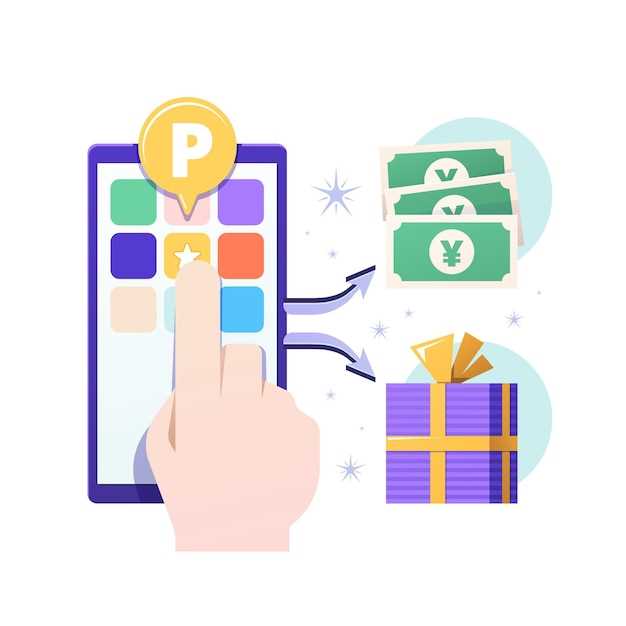
Для выполнения транзакций через интернет-ресурс необходимо следовать нескольким шагам. Сначала убедитесь, что у вас есть доступ к интернету и устройство, поддерживающее работу с веб-браузером.
После этого выполните следующие действия:
- Перейдите на официальный сайт, предоставляющий услуги по расчетам.
- Зарегистрируйтесь или войдите в личный кабинет, если у вас уже есть учетная запись.
- Выберите нужный раздел для проведения финансовых операций.
- Введите необходимые данные, такие как номер счета или идентификатор услуги.
- Укажите сумму, которую планируете перевести.
- Выберите способ оплаты: банковская карта, электронный кошелек или другой доступный метод.
- Подтвердите транзакцию, следуя инструкциям на экране.
Рекомендуется сохранять подтверждение о проведенной операции. Это может быть полезно в случае возникновения вопросов или проблем с транзакцией.
Обратите внимание на безопасность. Используйте только проверенные ресурсы и избегайте переходов по подозрительным ссылкам. Регулярно обновляйте пароли и следите за активностью на своем счете.
Автоматические платежи: как настроить
Автоматизация расчетов позволяет избежать задержек и упрощает управление финансами. Для начала необходимо выбрать подходящий сервис, который поддерживает автоматические транзакции. Убедитесь, что он совместим с вашим банком и устройством.
После выбора платформы, зарегистрируйтесь и создайте учетную запись. Введите необходимые данные, включая реквизиты банковской карты или счета. Обратите внимание на безопасность: используйте двухфакторную аутентификацию и надежные пароли.
Следующий шаг – настройка регулярных платежей. Укажите сумму, частоту (ежемесячно, ежеквартально и т.д.) и дату списания. Проверьте, чтобы все данные были корректными, чтобы избежать ошибок.
Рекомендуется установить уведомления о предстоящих транзакциях. Это поможет контролировать расходы и избежать неожиданных списаний. Также стоит периодически проверять историю операций для выявления возможных несоответствий.
Если возникнут проблемы, обратитесь в службу поддержки выбранного сервиса. Они помогут разобраться с настройками и ответят на вопросы. Регулярное обновление информации о платежах и проверка условий использования сервиса также не помешает.
Оплата через терминалы и банкоматы
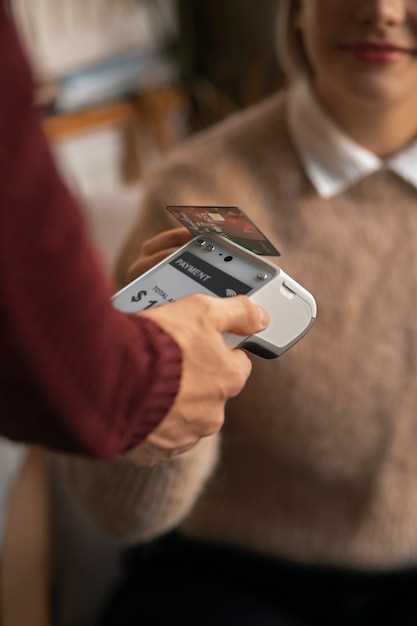
Для внесения платежей за услуги охранной системы можно использовать терминалы самобслуживания и банкоматы, расположенные в различных отделениях банков и торговых точках. Перед операцией убедитесь, что выбран терминал, поддерживающий соответствующую платежную систему или функцию дистанционной оплаты.
На экране устройства потребуется выбрать раздел оплаты услуг или коммунальных платежей. После этого вводится уникальный идентификатор лицевого счета, либо код, указанный в платежных документах. В некоторых случаях может понадобиться отсканировать QR-код, если он предоставлен для быстрого доступа к оплате.
При вводе данных убедитесь в правильности информации, чтобы избежать ошибок зачисления. Для подтверждения транзакции следуйте инструкциям на экране, после чего карта (или другой платежный инструмент) вставляется или прикладывается к считывателю. В случае успешной операции на экране появится подтверждение и чек, который рекомендуется сохранить до окончательного зачисления funds на счет системы безопасности.
Обратите внимание, что комиссия за проведение оплаты через терминал или банкомат может отличаться в зависимости от банка или платежной системы. Не забудьте уточнить эти условия заранее, чтобы избежать лишних затрат. В некоторых банках есть возможность автоматического возврата изменения и выдачи кассового чека, что повышает уровень удобства и безопасности.
Проблемы с оплатой: что делать?
если столкнулись с трудностями при пополнении счета системы безопасности или других сервисов, необходимо внимательно проверить следующие моменты:
- баланс на вашем мобильном устройстве – убедитесь, что на нем достаточно средств для проведения операции]
- правильность введенных данных – проверьте актуальность номера телефона и реквизитов аккаунта
- наличие блокировок или ограничений у оператора связи – обратитесь в службу поддержки оператора для проверки статуса номера
если средства списаны, но соединение или услуга не активируется, рекомендуется:
- перезагрузить устройство или систему безопасности, чтобы обновить состояние системы
- проверить наличие обновлений программного обеспечения и установить последние версии
- осуществить повторную попытку транзакции спустя несколько минут
в случае если проблема сохраняется:
- свяжитесь с техподдержкой сервиса через официальный сайт или горячую линию, предоставив номер транзакции и данные платежа
- запросите пересмотр статуса платежа или возврат средств, если они списаны, но услуга не активирована
- используйте альтернативные методы оплаты, такие как банковская карта или электронные кошельки, если есть возможность
при многократных неудачах целесообразно обратиться в операционный центр или в отдел технической поддержки для получения индивидуальной консультации, а также уточнить возможные причины блокировки или ошибок системы учета платежей.