 Автор:
 В современном мире мобильные устройства стали неотъемлемой частью нашей повседневной жизни. Мы зависим от них во многом — они помогают нам находить нужные места, ориентироваться в незнакомых городах и следить за нашим прогрессом. Вместе с тем, приложения навигации становятся все более важными для нас, потому что они позволяют нам быть самостоятельными и независимыми.
Одним из самых популярных и полезных приложений навигации является Яндекс Навигатор. Это мощное и инновационное приложение, которое помогает нам перемещаться по городу легко и безопасно. Однако, чтобы использовать все его возможности, нужно иметь доступ к актуальным картам. Именно они позволяют нам видеть маршруты и достопримечательности, чтобы не заблудиться в незнакомой местности.
Парадигма настольных карт устарела, и за ними пришла эра интернет-технологий, которая позволяет нам получать и обновлять карты с помощью всего нескольких кликов мышью или касаний пальцем. Возможность скачивать карты для Яндекс Навигатора бесплатно — это идеальный способ получить доступ к нужной информации без каких-либо дополнительных затрат. В этой эпохе информационного прогресса, доступность и бесплатность — залог успешного использования различных приложений, в том числе и навигации.
Яндекс Навигатор: простое и удобное приложение для ориентации
Особенностью Яндекс Навигатора является его простота и интуитивно понятный интерфейс. Пользователи могут легко ориентироваться в приложении благодаря понятной навигационной структуре и интуитивным иконкам, которые облегчают поиск необходимых функций. Благодаря встроенным голосовым подсказкам, пользователи могут сосредоточиться на дороге, не отвлекаясь на просмотр карты или результата поиска. Это особенно полезно во время вождения, когда безопасность является приоритетом.
- Простота использования: Яндекс Навигатор предлагает простой и интуитивно понятный интерфейс, обеспечивая максимальную удобство и отзывчивость
- Актуальные данные: благодаря регулярным обновлениям, Навигатор всегда предлагает актуальную информацию о дорожных условиях, перекрытиях и пробках, позволяя вам выбрать наиболее быстрый и эффективный маршрут
- Многофункциональность: Навигатор предоставляет целый набор дополнительных функций, таких как: поиск ближайших остановок общественного транспорта, поиск мест для парковки и заправок, отображение погоды и т. д.
- Автоматическое определение местоположения: приложение автоматически определяет ваше местоположение и предлагает наиболее подходящие маршруты для достижения цели
Получение доступа к доступу к картам для приложения навигации от Яндекса
В этом разделе мы рассмотрим, как получить доступ к обширной коллекции карт, используемых в приложении навигации от Яндекса, чтобы иметь возможность использовать их для планирования маршрутов и навигации в реальном времени. Для того чтобы получить доступ к картам, разработчики приложений могут воспользоваться специальным интерфейсом программирования приложений (API), предоставленным Яндексом.
Выбор типа доступа
Перед тем как начать использовать карты Яндекс навигатора, необходимо определиться с типом доступа, который соответствует вашим требованиям. Яндекс предлагает несколько вариантов, включая бесплатный и платные версии. При выборе типа доступа важно учесть дополнительные функции и возможности, которые могут быть полезны для ваших конкретных нужд.
Регистрация и получение API-ключа
Для получения доступа к картам Яндекс навигатора необходимо зарегистрироваться в сервисе разработчиков Яндекса и получить API-ключ. API-ключ представляет собой уникальный идентификатор, который используется для идентификации вашего приложения и обеспечения безопасности запросов к серверам Яндекса.
- Перейдите на официальный сайт Яндекс.Разработчиков и зарегистрируйте новую учетную запись.
- Создайте новый проект и получите API-ключ для вашего приложения.
- Используйте полученный API-ключ в вашем приложении для доступа к картам Яндекс навигатора.
После получения API-ключа вы сможете использовать его для загрузки и отображения карт Яндекс навигатора в вашем приложении. Теперь вы готовы использовать обширные возможности навигации и планирования маршрутов, предоставленные Яндексом, чтобы обеспечить лучший опыт навигации для пользователей.
Потребность в хранении карт на устройстве
Хранение карт непосредственно на устройстве может оказаться полезной опцией для пользователей, желающих получить доступ к навигационным данным в любой ситуации. Это предоставляет удобство использования при отсутствии интернет-соединения, а также обеспечивает более быстрый и надежный доступ к картам и маршрутам.
Удобство использования
Скачивание карт на устройство позволяет пользователям сэкономить время и ресурсы на загрузку данных по мере надобности. В отличие от онлайн-навигаторов, которые требуют стабильного интернет-соединения, скачанные карты доступны в любой момент, что делает использование навигации более удобным и гибким.
Пример: Вы находитесь в отдаленной местности или за границей, где связь с интернетом ограничена или отсутствует. Благодаря картам, сохраненным на устройстве, вы сможете продолжать использовать навигацию без проблем.
Более быстрый доступ и надежность
Скаченные карты обеспечивают более высокую скорость загрузки данных, поскольку они хранятся локально на устройстве. Таким образом, можно сократить время, затрачиваемое на ожидание загрузки карт, особенно в случаях с плохим интернет-соединением или пиковой нагрузкой на сеть.
Пример: Вы находитесь в движении и вам требуется мгновенный доступ к актуальным картам и маршрутам. Загруженные на устройство карты позволят вам быстро получить нужные навигационные данные и принять соответствующие решения.
Таким образом, возможность скачивания карт непосредственно на устройство предоставляет пользователям удобство использования навигационных данных без необходимости постоянного интернет-соединения, а также обеспечивает быстрый и надежный доступ к картам и маршрутам в любое время и в любом месте.
Преимущества использования карт без возможности подключения к сети
Офлайн карты также обеспечивают постоянный доступ к навигации в местах с плохим или отсутствующим интернет-сигналом, что может быть особенно полезно в отдаленных или малонаселенных районах. Это позволяет находиться в курсе своего положения и продолжать передвижение по картам даже при отсутствии интернет-соединения.
Еще одним неоспоримым преимуществом использования карт без доступа к интернету является повышение безопасности и конфиденциальности. В отличие от карт, загружаемых с активным интернет-соединением, офлайн карты не требуют передачи пользовательских данных ни через какие-либо серверы. Это обеспечивает большую защиту личной информации и уменьшает риск взлома или утечек данных.
Кроме того, офлайн карты позволяют сохранять данные загруженных карт на устройстве, что способствует их быстрой доступности и возможности пользоваться навигацией в любое время и любом месте, даже в отсутствие интернета. Это особенно удобно в поездках за границу или в тех случаях, когда мобильное покрытие ограничено или недоступно.
Наконец, использование офлайн карт делает навигацию простой и удобной для всех категорий пользователей, включая тех, кого затрудняет использование сложных и динамических интерфейсов онлайн-сервисов. Простые и интуитивно понятные карты, сохраненные на устройстве, обеспечивают надежную и удобную навигацию для всех, независимо от опыта и возраста.
Различные способы получения бесплатных карт для Яндекс Навигатора
1. Пользование официальным инструментом Яндекс Навигатора
Одним из популярных и надежных способов получения карт для Яндекс Навигатора является использование самого приложения. Благодаря официальному инструменту можно с легкостью загрузить актуальные карты с высоким качеством и безопасностью.
2. Использование альтернативных источников
Альтернативные источники, предлагающие карты для Яндекс Навигатора, также являются популярным вариантом. Существует ряд интернет-сервисов, где можно найти бесплатные карты, созданные с помощью открытых данных или пользователями. Однако, необходимо быть внимательными и проверять достоверность и качество карт перед их установкой.
3. Получение карт от других пользователей
Еще один метод скачивания бесплатных карт для Яндекс Навигатора — получение их от других пользователей. Некоторые люди, занимающиеся составлением и обновлением карт, готовы делиться своими продуктами с другими пользователями. Ресурсы, подобные форумам или специальным сообществам, могут стать полезным источником актуальных карт для Яндекс Навигатора.
4. Создание собственных карт
Наконец, вариантом получения бесплатных карт для Яндекс Навигатора является создание собственных карт. С помощью специальных инструментов и программ, доступных онлайн, можно составить свои собственные карты и загрузить их в приложение Яндекс Навигатор. Такой подход может быть полезен для составления карт малоизвестных мест или эксклюзивной информации.
Официальный путь получения карты без расходов
В данном разделе мы рассмотрим официальный метод получения карт для навигационного сервиса Яндекс Навигатор воспользовавшись возможностями без оплаты.
Для доступа к цифровым картам, которые позволяют производить навигацию по городам и регионам, существует платная подписка или специальные предложения с ограниченным периодом бесплатного использования. Однако, с помощью официального способа, можно скачать карты без необходимости производить оплату за данные услуги.
| Шаг 1: | Перейдите на официальный сайт Яндекс, |
| Шаг 2: | Зайдите в раздел Навигация, |
| Шаг 3: | Выберите Загрузка карт из списка представленных функций, |
| Шаг 4: | Следуйте инструкциям на странице для скачивания и установки карт. |
Благодаря этому окончательному подходу, вы сможете получить карты для Яндекс Навигатора совершенно бесплатно и использовать их для своих навигационных потребностей. Проверьте наличие обновлений для карт, чтобы всегда быть вкурсе последних изменений дорог и объектов, отображаемых на карте.
Раздел: Получение карт через Wi-Fi с точек доступа
В этом разделе мы рассмотрим возможность получения карт для Яндекс Навигатора через бесплатные Wi-Fi точки доступа. Это удобный способ загрузить карты на устройство без дополнительных затрат и использования мобильного интернета.
1. Подключение к бесплатным Wi-Fi точкам доступа
Первый шаг — найти бесплатные Wi-Fi точки доступа в вашем городе. Они могут быть предоставлены государственными структурами, торговыми центрами, кафе и другими учреждениями. При подключении к таким точкам доступа вам не потребуется вводить пароль или регистрироваться. Просто выберите доступную сеть Wi-Fi и подключитесь к ней.
2. Загрузка карт через Wi-Fi
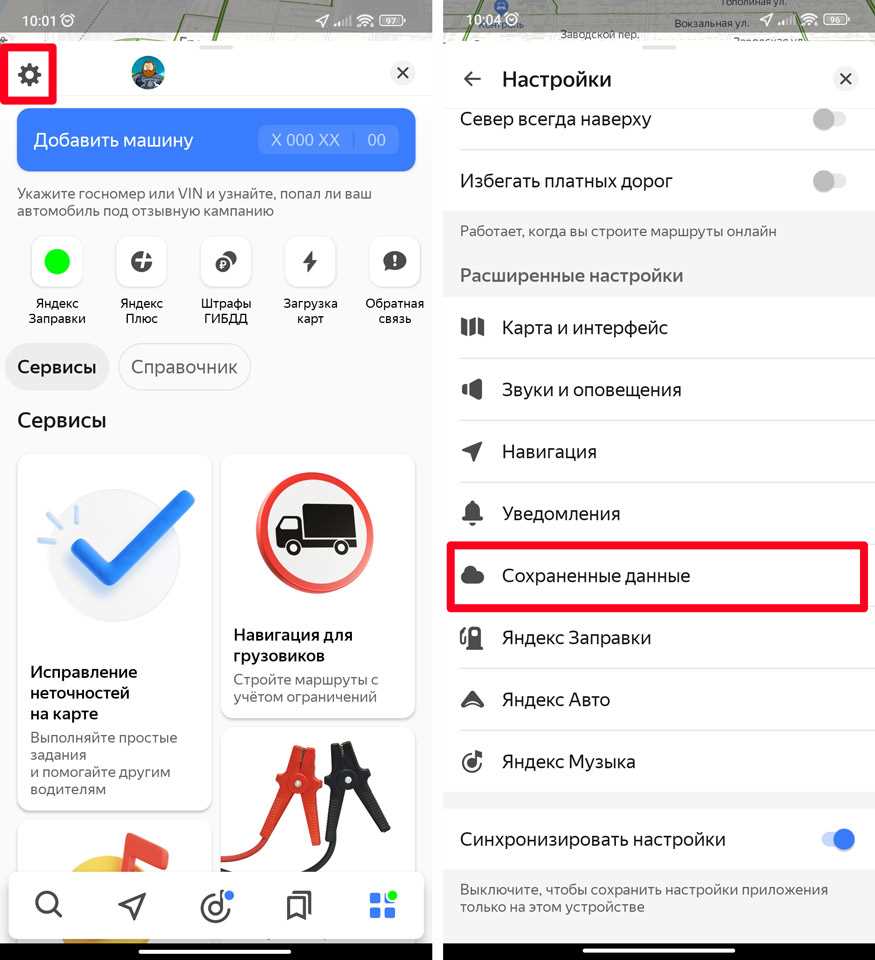
После подключения к бесплатной Wi-Fi точке доступа вы можете загрузить карты для Яндекс Навигатора. Откройте приложение на вашем устройстве и найдите раздел с загрузкой карт. Обычно он находится в настройках или меню приложения. В этом разделе вы должны выбрать опцию Загрузка карт или что-то похожее.
Далее следуйте инструкциям на экране. Возможно, вам потребуется выбрать вашу текущую географическую зону или указать нужные регионы для загрузки карт. Подключение к Wi-Fi точке доступа позволит перенести процесс загрузки на нормальное подключение к Интернету, что существенно упростит и ускорит этот процесс.
После завершения загрузки карт вы можете использовать Яндекс Навигатор без необходимости в интернет-соединении. Ваши карты будут доступны оффлайн, что позволит вам навигироваться по маршрутам без затрат на мобильный интернет.
Использование сторонних ресурсов для загрузки географических данных
В этом разделе мы рассмотрим возможность использования сторонних ресурсов для получения и установки географических карт, не ограничиваясь только официальными сервисами предоставляющими такие данные, такими как Яндекс Навигатор.
Ресурсы для получения альтернативных карт
Преимущества и ограничения
Для загрузки карт для навигационных приложений существует множество сторонних веб-сайтов и платформ, которые предоставляют бесплатный доступ к географическим данным. Такие ресурсы могут предлагать карты, созданные пользователями в результате сбора и анализа данных из различных источников, а также карты, созданные специализированными компаниями и организациями.
Однако, использование сторонних ресурсов для загрузки карт в навигационные приложения может иметь как преимущества, так и ограничения. Преимущества включают возможность получить более актуальные данные, разнообразие картографических стилей и предоставление специализированных карт для конкретных регионов. Тем не менее, сторонние карты могут быть менее надежными и неполными по сравнению с официальными сервисами, а также могут ограничиваться доступом в некоторых регионах или требовать дополнительной регистрации или оплаты.
| Ресурс | Описание | Преимущества | Ограничения |
|---|---|---|---|
| OpenStreetMap | Социальный проект по созданию и предоставлению свободных географических данных. | Бесплатный доступ к картам с высокой степенью детализации, актуализация данных сообществом. | Некоторые регионы могут быть менее актуальными или неполными. |
| Google Maps | Один из самых популярных сервисов картографии и навигации. | Большой выбор карт, интеграция с другими сервисами Google. | Ограничения на использование в коммерческих проектах, требование регистрации и API-ключа. |
| Wikimapia | Совместное использование путешественниками и пользователями данных о географических объектах. | Возможность добавить и редактировать собственные объекты на карте. | Некоторые регионы могут быть менее актуальными или неполными, не является официальным источником данных. |
Как работать с загруженными картами в Яндекс Навигаторе
После успешной загрузки и установки карт для Яндекс Навигатора, вам предстоит научиться эффективно использовать эти карты для навигации и поиска нужных вам мест. Изучите следующие шаги и дополнительные функции, чтобы максимально использовать все возможности приложения.
1. Работа с сохраненными местами
Приложение Яндекс Навигатор позволяет сохранять интересующие вас места для быстрого доступа в будущем. Чтобы воспользоваться этой функцией, откройте приложение и нажмите на значок Места в нижней части экрана. Здесь вы сможете просмотреть сохраненные места, добавить новые и редактировать существующие.
С помощью сохраненных мест вы сможете быстро находить популярные достопримечательности, кафе, магазины и другие интересные места в вашем городе или регионе.
2. Оффлайн-режим
Одной из основных преимуществ загруженных карт является возможность использования Яндекс Навигатора в оффлайн-режиме. Это означает, что вы сможете навигироваться по картам даже без доступа к Интернету.
Чтобы включить оффлайн-режим, откройте приложение и в верхнем левом углу экрана нажмите на значок гамбургера (три горизонтальные линии). В появившемся меню выберите Настройки и затем перейдите в раздел Оффлайн-режим. Здесь вы сможете управлять загруженными картами и включить режим, который позволит использовать навигацию без доступа к сети.
3. Добавление и редактирование путевых точек
Кроме сохраненных мест, Яндекс Навигатор позволяет добавлять путевые точки на карту для последующей навигации. Вы можете добавить точку нажатием на экране или вводом адреса в соответствующее поле поиска. Затем вы сможете редактировать эти точки, задавать им названия и просматривать информацию о расстоянии и времени до них.
Дополнительно, вы можете использовать функцию маршрутизации с несколькими путевыми точками, чтобы планировать сложные маршруты и учитывать пробки или другие ограничения на дорогах.
- Работа с сохраненными местами
- Оффлайн-режим
- Добавление и редактирование путевых точек
Начните использовать загруженные карты в Яндекс Навигаторе для удобного и точного планирования своих поездок!
Установка и активация географических данных на устройстве
В данном разделе будет рассмотрено подробное описание процесса установки и активации географических данных на вашем устройстве. Речь пойдет о том, как вы можете использовать необходимые сведения для определения маршрутов и получения навигационных подсказок без необходимости скачивания карт и использования платных услуг. Приведены пошаговые инструкции, которые помогут вам настроить яндекс навигатор для эффективного использования.
Шаг 1: Подготовка устройства
Перед началом установки и активации карт вам потребуется выполнить несколько предварительных действий. Убедитесь, что ваше устройство подключено к интернету и установлено приложение Яндекс Навигатор. Откройте приложение и перейдите в раздел настроек, где вы сможете найти различные опции и функции.
Шаг 2: Загрузка и установка карт
Следующим шагом будет загрузка и установка необходимых карт. Перейдите в раздел Установка карт и выберите желаемую область или город. Система предложит вам несколько вариантов карт: основные, дополнительные или тематические. Выберите нужную опцию и нажмите на кнопку Установить. Подождите, пока процесс загрузки и установки карт не завершится.
Если вам потребуются дополнительные карты или у вас появится необходимость в актуальных обновлениях, вы сможете загрузить их аналогичным образом. Кроме того, вы можете выбрать офлайн-режим, который позволит вам использовать карты без доступа к интернету. Данный режим особенно полезен, когда вы находитесь в зоне с плохим покрытием или не планируете использовать передачу данных.
Шаг 3: Активация карт
После установки карт на ваше устройство необходимо активировать их для использования в Яндекс Навигаторе. Перейдите в раздел Активация карт в настройках приложения и следуйте указанным инструкциям. Вам может потребоваться ввести специальный код активации, который предоставляется вместе с картами. После успешной активации вы сможете использовать данные карты для определения маршрутов и получения навигационных подсказок в реальном времени.
Теперь вы готовы использовать Яндекс Навигатор с активированными картами на вашем устройстве. Помните, что актуальность карт зависит от постоянного обновления и обслуживания. Следите за наличием новых версий и обновлений, чтобы быть в курсе всех изменений и улучшений.
| Преимущества | Недостатки |
|---|---|
| Бесплатное использование | Необходимость активации карт |
| Возможность работы в офлайн-режиме | Ограниченный доступ к некоторым функциям |
| Подробные и актуальные карты | Ограниченное пространство на устройстве |