 Автор:
 E-Sys — это программное обеспечение, которое используется для программирования и настройки различных модулей автомобилей BMW. С его помощью можно вносить изменения в настройки автомобиля, выполнять диагностику и многое другое. Установка E-Sys на компьютер позволяет вам получить доступ к передовым технологиям для настройки вашего автомобиля.
Установка E-Sys на компьютер может показаться сложной задачей, но с нашей пошаговой инструкцией вы сможете справиться с этим легко и быстро. Дальше мы расскажем вам, как правильно установить E-Sys на ваш компьютер и начать использовать все его возможности.
Шаг 1: Загрузка необходимых файлов
Прежде чем начать установку esys bmw на компьютер, необходимо скачать необходимые файлы. Следуйте этим шагам для загрузки необходимых материалов:
Шаг 1.1: Скачивание программы esys bmw
Перейдите на официальный сайт esys hd, выберите раздел Загрузки и найдите ссылку на загрузку программы esys bmw. Нажмите на эту ссылку, чтобы начать скачивание программы на ваш компьютер.
Шаг 1.2: Скачивание дополнительных файлов
Кроме основной программы esys bmw, вам могут понадобиться дополнительные файлы для работы с различными моделями и функциями автомобилей BMW. Проверьте ресурсы и форумы, где можно найти эти дополнительные файлы, и загрузите их на компьютер.
| Программа esys bmw | Ссылка на загрузку |
| Дополнительные файлы | Информация о загрузке |
Шаг 2: Установка программы WinRAR
Для успешной установки esys BMW на компьютер потребуется программа WinRAR. Следуйте инструкциям ниже для установки этой программы:
Шаг 1: Загрузка WinRAR
Перейдите на официальный сайт WinRAR и загрузите установочный файл программы. Проверьте совместимость версии WinRAR с вашей операционной системой.
Шаг 2: Установка WinRAR
Запустите установочный файл, следуя указаниям мастера установки. Выберите язык установки, прочитайте и принимайте лицензионное соглашение, укажите папку для установки программы и завершите процесс установки.
Шаг 3: Скачивание и установка Java Runtime Environment
Программа ESYS BMW требует наличия Java Runtime Environment (JRE) для работы. Для установки JRE выполните следующие действия:
- Скачайте Java Runtime Environment с официального сайта Oracle .
- Запустите загруженный файл и следуйте инструкциям установщика JRE.
- После установки JRE перезагрузите компьютер, чтобы изменения вступили в силу.
Теперь ваш компьютер подготовлен к использованию программы ESYS BMW.
Шаг 4: Регистрация на официальном сайте esys bmw
Перейдите на официальный сайт esys bmw и найдите раздел Регистрация.
Заполните все необходимые поля формы: укажите свою почту, придумайте пароль и подтвердите его.
Примечание:
- Убедитесь, что указали действительный адрес электронной почты, так как на него будет отправлено письмо для подтверждения регистрации.
- Следуйте инструкциям на сайте для успешного завершения процесса регистрации.
Шаг 5: Установка esys bmw на компьютер
Для установки esys bmw на компьютер, выполните следующие действия:
-
Скачайте установочный файл
Перейдите на официальный сайт разработчика и загрузите последнюю версию esys bmw.
-
Запустите установочный файл
Запустите скачанный файл и следуйте инструкциям мастера установки.
-
Настройте программу
После установки, запустите esys bmw и выполните необходимые настройки для корректной работы программы.
Шаг 6: Подключение к автомобилю через кабель
Для успешного использования программы ESYS BMW необходимо подключить компьютер к вашему автомобилю с помощью специального кабеля. Следуйте этим шагам, чтобы правильно осуществить подключение:
| 1. | Подготовьте кабель ENET Ethernet OBDII со второй стороны OBD-разъема автомобиля. |
| 2. | Подключите кабель к порту OBDII в автомобиле. |
| 3. | Подключите другой конец кабеля к порту Ethernet на вашем компьютере. |
| 4. | Проверьте, чтобы оба конца кабеля были надежно подключены. |
Теперь ваш компьютер готов к взаимодействию с системой автомобиля через программу ESYS BMW. Продолжайте установку и настройку программы, следуя указаниям дальше по инструкции.
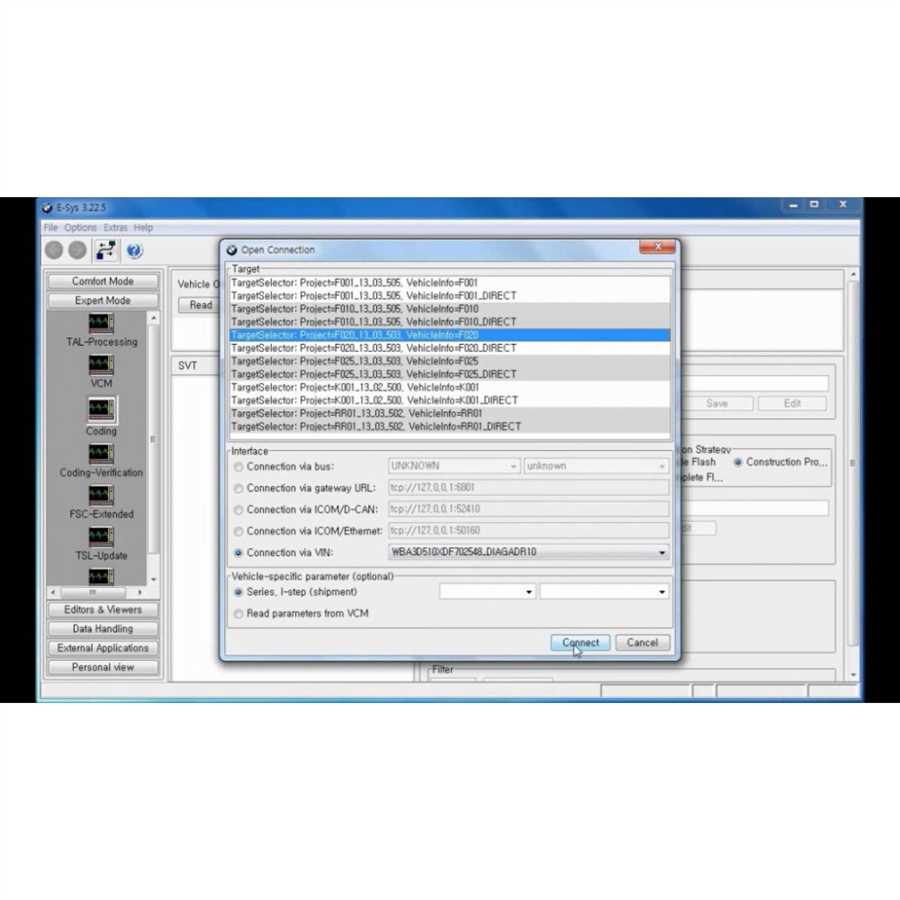
Шаг 7: Запуск программы и выбор модели BMW
Теперь, когда установка завершена, запустите программу на вашем компьютере. При первом запуске вам будет предложено выбрать модель BMW, с которой вы будете работать.
Для этого выберите соответствующий раздел или модель в меню программы и укажите необходимые параметры, если это требуется. После этого программа будет готова к работе с выбранной моделью BMW.
Шаг 8: Начало работы с E-Sys BMW
После успешной установки E-Sys на ваш компьютер и подключения к автомобилю BMW с помощью программатора и кабеля OBD-II, запустите приложение E-Sys.
В меню выберите New Session для создания новой сессии программирования. Затем выберите тип автомобиля BMW, с которым вы будете работать.
Подключитесь к автомобилю, выбрав соответствующий VIN номер. После подключения можете начать работу с различными модулями автомобиля, делать изменения, сохранять проекты и т.д.
Обязательно следуйте инструкциям и не забудьте сохранять резервные копии перед внесением каких-либо изменений. Готово! Теперь вы готовы начать работу с E-Sys BMW и программировать свой BMW!