 Автор:
 Современные системы видеонаблюдения требуют интеграции с персональными компьютерами для удобного доступа к записям и управления настройками. Процесс соединения может варьироваться в зависимости от типа устройства и используемого программного обеспечения. Важно учитывать совместимость оборудования и наличие необходимых кабелей.
Для начала, определите, какой интерфейс используется для передачи данных. Наиболее распространены USB, HDMI и Ethernet. Каждый из этих вариантов имеет свои особенности. Например, USB-подключение обеспечивает простоту и скорость, в то время как HDMI позволяет передавать видео в высоком качестве. Ethernet, в свою очередь, подходит для сетевых устройств, обеспечивая доступ к записям через локальную сеть.
После выбора подходящего способа соединения, установите необходимое программное обеспечение. Многие производители предлагают собственные приложения для управления устройствами. Убедитесь, что вы скачали актуальную версию, чтобы избежать проблем с совместимостью. В процессе установки следуйте инструкциям, чтобы правильно настроить параметры подключения.
Не забудьте протестировать соединение после завершения всех шагов. Проверьте, отображаются ли записи и работает ли управление устройством. Если возникают проблемы, обратитесь к руководству пользователя или на сайт поддержки производителя для получения дополнительных рекомендаций.
Выбор способа подключения
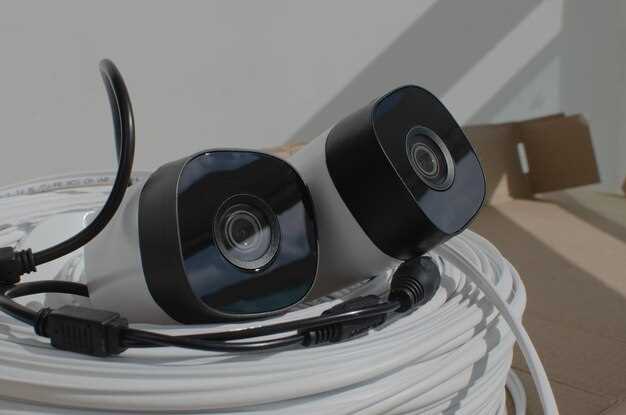
Существует несколько методов соединения устройства записи с персональным компьютером. Каждый из них имеет свои особенности и подходит для различных сценариев использования.
-
USB-кабель:
Наиболее распространенный способ. Устройства часто комплектуются USB-кабелем, который обеспечивает быструю передачу данных. Подключение осуществляется через стандартный USB-порт, что делает его удобным для большинства пользователей.
-
HDMI:
-
Wi-Fi:
Беспроводное соединение позволяет избежать лишних проводов. Устройства с поддержкой Wi-Fi могут передавать данные на компьютер через локальную сеть. Это удобно для удаленного доступа и управления.
-
Ethernet:
Проводное соединение через сетевой кабель обеспечивает стабильную передачу данных. Этот метод подходит для тех, кто предпочитает надежность и высокую скорость передачи информации.
При выборе способа соединения стоит учитывать следующие факторы:
- Тип используемого оборудования.
- Необходимость в высоком качестве изображения.
- Удобство и доступность подключения.
- Скорость передачи данных.
Каждый метод имеет свои преимущества и недостатки, поэтому важно выбрать тот, который наилучшим образом соответствует вашим требованиям и условиям использования.
USB-подключение: преимущества и недостатки
Использование USB для связи между устройствами имеет свои плюсы и минусы. Рассмотрим их подробнее.
| Преимущества | Недостатки |
|---|---|
| Простота установки. Не требуется дополнительных драйверов для большинства моделей. | Ограниченная длина кабеля. Стандартный USB-кабель не превышает 5 метров без потери качества сигнала. |
| Широкая совместимость. Подходит для большинства современных устройств. | Зависимость от порта. Если порт поврежден, устройство не будет работать. |
| Низкая стоимость. Кабели и адаптеры доступны по разумной цене. | Ограниченная скорость передачи данных. Для высококачественного видео может потребоваться более быстрый интерфейс. |
| Энергоснабжение. Многие устройства могут получать питание через USB. | Необходимость в дополнительных адаптерах для подключения к старым устройствам. |
При выборе способа связи стоит учитывать как преимущества, так и недостатки. Это поможет оптимально настроить систему для ваших нужд.
HDMI-подключение: как правильно настроить
Перед началом настройки убедитесь, что кабель HDMI соответствует стандарту устройства, например, HDMI 1.4, 2.0 или newer. Советуем использовать проверенные кабели с сертификацией, чтобы избежать ухудшения сигнала или его отсутствия.
На панели устройств найдите порты HDMI и подключите кабель, аккуратно вставляя его без чрезмерных усилий. Обратите внимание, чтобы разъем был вставлен полностью и ровно, чтобы исключить перебои в передаче изображения и звука.
После соединения активируйте вход для HDMI на дисплее через меню выбора источника. Обычно это делается с помощью кнопки «Источник» или «Input». В выбранном режиме должно отображаться изображение с регистратора или другого устройства.
На источнике изображения рекомендуется проверить настройки разрешения видеосигнала, чтобы они соответствовали возможностям дисплея. Например, для современных экранов предпочтительно устанавливать 1080p или 4K при наличии поддержки таких разрешений.
Настройте параметры цветовой гаммы и частоты обновления, если оборудование предоставляет эти возможности, для оптимизации отображения изображения. В случае появления задержек или прерываний сигнала проверьте кабель и порт на наличие повреждений или загрязнений.
При использовании внешних адаптеров или разветвителей убедитесь в их совместимости и поддержке нужных протоколов HDMI, особенно при подключении к видеозаписывающим системам с высоким разрешением. Не рекомендуется располагать кабель и его соединения в местах с потенциальным механическим воздействием или высоким уровнем электромагнитных помех.
Периодически проверяйте актуальность драйверов и прошивок, особенно если соединение осуществляется через компьютерные интерфейсы, для исключения несовместимости и обеспечения стабильной работы системы.
Сетевое подключение: что нужно знать
Выбор интерфейса LAN-оборудования зависит от требований к скорости передачи данных и характеристик инфраструктуры. Наиболее распространены интерфейсы Ethernet с поддержкой скоростей 100 Мбит/с, 1 Гбит/с и 10 Гбит/с. Для стабильности при больших потоках данных рекомендуется использовать кабели категории не ниже Cat 6 или Cat 6a, избегая витых пар низкого качества.
Настройка IP-адреса должна выполняться согласно заданной сети. В большинстве случаев рекомендуется фиксированный IP для устройств с постоянным местоположением, чтобы избежать изменений маршрутизации. Используйте маску подсети /24 для частных сетей 255.255.255.0 и указывайте шлюз, соответствующий маршрутизатору или коммутатору.
Для безопасного доступа рекомендуется внедрять протокол SSH или VPN. В случае использования шифрованных соединений исключается риск прослушивания передаваемых данных. Настройка VPN-аналогов позволяет обеспечить удаленную работу с устройством без компрометации сети.
Обработка сетевых ошибок требует знания логов и диагностики. Поддерживайте возможность перезагрузки Ethernet-портов через встроенную панель управления или удаленные команды. Использование протоколов SNMP или OSPF для обмена информацией помогает мониторить состояние сетевой инфраструктуры.
Обеспечьте правильную настройку VLAN для разделения потоков данных и повышения уровня безопасности. В случае возникновения конфликтов IP или ошибок маршрутизации помогает автоматическая настройка DHCP или ручной ввод параметров, исключая возможность повреждения трафика. Регулярное обновление прошивки сетевых устройств снижает риск уязвимостей.
—
Использование адаптеров: когда это необходимо
Адаптеры играют важную роль в соединении различных устройств. Они обеспечивают совместимость между разными интерфейсами и стандартами. Рассмотрим ситуации, когда их применение становится необходимым.
- Различие в разъемах: Если у вас есть устройство с USB-C, а на другом конце требуется USB-A, адаптер поможет установить соединение.
- Поддержка форматов: Некоторые устройства могут требовать специфические форматы передачи данных. Например, HDMI к VGA адаптеры позволяют подключать современные устройства к старым мониторам.
- Увеличение расстояния: Для передачи сигнала на большие расстояния могут понадобиться адаптеры, которые усиливают сигнал, такие как HDMI-усилители.
- Переход на новые технологии: При переходе на более современные устройства, адаптеры могут помочь интегрировать старую технику с новыми стандартами, например, переход с аналогового на цифровое.
При выборе адаптера важно учитывать следующие факторы:
- Совместимость: Убедитесь, что адаптер поддерживает необходимые протоколы и стандарты.
- Качество: Выбирайте продукцию от проверенных производителей, чтобы избежать проблем с передачей данных.
- Отзывы пользователей: Ознакомьтесь с мнениями других пользователей о конкретных моделях адаптеров.
Использование адаптеров может значительно упростить взаимодействие между устройствами, обеспечивая стабильную работу и высокое качество передачи данных.
Передача и обработка данных

Для передачи видеозаписей с устройства слежения к ПК используют стандартные интерфейсы: USB 2.0/3.0, Ethernet и HDMI. Выбор зависит от пропускной способности и требований к скорости передачи данных, особенно при высоком разрешении видео.
Передача данных осуществляется через протоколы, обеспечивающие целостность и сохранность информации: TCP/IP для сетевых соединений или USB-стек для последовательных каналов. В большинстве случаев применяют протоколы передачи данных с поддержкой сжатия, уменьшающего объем сохраняемой информации и ускоряющего обмен.
Обработка полученных видеоматериалов выполняется с помощью программного обеспечения, ориентированного на расширенные функции анализа, такие как распознавание лиц, автоматическая идентификация событий или временная синхронизация записей. Эффективной считается интеграция всех сервисов в единое приложение, минимизирующее задержки и обеспечивающее быстрое реагирование.
При обработке больших объемов данных рекомендуется использовать RAID-массивы на дисках для повышения надежности хранения и скорости поиска нужной информации. Использование SSD-драйвов вместо HDD значительно сокращает время загрузки и ускоряет работу аналитической части системы.
Для оптимальной организации процесса передачи рекомендуется выполнять настройку приоритетных каналов для наиболее важных видеоданных, а также реализовать автоматизированное архивирование и сжатие, что снижает нагрузку на ресурсы системы и позволяет сохранять длительные временные интервалы без потери качества.
- Протоколы передачи: TCP/IP, UDP, SMB
- Интерфейсы: USB 3.0, Gigabit Ethernet, HDMI
- Настройка приоритетности потоков
- Использование RAID или SSD для хранения
- Программные средства анализа и автоматизации обработки данных
Как скачать видео с видеорегистратора на компьютер
Для получения видеозаписи с видеорегистратора потребуется подключить устройство к ПК через USB-кабель или другой совместимый интерфейс. После физического подключения на экране появится уведомление или появится новое устройство в ‘Проводнике’.
Если видеосигнал автоматически не отображается, убедитесь, что устройство правильно определено системой. В случае необходимости установите драйверы, указанные производителем видеорегистратора, или воспользуйтесь стандартными драйверами для устройств массового хранения.
Для копирования файлов рекомендуется использовать файловый менеджер Windows или сторонний менеджер. В папке, которая открывается после подключения, отображаются все сохранённые видеозаписи в виде файлов, часто формата MP4, AVI или MOV.
| Шаг | Действие | Дополнительные рекомендации |
|---|---|---|
| 1 | Подключите порт устройства к ПК при помощи кабеля USB или другого интерфейса. | Обратите внимание на правильность вставки и наличие всех необходимых драйверов. |
| 2 | Ожидайте распознавания устройства системой или вручную откройте раздел ‘Мой компьютер’ / ‘Этот компьютер’. | Возможна установка драйверов при первом подключении. |
| 3 | Откройте папку с накопителем и найдите файлы видеозаписи. | Файлы обычно имеют расширение MP4 или AVI; их легко распознать по дате и времени записи. |
| 4 | Выделите нужные файлы и скопируйте их в папку на ПК. | Для избежания потери данных выбирайте только файлы с последней датой записи. |
| 5 | После завершения копирования безопасно отключите устройство. | Нажмите на иконку ‘Извлечь устройство’ в системном трее перед отключением кабеля. |
Если карта памяти или накопитель видеорегистратора не определяется системой, попробуйте подключить его к карте через картридер. Также можно использовать специализированное программное обеспечение, предоставляемое производителем, для получения доступа к записям. В случае возникновения ошибок рекомендуется проверить целостность файловозводного объекта или попробовать подключить устройство через другой USB-порт.
Программное обеспечение для работы с видеофайлами
Если необходимо выполнять экспорт видео или извлекать отдельные кадры, применяют программы типа ffmpeg – командную строку для конвертации и обработки медиафайлов, которая обеспечивает быстрый и точный контроль над процессом. Для системных пользователей, требующих управления коллекциями видеоархивов, рекомендованы решения со встроенными каталогами, например, Aiseesoft Video Converter или Movavi Video Editor, позволяющие организовать файлы, применять метки и создавать резервные копии.
Обнаружение и отображение метаданных, таких как время записи, разрешение или параметры сжатия, осуществляется с помощью специальных утилит, например, MediaInfo. В этом случае можно получить детальный анализ характеристик файла и выбрать оптимальные параметры для дальнейшей обработки.
Большинство современных программ обеспечивают экспорт в универсальные форматы, такие как MP4, AVI, MOV, что облегчает их использование на различных устройствах и платформах. Также важен интерфейс, удобство в работе и возможность автоматической постановки задач – эти черты определяют эффективность работы с видеоматериалом в рамках конкретных требований.
Форматы видео: что выбрать для хранения
При выборе формата для хранения видеозаписей важно учитывать несколько факторов, таких как качество, размер файла и совместимость с различными устройствами. Наиболее распространённые форматы включают AVI, MP4, MOV и MKV.
AVI (Audio Video Interleave) предлагает высокое качество, но файлы могут занимать много места. Этот формат подходит для хранения видео с минимальной компрессией, что делает его идеальным для редактирования. Однако, не все устройства поддерживают AVI, что может вызвать трудности при воспроизведении.
MP4 является одним из самых популярных форматов благодаря своей универсальности. Он обеспечивает хорошее качество при относительно небольшом размере файла. Поддерживается большинством современных устройств и платформ, что делает его отличным выбором для хранения и обмена видео.
MOV, разработанный Apple, также предлагает высокое качество, но может быть менее совместим с некоторыми устройствами. Этот формат часто используется в профессиональной среде, особенно для редактирования и обработки видео. Однако, файлы MOV могут занимать больше места, чем MP4.
MKV (Matroska Video) поддерживает множество кодеков и позволяет хранить несколько аудиодорожек и субтитров в одном файле. Это делает его идеальным для архивирования фильмов и сериалов. Однако, не все устройства могут воспроизводить MKV, что стоит учитывать при выборе.
Рекомендуется использовать MP4 для большинства случаев, так как он сочетает в себе хорошее качество и компактный размер. Если требуется максимальное качество и возможность редактирования, стоит рассмотреть AVI или MOV. Для архивирования и хранения больших коллекций видео MKV будет оптимальным выбором.
Резервное копирование данных: советы и рекомендации
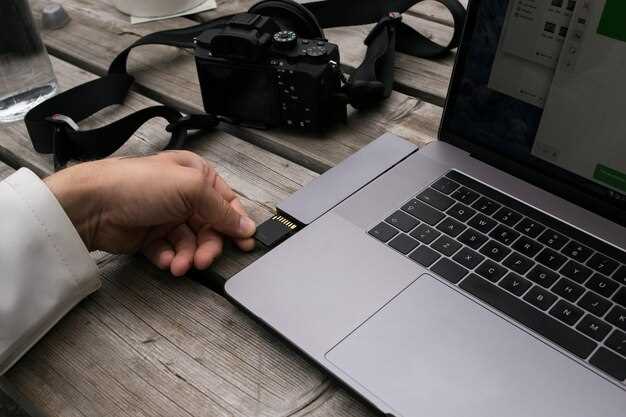
Для обеспечения сохранности видеозаписей с оборудования наблюдения рекомендуется регулярно создавать резервные копии данных на внешние носители или облачные сервисы. Оптимальный период для копирования – каждые 48–72 часа, особенно при использовании устройств с высококадровым видео и большим объемом – чтобы избежать потери важных кадров при поломке или сбое оборудования.
При переносе видеоматериалов на внешний накопитель важно использовать скоростные интерфейсы, такие как USB 3.0 или Thunderbolt, чтобы ускорить процесс копирования и снизить риск ошибок при передаче файлов. Сохраняйте копии в структурированном виде, разделяя их по датам и категориям, чтобы облегчить поиск нужных записей.
Рекомендуется использовать программное обеспечение для автоматизации резервных операций, которое позволяет задавать график копирования и проверяет целостность передаваемых данных. Также желательно проверять целостность файлов после завершения копирования, что исключит возможность повреждения данных в процессе переноса.
Для важных записей может быть полезен дублирующий резерв – хранение копий на раздельных носителях и разной географической локации. Такие меры снижают риск их утраты вследствие технических сбоев или природных катаклизмов.
Обратите внимание на качество и надежность носителей для хранения архивных данных. Использование устаревших или негарантированных устройств повышает вероятность потери информации. Желательно периодически проверять состояние хранимых файлов и выполнять их обновление или миграцию на новые носители.