 Автор:
 Эксплуатация современных автомобилей требует наличия эффективных решений для подключения мультимедийных устройств от сторонних разработчиков. В случае с моделью с установленной акустической системой с усилителем низких частот, процесс интеграции учитывает особенности различных интерфейсов и протоколов для обеспечения стабильной работы и максимальной функциональности.
Основные этапы включают подготовку штатной электронной базы, определение типа входных и выходных каналов, а также использование специальных адаптеров и модулей для соединения с оригинальной акустической системой. При этом, стоит учитывать штатные разъемы и линии, чтобы избежать ошибок в передаче сигнала и сохранить целостность мультимедийных настроек автомобиля.
В дополнение к этому, рекомендуется применять проверенные электрик-адаптеры, совместимые с конкретной маркой модели, а также использовать программное обеспечение для настройки и калибровки системы после установки. Это обеспечивает точное воспроизведение аудио и устойчивую работу всех дополнений без возникновения сбоев и шумов.
Подключение Android к Пежо 308 с сабвуфером: полное руководствo

Для организации передачи звука с мобильного устройства на автомобильную акустическую систему с усилителем необходимо использовать подходящий интерфейс и настроить схему соединений. В первую очередь, определите наличие оригинального мультимедийного комплекса и его возможности по подключению внешних устройств. В большинстве случаев требуется установка адаптера с USB-интерфейсом или входом AUX, совместимым с разъемами автомобиля.
Основными компонентами установки являются:
- адаптер для мультимедийного устройства, поддерживающий протокол передачи аудио
- кабели соответствующих типоразмеров (обычно 3.5 мм AUX или USB-mini USB)
- микрофон для управления голосом (опционально)
Для подключения через кабель AUX выполните следующее: подключите его к аудиовыходу мобильного телефона и входу автомобиля. Убедитесь, что уровень громкости на обоих устройствах установлен на минимум, затем постепенно увеличивайте его, проверяя качество звука и отсутствие помех.
Если используется USB-адаптер, проверьте совместимость с мультимедийной системой автомобиля, подключите устройство к соответствующему порту и выберите источник мультимидийных данных через меню шасси. При этом рекомендуется использовать оригинальные или сертифицированные кабели для предотвращения проблем с передачей данных и питания.
Настройка предусилителя и балансиров внутри автоумельчатой системы предусматривает следующую последовательность:
- Включить мультимедийную электронику.
- Выбрать внешний источник входа в меню настройки звука.
- Отрегулировать уровень громкости и фильтры для получения чистого сигнала без искажений.
- При наличии встроенного эквалайзера настроить параметры для оптимизации звука в салоне с учетом особенностей сабвуфера и акустической системы.
Если на мультимедийной системе отсутствует поддержка внешних устройств, рекомендуется использовать дополнительное мультимедийное оборудование, например, Bluetooth-приемник с аудиовыходом, подключаемым к AUX или USB. Это дает возможность беспроводной передачи звука и исключает необходимость механического подключения кабелей.
Важно учитывать целостность цепи питания и заземления, чтобы избежать прерываний и шума в системе. Перед окончательной сборкой проверьте работу всех элементов: качество звука, корректность регулировки и стабилизация уровня. После завершения работ рекомендуется сохранить настройки для быстрого восстановления при необходимости.
Настройка соединения и совместимость устройств
Для успешного взаимодействия мобильного устройства с мультимедийной системой автомобиля необходимо учитывать несколько ключевых аспектов. Прежде всего, убедитесь, что ваше устройство поддерживает необходимые протоколы, такие как Bluetooth или USB. Проверьте версию операционной системы, так как устаревшие версии могут не поддерживать современные функции.
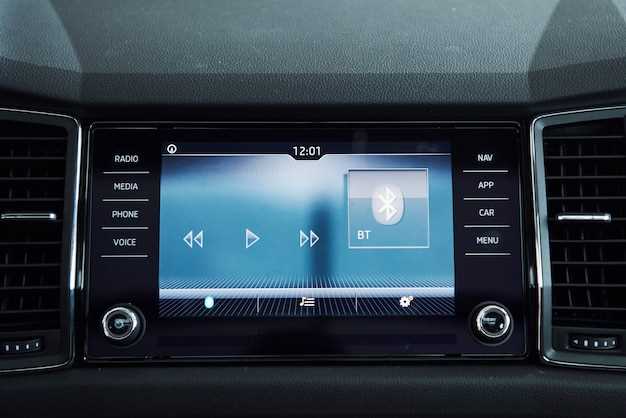
Следующий шаг – это настройка параметров связи. Включите Bluetooth на мобильном устройстве и активируйте режим обнаружения. На мультимедийной панели автомобиля выберите опцию поиска доступных устройств. После нахождения вашего телефона, выполните сопряжение, следуя инструкциям на экране. Важно, чтобы оба устройства находились в пределах досягаемости.
Если используется USB-кабель, убедитесь, что он поддерживает передачу данных, а не только зарядку. Подключите устройство к соответствующему порту и выберите режим передачи данных на экране телефона. Это обеспечит стабильное соединение и доступ к мультимедийным файлам.
Совместимость также зависит от форматов аудиофайлов. Убедитесь, что используемые вами форматы поддерживаются системой автомобиля. Наиболее распространенные форматы включают MP3, WAV и AAC. Если ваш телефон использует нестандартные кодеки, возможно, потребуется установить дополнительные приложения для их воспроизведения.
Не забывайте о регулярных обновлениях программного обеспечения как на мобильном устройстве, так и на мультимедийной системе. Это поможет избежать проблем с совместимостью и обеспечит доступ к новым функциям.
При возникновении проблем с соединением, попробуйте перезагрузить оба устройства и повторить процесс настройки. Если проблема сохраняется, обратитесь к руководству пользователя или на сайт поддержки для получения дополнительной информации.
Проверка совместимости смартфона и мультимедийной системы
Перед подключением смартфона к мультимедийному оборудованию автомобиля необходимо убедиться в поддержке технологий передачи данных. Наиболее распространённые стандарты – Bluetooth, USB и Android Auto. Для этого следует ознакомиться с документацией автомобиля, которая указывает поддерживаемые версии Bluetooth и параметры связи по USB.
Для Bluetooth важно проверить, соответствует ли модель телефона необходимым стандартам, например, Bluetooth 4.0 или выше, и способна ли система тканать соединения с оборудованием одновременного выполнения голосового управления и мультимедийных функций.
Поддержка функции USB-отключений или мультимедийных приложений по обычному кабелю зависит от совместимости разъёма и протокола передачи данных. В большинстве случаев рекомендуется использовать оригинальные кабели, которые гарантируют передачу всех необходимых сигналов без потерь.
Параметры операционной системы смартфона также важны – на устройствах с Android 8.0 и выше чаще реализованы современные версии протоколов передачи информации, обеспечивающие работу функций бесперебойного отображения данных на дисплее автомобиля.
Для уточнения совместимости рекомендуется выполнить проверку через настройки мультимедийной системы, где может отображаться совместимый список моделей и версий программного обеспечения. Также стоит дополнительно ознакомиться с форумами и отзывами пользователей, у которых уже есть опыт использования подобных устройств в конкретном автомобиле.
При наличии в системе функции зеркалирования экрана убедитесь, что операционная система и её версия оснащены поддержкой выбранных протоколов связи. Это минимизирует вероятность возникновения сбоев при передаче мультимедийных данных или управлении через голосовые команды.
Обратите внимание, что некоторые модели смартфонов могут требовать обновления фирменных приложений или прошивки системы автомобиля для полноценной работы с функциями отображения и управления мультимедиа.
Выбор подходящего кабеля или адаптера для подключения

Для корректной работы системы воспроизведения с информационно-развлекательной системой автомобиля требуется использование кабеля, совместимого с разъемами мультимедийного блока. Основные параметры, на которые следует обратить внимание:
Тип разъема: Современные модели часто используют USB Type-C или USB Micro-B, при этом важно уточнить, какой из них установлен на головном устройстве. В случае наличия стандартного USB-A, потребуется соответствующий кабель или адаптер.
Поддерживаемая версия USB: Чем выше версия, тем быстрее транзит данных. Для передачи мультимедийных файлов рекомендуется использовать кабели версии 2.0 или 3.0. Адаптеры с поддержкой USB 3.1 или 3.2 обеспечивают более стабильную связь и снизить задержки.
Длина кабеля: Оптимальной считается длина не превышающая 1,5 метра. Более длинные кабели могут привести к потере сигнала или ухудшению качества передачи данных.
Качество материалов и экранирование: Высокое качество металлосекции и наличие дополнительного экранирования защищают от помех и обеспечивают стабильную работу соединения. Предпочтение следует отдавать кабелям с изолированной внутренней структурой и качественной серединой.
Совместимость с цифровыми протоколами: Для передачи аудиосигнала через USB необходим кабель, поддерживающий передачу цифровых данных по протоколам, совместимым с автоэстрадой. Исполнительные рекомендации производителя помогут исключить несовместимость.
Адаптеры и переходники: В случае отсутствия подходящего разъема на устройстве, следует подобрать соответствующий переходник. Например, адаптер с USB Micro-B на USB Type-C или с USB-A на Micro-B, учитывая поддерживаемые функции передачи аудио и данных.
При выборе кабеля или адаптера важно придерживаться рекомендаций по совместимости и качеству, чтобы обеспечить надежную работу системы воспроизведения и избежать возможных проблем с подключением или потерей качества сигнала.
—
Настройка USB и Bluetooth соединений для передачи звука
Для передачи аудиосигнала с мобильного устройства на мультимедийную систему автомобиля доступны два основных метода: USB и Bluetooth. Каждый из них имеет свои особенности и преимущества.
При использовании USB-кабеля важно учитывать следующие моменты:
- Выберите качественный кабель, который поддерживает передачу данных, а не только зарядку.
- Убедитесь, что на мобильном устройстве активирована функция передачи данных через USB. Это можно сделать в настройках подключения.
- После подключения устройства к системе автомобиля, выберите соответствующий источник звука на экране мультимедийной системы.
Bluetooth-соединение позволяет избежать проводов и обеспечивает удобство использования. Для успешной настройки следуйте этим шагам:
- Включите Bluetooth на мобильном устройстве и активируйте режим видимости.
- На мультимедийной системе автомобиля перейдите в меню Bluetooth и выберите опцию поиска устройств.
- После обнаружения вашего устройства, выберите его и подтвердите соединение, введя PIN-код, если это требуется.
- После успешного соединения выберите Bluetooth как источник звука на мультимедийной системе.
Для оптимизации качества звука рекомендуется:
- Проверить уровень громкости на обоих устройствах, чтобы избежать искажений.
- Использовать приложения для воспроизведения музыки, которые поддерживают высокое качество звука.
- Регулярно обновлять программное обеспечение как на мобильном устройстве, так и на мультимедийной системе для улучшения совместимости.
Следуя этим рекомендациям, можно добиться качественной передачи звука и наслаждаться любимой музыкой во время поездок.
Обзор поддерживаемых версий Android и особенностей их использования
Современные мультимедийные системы автомобилей поддерживают различные версии мобильных операционных систем. Важно знать, какие версии совместимы с вашим автомобилем, чтобы обеспечить оптимальную работу всех функций.
Наиболее распространенные версии, которые можно встретить в современных автомобилях, включают Android 8.0 (Oreo), 9.0 (Pie) и 10.0. Каждая из них имеет свои особенности и преимущества.
| Версия Android | Особенности |
|---|---|
| 8.0 (Oreo) | Поддержка многозадачности, улучшенная производительность, возможность использования карт в режиме Picture-in-Picture. |
| 9.0 (Pie) | Интуитивный интерфейс, адаптивные функции, улучшенная работа с голосовыми помощниками, поддержка жестов. |
| 10.0 | Темная тема, улучшенная безопасность, возможность управления конфиденциальностью, поддержка новых форматов мультимедиа. |
При выборе версии стоит учитывать совместимость с приложениями, которые вы планируете использовать. Например, более новые версии обеспечивают доступ к последним обновлениям и функциям, что может значительно улучшить пользовательский опыт.
Рекомендуется также проверять наличие обновлений для системы вашего автомобиля, так как производители часто выпускают патчи и улучшения, которые могут повысить стабильность и функциональность.
Важным аспектом является поддержка Bluetooth и других беспроводных технологий, которые могут варьироваться в зависимости от версии. Убедитесь, что ваше устройство соответствует требованиям для обеспечения качественной связи и передачи данных.
Определение необходимых настроек в настройках автомобиля для доступа к Android
Для корректной работы мультимедийной системы с устройством на базе Android требуется правильно настроить параметры автомобиля. Начать следует с проверки режима работы мультимедийной системы. Необходимо установить режим ‘Режим USB’ или ‘Мультимедийный’ в меню настроек, где выбирается источник сигнала. В большинстве случаев требуется активировать функцию ‘Android Auto’ или ‘Интерактивное подключение’ для мультимедийных систем поздних моделей.
Следующий шаг – проверка режима подключения USB-разъема. В случае наличие специальных портов для мультимедийных устройств рекомендуется выбрать порт с соответствующими настройками, зачастую он обозначается как ‘Мультимедийный’ или ‘USB-автоматический’. В настройках автомобиля стоит включить функцию ‘Автоматическое подключение’ при подключении внешних устройств, чтобы исключить необходимость ручных вмешательств при каждом использовании.
Также важно проверить параметры мультимедийной системы по части обмена данными: включить опцию ‘Разрешить доступ к файлам’ или ‘Обмен данными с внешним устройством’. В некоторых моделях необходимо активировать функцию ‘Дополнительный режим USB’ или ‘Реалтайм подключение’, которая обеспечивает передачу данных и работу с приложениями.
На панели конфигурации следует убедиться в отсутствии ограничений на использование сторонних приложений. Для этого в настройках системы отключаются ограничения или активируются режим разработчика, если такая опция предусмотрена. В случае совместимости с оригинальными или сторонними адаптерами рекомендуется обновить прошивку мультимедийной системы до последней версии, что обеспечивает поддержку новых функций подключения.
Перед окончательной настройкой рекомендуется перезагрузить систему после внесения изменений и проверить функционирование через тестовое подключение устройства с помощью кабеля USB. В случае проблем с автоматическим запуском интерфейса рекомендуется также сбросить настройки системы до заводских и повторно выполнить конфигурацию, избегая вмешательств в скрытые параметры, требующие специальных знаний.
Подключение и настройка звуковой системы с сабвуфером
Для достижения качественного звучания в автомобиле необходимо правильно интегрировать аудиосистему с низкочастотным динамиком. Начните с выбора подходящего места для установки. Обычно это пространство в багажнике или под задними сиденьями. Убедитесь, что выбранное место обеспечивает достаточную вентиляцию и не мешает другим элементам интерьера.
Следующий шаг – подключение проводов. Используйте качественные кабели для передачи сигнала и питания. Для подключения к усилителю потребуется использовать RCA-кабели, которые обеспечивают минимальные потери качества звука. Не забудьте о заземлении: оно должно быть выполнено на чистом металлическом участке кузова для предотвращения помех.
Настройка усилителя – важный этап. Установите уровень громкости на минимуме, затем постепенно увеличивайте его, пока не достигнете желаемого звучания. Обратите внимание на частотный фильтр: настройте его на диапазон от 20 до 80 Гц для оптимального воспроизведения низких частот. Также проверьте фазу подключения динамика – правильная фаза обеспечит более глубокий и насыщенный звук.
Не забывайте о настройках головного устройства. Убедитесь, что эквалайзер настроен на оптимальные значения для вашего стиля музыки. Часто рекомендуется уменьшить уровень высоких частот, чтобы избежать резкости звука. Проверьте баланс и фейдер, чтобы добиться равномерного звучания во всех зонах автомобиля.
После завершения всех настроек проведите тестирование. Воспроизведите различные музыкальные треки, чтобы оценить качество звучания. При необходимости внесите коррективы в настройки усилителя и эквалайзера. Регулярно проверяйте соединения и состояние проводов, чтобы избежать проблем в будущем.
Инструкция по подключению Android к штатной магнитоле с сабвуфером

Для интеграции мобильного устройства с аудиосистемой автомобиля, выполните следующие шаги. Убедитесь, что у вас есть необходимые кабели и адаптеры, если это требуется.
Первым делом, проверьте наличие Bluetooth на магнитоле. Включите его и активируйте режим поиска. На мобильном устройстве зайдите в настройки Bluetooth и выберите вашу аудиосистему из списка доступных устройств. После этого может потребоваться ввести PIN-код, который обычно указан в инструкции к магнитоле.
Если ваш автомобиль поддерживает USB-соединение, используйте соответствующий кабель. Подключите устройство к USB-порту магнитолы. На экране может появиться запрос на выбор режима работы. Выберите режим «Медиа» или «Аудио», чтобы начать воспроизведение музыки.
Для пользователей, предпочитающих проводное соединение, рассмотрите возможность использования AUX-кабеля. Подключите один конец к разъему на мобильном устройстве, а другой – в AUX-вход магнитолы. После этого переключите источник звука на AUX.
Если ваша магнитола поддерживает Android Auto, установите соответствующее приложение на мобильное устройство. Подключите телефон через USB и следуйте инструкциям на экране для завершения настройки. Это позволит вам использовать навигацию и другие функции прямо на дисплее магнитолы.
Не забудьте проверить настройки звука. Убедитесь, что уровень громкости на мобильном устройстве и магнитоле установлен на оптимальном уровне для комфортного прослушивания. Также можно настроить эквалайзер для достижения наилучшего звучания.
После завершения всех шагов, протестируйте соединение, воспроизводя различные треки. Убедитесь, что звук передается без искажений и задержек. Если возникли проблемы, проверьте все соединения и настройки.
Настройка аудиовыхода для передачи высокого качества звука

Для достижения наилучшего звучания в автомобиле необходимо правильно настроить аудиовыход. Начните с выбора источника звука, который поддерживает высокое качество передачи. Оптимально использовать форматы, такие как FLAC или WAV, которые обеспечивают минимальные потери при сжатии.
Следующий шаг – это настройка эквалайзера. Убедитесь, что вы корректируете частоты в диапазоне от 20 Гц до 20 кГц. Увеличьте низкие частоты для более глубокого баса, но избегайте чрезмерного увеличения, чтобы не перегружать динамики. Средние частоты важны для вокала, поэтому их стоит оставить на уровне 0 дБ. Высокие частоты можно немного поднять для ясности звука.
Обратите внимание на баланс звука. Убедитесь, что звук равномерно распределен между передними и задними динамиками. Это можно сделать с помощью настройки баланса в аудиосистеме. Также проверьте фейдер, чтобы добиться оптимального звучания в зависимости от количества пассажиров.
Не забывайте о настройках громкости. Избегайте установки громкости на максимальный уровень, так как это может привести к искажению звука. Оптимально держать уровень громкости на 70-80% от максимума для чистого звучания.
Если ваша система поддерживает дополнительные настройки, такие как временные задержки, используйте их для улучшения звучания. Это поможет синхронизировать звук, чтобы он достигал ушей слушателей одновременно.
Регулярно проверяйте качество соединений и состояние динамиков. Плохие контакты могут негативно сказаться на звуке. Убедитесь, что все провода надежно подключены и не имеют повреждений.
Следуя этим рекомендациям, вы сможете настроить аудиовыход для получения качественного звука, который будет радовать вас и ваших пассажиров во время поездок.
Конфигурация настроек звука в системе автомобиля и на смартфоне

Следующий аспект – настройка звуковых балансиров и эквалайзеров. В встроенной системе можно найти раздел с настройками звука или аудиофильскими предустановками. Для точной регулировки рекомендуется использовать тестовые композиции с широким диапазоном частот. В случае ручной настройки изменить параметры так, чтобы низкие, средние и верхние частоты были сбалансированы, избегая заостренных или приглушённых звуковых сцен.
| Параметр | Рекомендуемые значения |
|---|---|
| Громкость | Уровень, при котором речь остаётся ясной, а музыка – насыщенной; обычно 50-70% |
| Баланс | Центр, если салон равномерно заполняется звуком; при необходимости сместить в сторону водителя или пассажира |
| Fader | Равномерно распределять звук между передней и задней частью салона |
| Эквалайзер | Притушить очень низкие частоты, если сабвуфер создаёт перегрузку; увеличить средние и верхние для ясности речи |
На смартфоне или подключённом устройстве стоит использовать встроенные или сторонние приложения для управления звуком. В них можно точно регулировать уровни каждого диапазона частот и создавать индивидуальные пресеты. Важно убедиться, что все параметры согласованы со значениями в системе автомобиля, чтобы избежать конфликтов и искажений.
Для достижения наиболее высокого качества воспроизведения рекомендуется провести тестовую прослушку, подключив наушники или динамики к смартфону и сравнивая с настройками в салоне. Постоянное использование настроенных профильных предустановок позволяет сохранить комфортное звучание в различных условиях движения и нагрузки на систему. В случае изменения акустической системы или её компонентов необходима корректировка настроек для восстановления оптимальной звуковой сцены.
Использование сторонних приложений для обмена звукосигналом и управление мультимедиа
Для расширения возможностей аудиосистемы в автомобилях с установленной мультимедийной платформой важна интеграция сторонних программ. Они позволяют осуществлять передачу звуковых команд, управление проигрывателем и обмен данными между устройствами без необходимости использования оригинальной системы.’,
Для беспроводной обмена сигналом рекомендуется использовать приложения, поддерживающие протокол A2DP, например, ‘Bluetooth Audio Widget’ или ‘BTmono’. Эти программы позволяют передавать музыку без задержек и обеспечивать стабильную синхронизацию, что особенно важно при использовании внешних сабвуферов и усилителей.
Настройка программных решений включает установку и подключение к мультимедийной системе посредством Bluetooth или Wi-Fi. В процессе подключения важно убедиться, что выбранное приложение настроено на передачу аудиосигнала в формате, совместимом с данными системами, и что оно разрешает управление воспроизведением с интерфейса смартфона.
Использование таких программ дает возможность создавать собственные схемы управления для звуковых дорожек, включать или выключать их дистанционно, а также регулировать громкость независимо от штатных настроек аудиосистемы. В результате такое решение повышает удобство эксплуатации и расширяет функциональные возможности мультимедийной установки, позволяя максимально использовать существующие компоненты без покупки дополнительных модулей.