Автор:
 Для владельцев транспортных средств этого класса важно знать, как правильно организовать работу с внешними накопителями. Современные мультимедийные системы позволяют воспроизводить музыку и просматривать фотографии при помощи USB-устройств, что значительно расширяет возможности развлечений в дороге.
Настройка интерфейса для распознавания новых устройств требует четкого понимания расположения пунктов меню и особенностей работы системы. Советы по выбору подходящего формата файлов и файловых систем помогут обеспечить стабильную работу флеш-накопителей без конфликтов и ошибок.
Обеспечение корректной работы подключенных устройств часто включает в себя обновление программных компонентов мультимедийной системы и проверку совместимости используемых носителей. Рекомендуется использовать FAT32 или exFAT в зависимости от объема информации и поддерживаемых функцией стандартов.
План информационной статьи ‘Opel Astra J 2014 USB настройки’
Обзор функциональных возможностей USB-портов и их роль в повышении комфорта и мультимедийных возможностей автомобиля.
Описание методов подключения внешних устройств, таких как смартфоны, флеш-накопители и цифровые аудиосредства.
Инструкции по активации и настройке автономных мультимедийных систем с использованием USB-интерфейса.
Рекомендации по совместимости различных типов устройств, поддерживаемых штатными системами модели.
Обзор вариантов обновления программного обеспечения и драйверов через USB-устройства для повышения стабильности работы системы.
Методы решения возможных ошибок при использовании USB-входов, включая диагностику неполадок и восстановление соединений.
Советы по правильной эксплуатации портов, предотвращению их повреждений и обеспечению длительного срока службы.
Стратегии расширения мультимедийных возможностей за счет подключения аксессуаров и дополнительных устройств через USB-порты.
Информация о возможности обновления интерфейса и интеграции новых функций посредством использования флеш-накопителей с прошивками или файлами настроек.
Настройка USB-подключения и воспроизведения в Opel Astra J 2014
Для подключения внешнего устройства к мультимедийной системе автомобиля необходимо использовать соответствующий порт. Убедитесь, что ваше устройство совместимо с системой. Подключите его к разъему, который обычно расположен в центральной консоли.
После подключения на экране появится меню, где можно выбрать источник воспроизведения. Выберите опцию, соответствующую вашему устройству. Если система не распознает его автоматически, попробуйте отключить и снова подключить кабель.
Форматы файлов, поддерживаемые системой, могут варьироваться. Обычно это MP3, WMA и AAC. Перед загрузкой музыки убедитесь, что файлы имеют правильное расширение. Рекомендуется использовать флеш-накопители с файловой системой FAT32 для лучшей совместимости.
Для управления воспроизведением используйте кнопки на руле или интерфейс мультимедийной системы. Вы можете переключать треки, регулировать громкость и использовать функции повтора или случайного воспроизведения. Если возникли проблемы с воспроизведением, проверьте, нет ли поврежденных файлов на носителе.
Также стоит обратить внимание на обновления программного обеспечения системы. Иногда производители выпускают обновления, которые улучшают совместимость с новыми устройствами и форматами. Проверьте наличие обновлений на официальном сайте или у дилера.
Если возникли сложности с подключением, попробуйте перезагрузить мультимедийную систему. Это может помочь устранить временные сбои. В случае постоянных проблем рекомендуется обратиться в сервисный центр для диагностики.
Подготовка устройства: совместимость и формат файлов
Для бесперебойной работы системы мультимедийного центра необходимо выбирать носитель, который поддерживается автомагнитолой. Обычно устройство совместимо с флеш-накопителями формата FAT32 или exFAT, при этом максимальный объем чаще всего ограничен 32 ГБ. Использование файловых систем NTFS часто вызывает проблемы с чтением данных в автоинтерфейсе. Перед записью данных рекомендуется форматировать носитель именно под FAT32, чтобы исключить совместимые проблемы.
Типы файлов, которые можно воспроизводить, чаще всего включают MP3, WMA и AAC для аудио, а также MP4 и AVI для видео. Форматы изображений чаще представлены JPEG или PNG. Файлы должны иметь соответствующие расширения и отсутствовать защита DRM, поскольку они препятствуют чтению системой.
Перед копированием данных важно проверить их целостность и отсутствие поврежденных файлов. Рекомендуется создавать отдельную папку для мультимедийных данных, например, «MEDIA» или «Мультимедиа», чтобы система могла быстро обнаружить все элементы. Названия файлов не должны содержать специальных символов или пробелов для предотвращения ошибок при воспроизведении.
Для повышения совместимости рекомендуется привести теги ID3 к стандарту и исключить использование нестандартных кодеков. Также следует учитывать, что некоторые системы не отображают содержимое, если файлы имеют неправильную структуру или повреждены. Перед длительным использованием желательно протестировать работу мультимедийных файлов и убедиться, что все воспроизводится корректно.
Подключение USB-накопителя к авто: пошаговая инструкция

Выбор подходящего устройства хранения данных: используйте флеш-накопитель формата FAT32 или exFAT, совместимый с мультимедийной системой автомобиля. Убедитесь, что объем не превышает 32 Гб для оптимальной совместимости или ознакомьтесь с руководством по техническим параметрам модели.
Форматирование носителя: перед подключением рекомендуется выполнить полное форматирование через компьютер с использованием файловой системы FAT32 или exFAT. Это позволит устранить возможные ошибки и обеспечить стабильную работу при воспроизведении мультимедийных файлов.
Подготовка к подключению: отключите питание автомобиля, если есть подозрение на электросистемные риски. Вставьте накопитель в USB-порт или разъем на консоли по специально предназначенной для этого области. Ориентируйтесь на расположение, обозначенное символом USB или иконкой мультимедийного интерфейса.
Включение системы и выбор режима: запустите двигатель или переведите зажигание в положение, при котором активен мультимедийный модуль. При появлении меню выберите опцию ‘Медиа’ или ‘Информационный туннель’, чтобы активировать возможность воспроизведения мультимедиа с подключенного устройства.
| Шаг | Действие | Детали |
|---|---|---|
| 1 | Подключение носителя | Вставьте флешку в USB-разъем. Следите за тем, чтобы устройство было полностью вставлено, и порт не был загрязнен или поврежден. |
| 2 | Обнаружение системы | Ожидайте автоматического распознавания носителя. В случае ошибки – извлеките и вставьте его повторно, убедившись, что файловая система поддерживается системой автомобиля. |
| 3 | Выбор источника | Через меню мультимедийной системы выберите опцию ‘Источник’ или ‘Медиа’, чтобы начать воспроизведение файлов с подключенного устройства. |
| 4 | Навигация по содержимому | Используйте интерфейс системы для поиска папок или конкретных файлов. Некоторые модели позволяют управлять воспроизведением через руль или сенсорный экран. |
| 5 | Отключение устройства | Перед извлечением отключите мультимедийный источник через меню системы или просто отключите парой нажатий. Не извлекайте накопитель во время активного воспроизведения. |
Проверка работоспособности: после подключения убедитесь, что выбранная папка или файл начинается воспроизводиться без задержек или ошибок. В случае проблем – переподключите накопитель или проведите диагностику на предмет совместимости.
Настройка мультимедийной системы для автоматического обнаружения USB
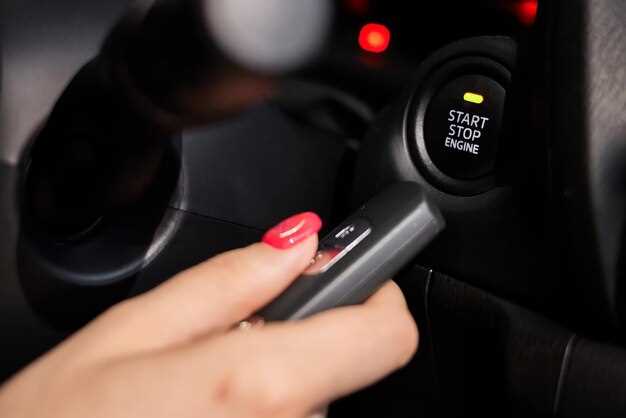
Для обеспечения автоматического обнаружения устройств хранения данных через интерфейс USB необходимо внести изменения в параметры мультимедийной системы автомобиля. Оптимально начать с перехода к меню настроек, расположенного в основном разделе информационно-развлекательной панели.
В настройках поиска устройств выбирается режим автоматического сканирования новых подключений. Обычно соответствующая опция называется ‘автообнаружение’ или ‘автоматическая загрузка’. Активируйте её, чтобы система сразу распознавала новые носители при их подключении без необходимости ручного вызова функции поиска.
Далее рекомендуется проверить параметры совместимости. В разделе совместимых устройств убедитесь, что выбран формат файловых систем, поддерживаемых системой: обычно это FAT32 или exFAT. Для предотвращения ошибок чтения данных избегайте использования NTFS или других менее совместимых вариантов.
Обратите внимание на настройки питания. В некоторых случаях для корректного функционирования автосканирования необходимо отключить режим экономии энергии для USB-портов или активировать постоянное питание в настройках автомобиля.
После внесения изменений рекомендуется отключить и повторно подключить носитель с данными, чтобы система автоматически его распознала. В случае невозможности автоматического обнаружения проверьте обновление программного обеспечения мультимедийной системы и, при необходимости, выполните его в сервисном центре.
Для повышения стабильности работы рекомендуется использовать лицензионные или сертифицированные накопители, избегая устройств с поврежденными файлами или неформатированных разделов. Это обеспечит беспрепятственный доступ к мультимедийному контенту без ручного вмешательства.
Обзор поддерживаемых форматов аудиофайлов

Современные мультимедийные системы поддерживают различные форматы аудиофайлов, что позволяет пользователям наслаждаться музыкой в удобном для них виде. Наиболее распространённые форматы включают MP3, WAV, WMA и AAC.
Формат MP3 является одним из самых популярных благодаря своей способности сжимать аудиоданные без значительной потери качества. Он идеально подходит для хранения больших музыкальных библиотек на устройствах с ограниченным объёмом памяти.
WAV, в отличие от MP3, представляет собой несжатый формат, что обеспечивает высокое качество звука. Однако файлы в этом формате занимают значительно больше места, что может быть неудобно для хранения и передачи.
WMA, разработанный Microsoft, также предлагает хорошее качество звука и эффективное сжатие. Этот формат часто используется в потоковых сервисах и может быть полезен для пользователей, предпочитающих Windows-устройства.
AAC, который часто используется в приложениях Apple, обеспечивает лучшее качество звука при меньшем размере файла по сравнению с MP3. Это делает его отличным выбором для пользователей, стремящихся к оптимальному соотношению качества и объёма.
При выборе формата стоит учитывать совместимость с устройствами, на которых будет воспроизводиться музыка. Рекомендуется проверять спецификации мультимедийной системы для определения поддерживаемых форматов, чтобы избежать проблем с воспроизведением.
Решение проблем при воспроизведении с USB: частые ошибки
При воспроизведении аудиофайлов с внешних накопителей могут возникать различные трудности. Ниже представлены распространенные проблемы и способы их устранения.
- Несовместимые форматы файлов: Убедитесь, что используемые аудиофайлы имеют поддерживаемый формат, например, MP3 или WAV. Если формат не поддерживается, преобразуйте файлы с помощью специальных программ.
- Неправильная структура папок: Некоторые устройства требуют определенной иерархии папок. Проверьте, чтобы файлы находились в корневом каталоге или в папках, соответствующих требованиям устройства.
- Проблемы с файловой системой: Накопитель должен быть отформатирован в FAT32 или exFAT. Если используется другая файловая система, отформатируйте устройство, но помните, что это приведет к удалению всех данных.
- Неправильное подключение: Убедитесь, что накопитель правильно вставлен в порт. Попробуйте использовать другой порт или другой накопитель, чтобы исключить неисправность порта.
- Слишком большой объем данных: Некоторые устройства имеют ограничения на количество файлов или общий объем данных. Убедитесь, что вы не превышаете эти лимиты.
- Обновление прошивки: Проверьте наличие обновлений программного обеспечения для вашего устройства. Устаревшая версия может вызывать проблемы с воспроизведением.
Следуя этим рекомендациям, можно значительно повысить вероятность успешного воспроизведения аудиофайлов с внешних накопителей. Если проблемы продолжаются, стоит обратиться к специалистам для диагностики устройства.
Настройка и оптимизация работы USB в салоне Opel Astra J 2014
Перед подключением рекомендуется обновить программное обеспечение мультимедийной системы. Для этого скачайте последнюю прошивку с официального сайта производителя и выполните процедуру через USB-носитель, следуя инструкциям, указанным в руководстве пользователя.
Оптимальным для быстрого поиска и воспроизведения является распределение файлов по папкам с уникальными именами. Избегайте длинных названий и специальных символов, чтобы избежать ошибок чтения системы.
Для устранения задержек и прерываний воспроизведения рекомендуется использовать USB-накопитель с высокой скоростью чтения и записи. Предпочтительнее выбирать устройства формата USB 3.0 или выше, которые обеспечивают более стабильную работу в отличие от USB 2.0.
При возникновении проблем с чтением содержимого отключайте и повторно подключайте носитель, убедившись, что он надежно вставлен в порт. В случае отсутствия реакции системы попробуйте использовать другой USB-устройств или форматировать текущий накопитель, предварительно сохранив все важные данные.
Для облегчения поиска нужных файлов активируйте поддержку тегов или метаданных, если такие функции реализованы в мультимедийной системе. Это ускорит навигацию по спискам воспроизведения и повысит комфорт использования функции воспроизведения с флешки.
Регулярно проверяйте наличие обновлений прошивки мультимедийной системы, так как производители выпускают патчи, повышающие совместимость и устраняющие протоколы ошибок при подключении сторонних устройств хранения данных.
Настройка источника звука через меню мультимедийной системы

Для переключения между источниками следует выбрать необходимый пункт из меню и подтвердить выбор кнопкой «ОК» или аналогичной. В большинстве систем новая установка автоматически переключает режим, если подключён носитель, поэтому ручное переключение требуется при необходимости смены источника для воспроизведения.
При использовании функции поиска источника рекомендуется проверить, активирована ли правильная опция на задней панели или в настройках соединения. Например, при подключении внешнего устройства через USB необходимо удостовериться, что оно правильно распознано и отображается в списке устройств мультимедийной системы.
Если источник звука не воспроизводится после выбора, возможно, потребуется выполнить повторное подключение кабеля или обновить список доступных устройств. В некоторых случаях помогает перезагрузка системы или сброс настроек к заводским параметрам с сохранением предпочтений пользователя, что можно осуществить через соответствующий раздел меню.
Для обеспечения стабильной работы рекомендуют регулярно обновлять программное обеспечение мультимедийной системы и проверять исправность съемных носителей перед подключением. Войдя в меню выбора источника, можно быстро переключиться на нужный режим для комфортного прослушивания без необходимости входа в дополнительные настройки или перезагрузки устройства.
—
Обновление программного обеспечения системы для улучшения USB-функционала
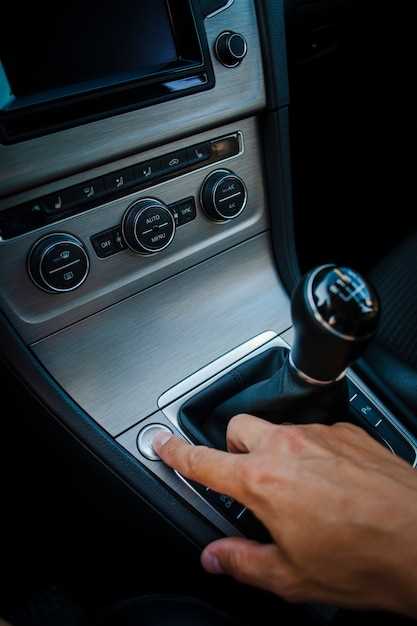
Последовательность обновлений программного обеспечения водительской системы обеспечивает оптимизацию работы мультимедийных портов, сокращая сбои при подключении сторонних устройств. Для выполнения данного процесса рекомендуется использовать оригинальные файлы прошивки, скачиваемые с официальных ресурсов производителя или авторизованных сервисных центров.
Перед началом процедуры необходимо установить подключение к компьютеру через специальное программное обеспечение, поддерживающее загрузку обновлений. Обычно такие утилиты доступны на сайте производителя или в сервисных разделах программного обеспечения для диагностики автомобильных систем.
Для проведения обновления необходимо подключить информационно-развлекательную систему к ноутбуку или ПК с помощью кабеля USB, соответствующего стандартам передачи данных. В процессе обновления важно обеспечить стабильное электропитание системы, отключив все другие устройства, чтобы избежать прерывания работы.
Во время обновления на экране системы отображается прогресс выполнения операции. В случае успеха последовательность автоматически перезагружается, после чего появляется сообщение о завершении загрузки. В случае ошибок следует повторить процедуру, убедившись, что файлы загрузки не повреждены и кабель исправен.
Важно регулярно проверять наличие обновлений, так как разработчики выпускают исправления для устранения ошибок в распознавании USB-носителей и повышения совместимости с новыми типами устройств. Также рекомендуется соблюдать инструкции производителя по процедуре обновления, чтобы избежать возможных сбоев.
После завершения программной переустановки можно произвести тестирование функций подключённых устройств для подтверждения улучшения стабильности работы мультимедийных портов и повышения скорости обмена данными.
Использование функций поиска и сортировки музыки на USB-устройстве
Современные мультимедийные системы предлагают пользователям удобные инструменты для работы с музыкальными файлами, хранящимися на внешних носителях. Для оптимизации процесса воспроизведения полезно освоить функции поиска и сортировки.
Для начала, важно правильно организовать файлы на носителе. Рекомендуется создавать папки по жанрам, исполнителям или альбомам. Это упростит навигацию и ускорит доступ к нужным трекам.
Функции поиска могут варьироваться в зависимости от модели устройства. Обычно доступны следующие опции:
- Поиск по названию: Вводите название песни или исполнителя, чтобы быстро найти нужный трек.
- Поиск по альбому: Позволяет находить все композиции, относящиеся к определенному альбому.
- Поиск по жанру: Упрощает доступ к музыке в рамках определенного стиля.
Сортировка треков также играет важную роль. Возможные варианты сортировки включают:
- По алфавиту: Упорядочивает файлы по именам исполнителей или названиям песен.
- По дате добавления: Позволяет видеть самые новые треки в начале списка.
- По длительности: Упорядочивает композиции в зависимости от их продолжительности.
Для более удобного использования рекомендуется ознакомиться с руководством пользователя, так как некоторые функции могут отличаться в зависимости от модели устройства. Также стоит обратить внимание на совместимость форматов файлов, чтобы избежать проблем с воспроизведением.
Эти простые рекомендации помогут оптимизировать работу с музыкальными файлами и сделают процесс прослушивания более приятным и удобным.
Советы по организации файловой структуры для быстрого доступа
Для оптимизации доступа к данным на носителе информации важно правильно организовать файловую структуру. Это позволит сократить время на поиск нужной информации и упростить управление файлами.
Рекомендуется использовать иерархическую структуру папок. Создайте основные категории, соответствующие типам файлов, например, ‘Документы’, ‘Музыка’, ‘Фото’. Внутри каждой категории можно выделить подкатегории для более детальной организации.
Применяйте понятные и краткие названия для папок и файлов. Избегайте аббревиатур и сложных терминов, чтобы любой пользователь мог быстро понять содержание. Например, вместо ‘Фотографии_отпуск_2023’ используйте ‘Отпуск_2023’.
Используйте даты в названиях файлов для упрощения сортировки. Формат ‘ГГГГ-ММ-ДД_Название’ поможет быстро находить нужные документы по времени создания.
Регулярно проводите ревизию файлов. Удаляйте ненужные или дублирующие документы, чтобы избежать загромождения. Это также поможет поддерживать порядок и актуальность информации.
Для быстрого доступа к часто используемым файлам создайте отдельную папку ‘Избранное’ или ‘Часто используемые’. Это позволит сократить время на поиск.
Рекомендуется использовать метки или теги для файлов, если ваша система это поддерживает. Это упростит поиск и фильтрацию документов по различным критериям.
| Категория | Пример подкатегорий |
|---|---|
| Документы | Работа, Личные, Финансовые |
| Музыка | Жанры, Исполнители, Альбомы |
| Фото | Семейные, Путешествия, События |
Следуя этим рекомендациям, вы сможете создать удобную и понятную файловую структуру, что значительно упростит доступ к необходимой информации.