 Автор:
 Иногда стандартный функционал современных автомобилей не раскрывает всех возможностей, которые могут быть очень полезными в повседневной эксплуатации. Знание о дополнительных настройках позволяет расширить возможности комфорта и повысить безопасность.
Для получения доступа к дополнительным меню необходимо владеть конкретными командами, которые выполняются через кнопки на панели приборов и рулевом колесе. Важный аспект – правильная последовательность действий и использование определённых комбинаций клавиш, что практически не указано в официальной документации автомобиля.
Перед началом процедуры рекомендуется убедиться в исправности электросистемы автомобиля и полностью зарядить аккумулятор, чтобы избежать ошибок во время выполнения команд. В большинстве случаев доступ к расширенному функционалу достигается путем комбинаций, задействующих кнопки, расположенные на руле, консоли или под рулевым колесом.
При правильной последовательности на дисплее появляется меню, содержащее дополнительные параметры. Не все опции доступны сразу – часть из них требует выполнения определённых условий, например, подключение диагностического оборудования или использование программных инструментов сторонних разработчиков.
Настройка мультимедийной системы
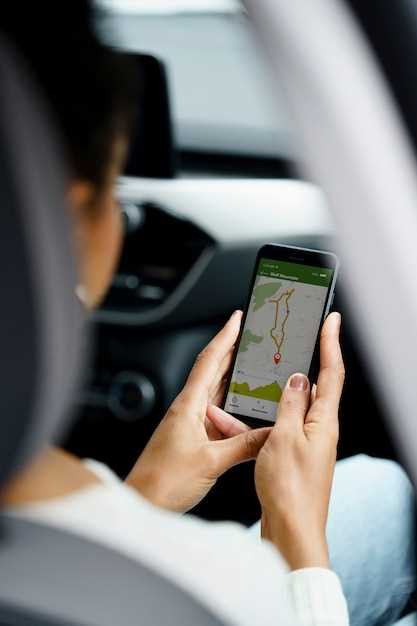
Перед началом настройки рекомендуется выполнить обновление программного обеспечения мультимедийного блока через меню обновлений. Для доступа к нему необходимо выбрать раздел Настройки, затем перейти в подраздел Обновление системы. Это обеспечивает совместимость с последними версиями карт и исправления ошибок.
Для подключения внешних устройств используйте интерфейс USB или Bluetooth. В случае USB рекомендуется форматировать носитель в файловой системе FAT32, а также убедиться, что файлы навигации, мультимедийные данные и обновления размещены в корневой папке. В меню Источники выбирайте USB-устройство, после автоматической распознавания системы начнётсь автоматическая интеграция файлов.
Для настройки Bluetooth-гарнитуры перейдите в раздел Настройка Bluetooth. Включите Bluetooth на устройстве, выберите соответствующую опцию в системе, произведите поиск устройств. После обнаружения, выберите название устройства, подтвердите сопряжение, введя предложенный код или подтвердив его на обоих устройствах. Настройка профилей обеспечивает корректную работу звонков и передачи аудио.
Настроить дисплей можно через раздел Настройки отображения. Там можно выбрать один из предустановленных режимов или активировать режим День/Ночь, автоматическая смена которого происходит в зависимости от времени суток. Также доступна регулировка яркости и контраста для повышения комфорта при использовании.
Источники мультимедиа можно активировать через меню Медиа – выберите предпочтительный источник: радио, USB, Bluetooth или карту памяти. Для оптимизации звука настройте эквалайзер, баланс и уровень громкости, чтобы достичь максимально качественного звучания. В разделе Звук рекомендуется отключить эффект эхоподавления или настроить его по необходимости.
Для индивидуальной настройки интерфейса рекомендуется изменить расположение иконок и меню быстрых настроек через раздел Пользовательский интерфейс. Это позволяет ускорить доступ к часто используемым функциям, например, настроить горячие клавиши для переключения источников или вызова навигации.
Активация дополнительных приложений
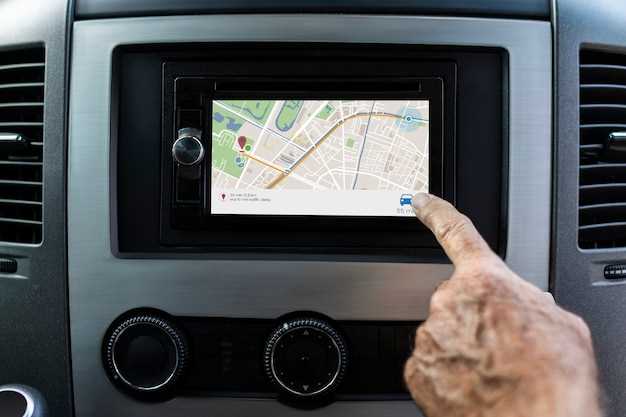
Для расширения возможностей вашего автомобиля можно активировать ряд дополнительных приложений. Эти приложения могут улучшить функциональность и повысить комфорт во время поездок.
Процесс активации может варьироваться в зависимости от модели и года выпуска. Вот несколько шагов, которые помогут вам в этом:
- Подготовьте автомобиль. Убедитесь, что он находится в режиме «Парковка» и включен зажигание.
- Получите доступ к меню настроек. Обычно это можно сделать через центральный экран или панель управления.
- Найдите раздел, связанный с приложениями или дополнительными функциями. Это может быть обозначено как «Настройки» или «Дополнительно».
- Изучите доступные приложения. В этом разделе вы сможете увидеть список доступных для активации опций.
- Выберите нужное приложение и следуйте инструкциям на экране для его активации. Возможно, потребуется подтвердить действие.
Некоторые приложения могут требовать подключения к интернету для загрузки обновлений или дополнительных данных. Убедитесь, что у вас есть стабильное соединение.
Также стоит обратить внимание на возможность обновления программного обеспечения. Регулярные обновления могут добавить новые функции и улучшить существующие приложения.
Если у вас возникли трудности с активацией, обратитесь к руководству пользователя или в сервисный центр для получения дополнительной информации.
Настройка звуковых профилей
Для оптимизации звукового восприятия в автомобиле можно настроить различные звуковые профили. Это позволяет адаптировать аудиосистему под личные предпочтения и условия вождения.
Первым шагом является доступ к меню настроек аудиосистемы. Обычно это можно сделать через центральный дисплей. Найдите раздел, посвященный звуку или аудио. В этом меню вы сможете увидеть доступные профили, такие как ‘Классика’, ‘Рок’, ‘Поп’ и другие.
Каждый профиль имеет свои характеристики, которые влияют на баланс частот. Например, профиль ‘Классика’ может акцентировать внимание на средних и высоких частотах, в то время как ‘Рок’ может усиливать низкие частоты для более мощного звучания.
После выбора профиля рекомендуется провести тестирование звука. Воспроизведите несколько треков разных жанров, чтобы оценить, насколько выбранный профиль соответствует вашим ожиданиям. Если звук не устраивает, можно вручную отрегулировать эквалайзер.
Эквалайзер позволяет настраивать уровни низких, средних и высоких частот. Попробуйте увеличить низкие частоты для более глубокого звучания или уменьшить высокие, если звук кажется слишком резким. Не забывайте сохранять изменения после каждой настройки.
Также стоит обратить внимание на настройки громкости и баланса. Убедитесь, что звук равномерно распределен между передними и задними динамиками, а также между левым и правым каналами. Это поможет создать более гармоничное звучание.
Регулярно проверяйте обновления программного обеспечения аудиосистемы. Производители могут добавлять новые профили или улучшать существующие, что позволит вам наслаждаться качественным звуком.
Изменение интерфейса меню
Для настройки представления панели управления необходимо перейти в главные настройки системы автомобиля.
В разделе «Настройки дисплея» выбирается пункт «Вид меню» или аналогичная опция, вызывающая изменение оформления интерфейса.
Доступные варианты могут включать изменение цветовой схемы, расстановки иконок и размера шрифтов. Обычно доступны два или три предустановленных шаблона, а также возможность создания индивидуального вида.
Для переключения между предложенными режимами используют сенсорный экран или кнопки управления на руле.
Если в меню присутствует опция «Настройка пользовательского интерфейса», рекомендуется активировать её для более гибкой настройки элементов отображения.
Добавление или удаление элементов меню возможно через раздел «Редактирование интерфейса» – там выбирается список отображаемых функций иконками или названиями.
После внесения изменений рекомендуется сохранить настройки и перезапустить систему, чтобы все нововведения вступили в силу.
Обновленные интерфейсы облегчают доступ к важным функциям и позволяют адаптировать отображение под индивидуальные предпочтения водителя.
Подключение смартфона через Apple CarPlay и Android Auto
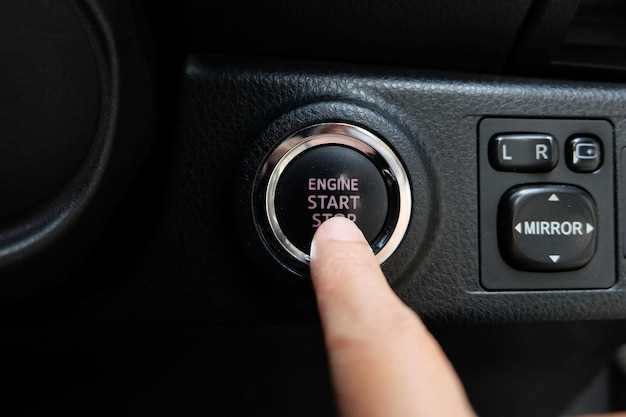
Для подключения смартфона к системе автомобиля через Apple CarPlay или Android Auto необходимо выполнить предварительную настройку в меню мультимедийной системы. В большинстве случаев потребуется активировать соответствующие функции в настройках автомобиля и убедиться, что устройство поддерживает выбранную платформу.
При использовании Apple CarPlay подключение осуществляется через USB-кабель либо по беспроводной связи (если поддерживается моделью). Необходимо подключить iPhone к USB-разъему с помощью оригинального кабеля или беспроводным способом, активировав функцию Bluetooth и Wi-Fi на смартфоне и автомагнитоле.
Для устройств с Android Auto требуется также подключение через USB или беспроводным методом, если это позволяет модель системы. В настройках Android-устройства нужно включить функцию Google Auto и разрешить доступ к необходимым службам. После подключения на дисплее автомобиля появится интерфейс Android Auto, отображающий функции смартфона.
В случае проводного соединения, вставьте кабель в разъем USB, затем подтвердите запрос на экране смартфона о доверии подключенному устройству. Для беспроводного режима необходимо активировать функцию Bluetooth и Wi-Fi на гаджете, а также в настройках автомобиля выбрать соответствующий режим соединения.
Чтобы интерфейс корректно отображался, рекомендуется обновить программное обеспечение мультимедийной системы и смартфона до актуальных версий. Также важно убедиться, что на устройстве настроены разрешения для доступа приложений и служб, связанных с CarPlay или Android Auto.
Дополнительные советы:
- Проверьте наличие свежих прошивок на автомагнитоле для поддержки новых версий платформ.
- В случае проведения подключения по Bluetooth, убедитесь, что ключевые разрешения предоставлены, чтобы избежать перебоев в отображении интерфейса.
- Для разовых подключений рекомендуется использовать оригинальные кабели для обеспечения стабильности соединения.
Опции безопасности и помощи водителю
Система курсовой устойчивости (ESC) помогает поддерживать контроль над автомобилем в сложных условиях, автоматически регулируя торможение на отдельных колесах. Это особенно полезно на скользких или неровных дорогах.
Среди опций помощи водителю выделяется система предупреждения о выходе из полосы движения. Она отслеживает разметку на дороге и предупреждает водителя о возможном непреднамеренном изменении направления. В некоторых случаях система может даже корректировать движение автомобиля, возвращая его в полосу.
Система мониторинга слепых зон обеспечивает дополнительную безопасность при смене полосы. Она предупреждает о наличии других транспортных средств в слепых зонах, что снижает риск столкновений.
Также стоит отметить адаптивный круиз-контроль, который автоматически регулирует скорость автомобиля в зависимости от движения впереди. Эта функция позволяет поддерживать безопасную дистанцию и снижает утомляемость водителя на длительных поездках.
Не менее важной является система автоматического экстренного торможения, которая может распознать потенциальные столкновения и самостоятельно активировать тормоза, если водитель не реагирует вовремя.
Для повышения безопасности в ночное время предусмотрены светодиодные фары с адаптивной функцией, которые автоматически регулируют направление света в зависимости от угла поворота руля, обеспечивая лучшую видимость на поворотах.
Эти системы не только повышают уровень безопасности, но и делают вождение более комфортным и уверенным. Рекомендуется ознакомиться с возможностями вашего автомобиля и использовать их для повышения безопасности на дороге.
Включение системы предупреждения о выходе из полосы
Система предупреждения о выходе из полосы предназначена для повышения безопасности на дороге. Она отслеживает положение автомобиля относительно разметки и предупреждает водителя о возможном отклонении от заданного направления. Чтобы активировать эту функцию, выполните следующие шаги.
Во-первых, убедитесь, что автомобиль находится в режиме работы, где доступны все электронные системы. Затем найдите кнопку или переключатель, отвечающий за активацию системы. Обычно он расположен на панели управления или на руле. В некоторых моделях может потребоваться доступ к меню настроек на дисплее.
После нахождения нужного элемента управления, нажмите на него. На экране появится уведомление о том, что система активирована. Важно проверить, что индикатор работает корректно. Для этого можно провести тест, слегка отклонившись от центра полосы движения.
Если система не сработала, проверьте настройки. Возможно, необходимо изменить уровень чувствительности или активировать дополнительные параметры, такие как вибрация руля при выходе из полосы. Эти настройки обычно доступны в меню автомобиля.
Регулярно проверяйте работоспособность системы, особенно перед длительными поездками. Это поможет избежать неприятных ситуаций на дороге и повысит уровень комфорта во время вождения.
Настройка адаптивного круиз-контроля
Для корректной настройки системы адаптивного круиз-контроля сначала убедитесь, что датчики и радары чистые, без грязи и налета, поскольку загрязнения снижают точность определения дистанции.
На приборной панели активируйте функцию, нажав соответствующую кнопку. После этого на дисплее появится индикатор включения системы. В некоторых моделях требуется выбрать режим работы с помощью меню на центральном дисплее или кнопок на рулевом колесе.
Настройка желаемой скорости осуществляется поворотом соответствующего регулятора либо кнопками «+» и «–», после чего активируется режим удержания этой скорости кривым движением руля. Важно соблюдать минимальную дистанцию, указываемую на дисплее, чтобы избежать аварийных ситуаций.
Для регулировки расстояния между автомобилем и препятствиями используйте специальные кнопки, расположенные возле руля. Обычно они обозначены изображением двух расходящихся линий или надписями «Distance». Выберите оптимальный режим для условий движения, учитывая дорожные обстоятельства.
При снижении скорости или приближении к впереди идущему объекту система самостоятельно уменьшает мощность двигателя или активирует тормозные механизмы для поддержания установленной дистанции. Убедитесь, что тормозные свечи и датчики работают исправно, чтобы избежать неправильных срабатываний.
Рекомендуется отключать функцию перед выполнением резких маневров или при управлении в сложных условиях, например, снегопадах или дождях, поскольку дождь или грязь могут мешать точности работы радаров и датчиков.
Настройка системы требует точной калибровки после проведения технического обслуживания или замены элементов активной безопасности. В таких случаях рекомендуется обратиться к специалистам для проведения профессиональной перенастройки.
Активация камер кругового обзора
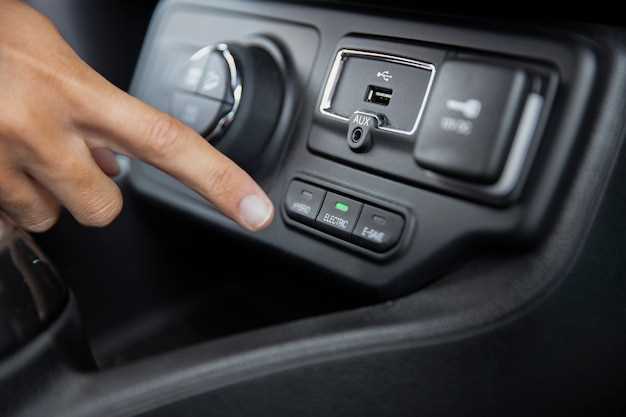
Для включения системы отображения вокруг автомобиля необходимо сначала активировать соответствующий модуль через меню настроек автомобиля. Перейдите в раздел Настройки дисплея, затем выберите пункт Дополнительные функции. В списке найдите опцию Камеры кругового обзора и установите галочку или переведите переключатель в активное положение.
После активации потребуется подключение камеры к системе. Проверьте, что блок камера-обеспечения подключен правильно и все кабели зафиксированы надежно. Некоторые модели допускают ручное подключение через разъемы под передней или задней панелью, что можно выполнить, следуя инструкции по эксплуатации.
Для тестирования откройте режим движения с низкой скоростью, например, при парковке, и убедитесь в отображении изображения с камер по периметру авто. На дисплее должны появиться изображения, полученные с передней, задней и боковых камер.
В случае отсутствия изображения проверьте настройки безопасности системы или наличие обновлений программного обеспечения через диагностический порт. В случае необходимости, выполните сброс системы и повторите процедуру активации повторно.
Некоторые версии автоматики позволяют настроить параметры отображения, например, активировать линию парковки или изменить уровень прозрачности изображений. Эти функции настраиваются в меню Настройки камеры или аналогичных разделах панели управления.
Использование системы контроля слепых зон
Система контроля слепых зон представляет собой важный элемент безопасности, который помогает водителю избежать столкновений с транспортными средствами, находящимися в мертвых зонах. Эта технология использует датчики, расположенные по бокам автомобиля, для мониторинга пространства, которое не видно в зеркалах.
При активации системы, если другой автомобиль попадает в слепую зону, на соответствующем зеркале появляется предупреждающий сигнал. Это позволяет водителю принимать более обоснованные решения при смене полосы движения. Важно помнить, что система не заменяет внимательность водителя, а служит дополнительным помощником.
Для оптимального использования системы рекомендуется регулярно проверять работоспособность датчиков. Загрязнение или повреждение может привести к неправильной работе. Также стоит обратить внимание на настройки системы, которые могут варьироваться в зависимости от модели. Некоторые автомобили предлагают возможность регулировки чувствительности датчиков, что может быть полезно в условиях плотного городского движения.
При использовании системы контроля слепых зон важно учитывать, что она не всегда может обнаружить все объекты, особенно маленькие или низкие. Поэтому всегда следует дополнительно проверять зеркала и оборачиваться, прежде чем выполнять маневры. Это поможет избежать потенциальных аварийных ситуаций.
Регулярная практика использования системы поможет водителю лучше понимать ее возможности и ограничения. Важно не полагаться исключительно на технологию, а использовать ее как вспомогательный инструмент для повышения безопасности на дороге.
Настройка парковочных ассистентов
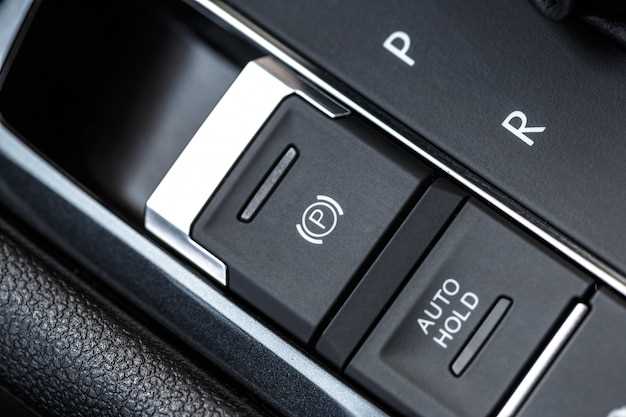
Парковочные ассистенты значительно упрощают процесс парковки, обеспечивая безопасность и удобство. Для оптимальной работы этих систем важно правильно настроить их параметры.
Первым шагом является активация системы. Обычно это можно сделать через меню мультимедийной системы или с помощью кнопки на приборной панели. Убедитесь, что датчики чистые и не заблокированы посторонними предметами.
Следующий этап – калибровка. Некоторые модели требуют ручной настройки угла обзора камер и чувствительности датчиков. Это можно выполнить через меню настроек, где доступны параметры для регулировки.
Рекомендуется также проверить звуковые сигналы, которые предупреждают о препятствиях. Настройте уровень громкости так, чтобы он был комфортным, но при этом хорошо слышимым.
Для более точного определения расстояния до объектов можно использовать визуальные подсказки. Включите отображение линий парковки на экране, чтобы лучше ориентироваться в пространстве.
Не забудьте протестировать систему в различных условиях. Попробуйте парковаться в узких местах и на разных типах поверхности, чтобы убедиться в корректной работе ассистента.
В случае возникновения проблем, обратитесь к руководству пользователя. В нем могут быть указаны специфические рекомендации по устранению неполадок.
| Параметр | Рекомендация |
|---|---|
| Активация | Используйте меню мультимедийной системы |
| Калибровка | Настройте угол обзора и чувствительность датчиков |
| Звуковые сигналы | Отрегулируйте уровень громкости |
| Визуальные подсказки | Включите отображение линий парковки |
| Тестирование | Проверьте работу в различных условиях |