 Автор:
 Для успешной настройки Яндекс Навигатора в вашем автомобиле Шкода Кодиак с мультимедийной системой Болеро, прежде всего подключите ваш смартфон через USB-кабель. Это обеспечит быструю передачу данных и контроль над навигацией прямо на экране автомобиля.
Затем откройте приложение Яндекс Навигатор на вашем телефоне. Убедитесь, что у вас установлена последняя версия приложения, чтобы воспользоваться всеми актуальными функциями. В настройках приложения выберите опцию ‘Подключение с автомобилем’, что позволит вашему навигатору интегрироваться с бортовой системой.
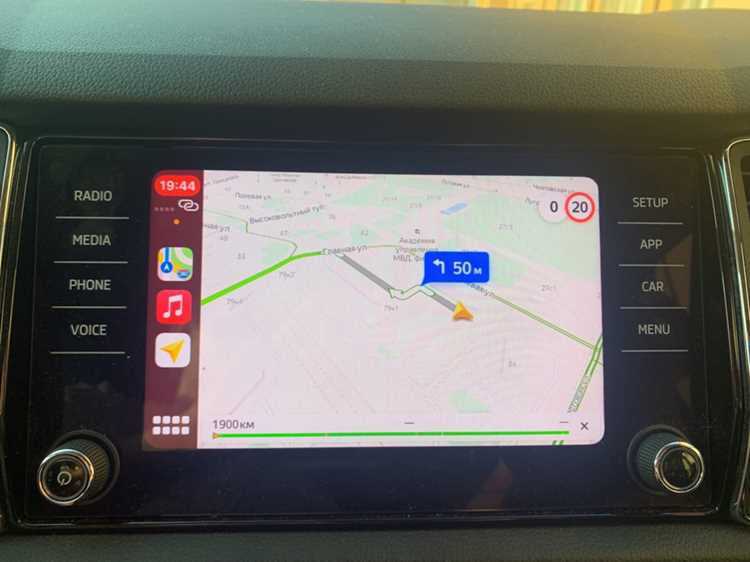
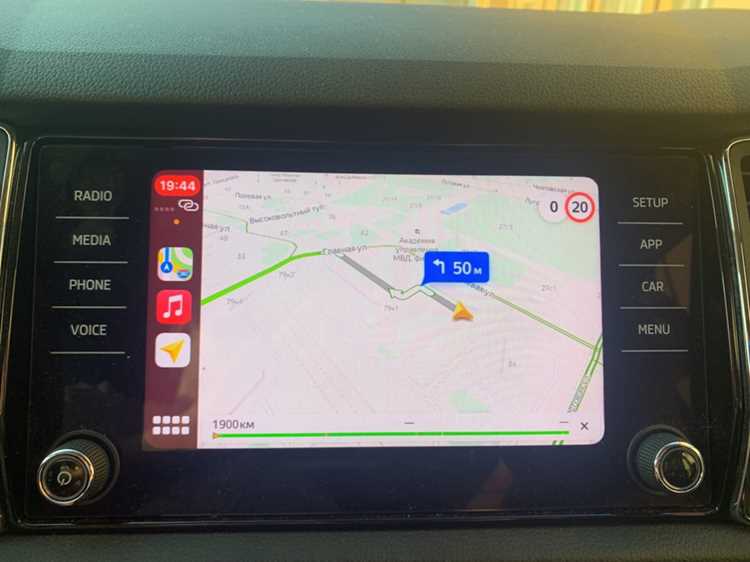
Теперь необходимо проверить, что на экране мультимедиа вашего Кодиак появляется интерфейс Яндекс Навигатора. Если это не произошло автоматически, найдите на панели управления мультимедии раздел ‘Смартфон’ и выберите подключенное устройство. После успешного подключения, навигатор должен отобразить актуальные карты и маршруты, доступные на вашем смартфоне.
Не забудьте настроить голосовые подсказки и предпочитаемые маршруты в приложении, чтобы сделать поездки более комфортными. Убедитесь также в наличии подключения к интернету, так как это гарантирует получение свежих данных о пробках и изменениях на маршруте.
Установка Яндекс Навигатора на мультимедийную систему
Чтобы установить Яндекс Навигатор на мультимедийную систему Болеро в вашем Шкода Кодиак, выполните следующие шаги.
- Обновите прошивку мультимедийной системы. Убедитесь, что у вас установлена последняя версия, это обеспечит совместимость с приложением.
- Скачайте приложение Яндекс Навигатор на ваше мобильное устройство через Google Play или App Store.
- Подключите смартфон к мультимедийной системе по Bluetooth. Найдите в списке доступных устройств вашу машину и выполните сопряжение.
- На мультимедийной системе выберите режим ‘Android Auto’ или ‘Apple CarPlay’ в зависимости от используемой платформы. На экране телефона может появиться запрос на разрешение.
- После успешного подключения откройте Яндекс Навигатор на смартфоне. Приложение автоматически отобразится на экране мультимедийной системы.
Проверьте, чтобы GPS на смартфоне был активен, это обеспечит корректное отображение навигации. Теперь вы можете использовать Яндекс Навигатор прямо на дисплее вашего автомобиля.
Если возникли проблемы с подключением, проверьте настройки Bluetooth на обоих устройствах и убедитесь, что они находятся в зоне действия друг друга.
Регистрация аккаунта для использования Яндекс Навигатора
Перейдите в приложение Яндекс Навигатор на вашем устройстве или откройте веб-версию на компьютере. Чтобы зарегистрировать аккаунт, вам нужно нажать на кнопку «Войти» и выбрать опцию «Зарегистрироваться». Вам предложат ввести номер телефона для подтверждения. Это удобный способ, так как на указанный номер придет SMS с кодом для активации.
После ввода кода можно создать пароль и указать свое имя. Обязательно запомните пароль, так как он потребуется для входа в будущем. Яндекс также предложит вам связать аккаунт с другими сервисами компании, такими как Яндекс.Почта. Это упростит дальнейшее использование и даст доступ к дополнительным функциям.
Не забудьте проверить настройки конфиденциальности и разрешения на доступ к местоположению. Это важно для того, чтобы Яндекс Навигатор мог предоставлять актуальные данные о маршрутах и пробках. После завершения регистрации вы сможете использовать все функции навигатора, включая маршруты и голосовые подсказки.
Теперь, когда ваш аккаунт создан, откройте приложение в вашем автомобиле Шкода Кодиак Болеро, войдите в систему и наслаждайтесь простотой и удобством использования Яндекс Навигатора на ваших поездках.
Подключение смартфона к системе через Bluetooth
Чтобы подключить смартфон к системе Шкода Кодиак Болеро через Bluetooth, выполните следующие шаги:
1. Включите Bluetooth на смартфоне. Зайдите в настройки Bluetooth и активируйте его. Убедитесь, что устройство готово к поиску.
2. На мультимедийной системе Шкода откройте меню Bluetooth. Перейдите в раздел Управление устройствами и выберите опцию Добавить устройство. Система начнет поиск доступных устройств.
3. Найдите смартфон в списке доступных устройств. Когда мультимедийная система обнаружит ваш телефон, выберите его из списка. На экране отобразится код подтверждения.
4. Подтвердите соединение. Сравните код на экране с тем, что появится на вашем смартфоне. Примите запрос на подключение на обоих устройствах.
5. Проверьте, успешно ли выполнено подключение. После успешного соединения вы увидите уведомление, а в телефоне появится сообщение о подключении к автомобильной системе.
Теперь вы можете пользоваться функциями, такими как звонки и потоковая передача музыки, прямо из мультимедийной системы. Если возникнут проблемы с подключением, попробуйте перезапустить Bluetooth на обоих устройствах или удалить старые соединения в настройках телефона.
Синхронизация данных навигации с Яндекс Навигатором
Для успешной синхронизации Яндекс Навигатора с вашим автомобилем Шкода Кодиак Болеро, сначала убедитесь, что ваше устройство подключено к Wi-Fi. Это обеспечит доступ к актуальным обновлениям навигационных карт и данных без необходимости использования мобильного интернета.
Следующим шагом выполните запуск приложения Яндекс Навигатор на вашем смартфоне. Зайдите в настройки приложения и выберите опцию синхронизации с автомобилем. Для этого вам понадобится подключение через Bluetooth или USB. Убедитесь, что ваш смартфон распознается системой автомобиля.
После успешного соединения откройте параметры автомобиля на мультимедийной системе и найдете раздел, посвященный навигации. Выберите Яндекс Навигатор в качестве основного навигационного приложения. Это позволит передавать данные о маршрутах и пробках напрямую на экран вашего автомобиля.
Проверьте, что у вас включены уведомления о пробках и обновлениях карт. Эта функция поможет вам всегда оставаться в курсе ситуации на дороге и корректировать маршрут в зависимости от реальных условий. Не забудьте периодически проверять обновления приложения, чтобы использовать все новые возможности Яндекс Навигатора.
Также полезно настроить голосовые подсказки на нужный вам язык, чтобы получать инструкции без необходимости смотреть на экран. Это сделает процесс вождения более комфортным.
Наконец, воспользуйтесь функцией ‘Избранное’, чтобы заранее сохранить часто посещаемые места. Это упростит поиск нужных адресов и сэкономит ваше время в пути.
Настройка голосовых подсказок и маршрутов
Для активации голосовых подсказок в Яндекс Навигаторе на Шкоде Кодиак Болеро откройте приложение и перейдите в раздел настроек. Выберите пункт «Голосовые подсказки» и убедитесь, что функция включена. Вы можете выбрать язык и тип голоса, чтобы сделать навигацию более комфортной.
Чтобы настроить маршруты, зайдите в раздел «Маршруты». Здесь легко задать предпочтения: избегать платных дорог, пробок или специальных участков. Убедитесь, что в настройках включён режим «Автоматический расчёт маршрутов», чтобы приложение предлагало наилучшие варианты в зависимости от текущей ситуации на дороге.
По вашему желанию, можно добавить любимые места в «Избранное». Это упростит дальнейшие поездки. Просто прокладывайте маршрут к ним одним нажатием, что значительно ускорит поиск и планирование поездок.
Также полезно проверить обновления приложения. Новые версии могут содержать улучшения и исправления, которые сделают работу навигатора ещё более плавной. Обновления можно найти в App Store или Google Play.
При использовании навигатора не забывайте периодически проверять настройки GPS и подключения к интернету для точного определения местоположения. Это поможет избежать неверных подсказок и ошибок в маршрутном направлении.
Обновление карт и ПО Яндекс Навигатора
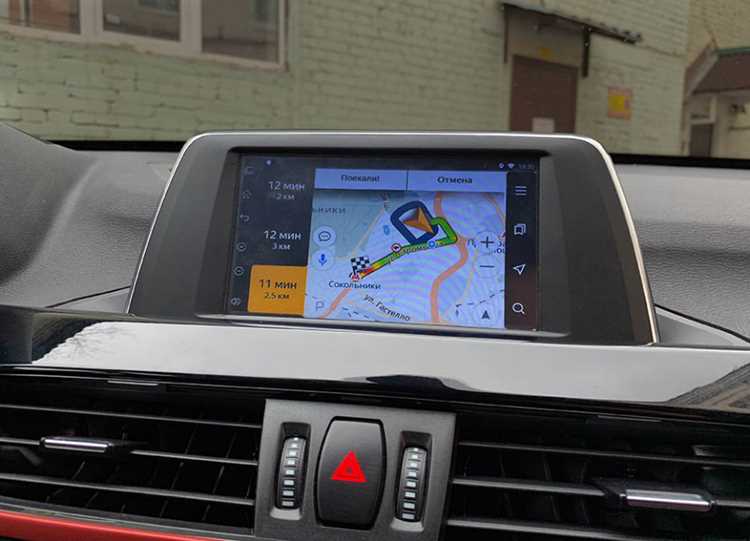
Регулярно обновляйте карты и программное обеспечение Яндекс Навигатора для поддержания актуальности навигационной информации. Для этого подключите свою Шкоду Кодиак к Wi-Fi или использованию мобильного интернета.
Запустите приложение Яндекс Навигатор на мультимедийной системе. Перейдите в настройки и найдите раздел «Обновления». Здесь вы увидите доступные обновления карт и ПО. Нажмите «Обновить», чтобы начать процесс загрузки. Убедитесь, что ваш автомобиль находится в устойчивом месте, чтобы избежать прерывания подключения.
Также регулярно проверяйте наличие новых функций, которые могут улучшить ваш опыт использования навигатора. Иногда обновления могут включать графические улучшения и исправления ошибок, что делает навигацию еще более удобной.
После завершения обновления перезагрузите систему для применения изменений. Это поможет избежать возможных проблем с работой навигатора и обеспечит бесперебойную навигацию во время поездок.
Обращайте внимание на уведомления о новых версиях ПО и карт, чтобы не пропустить важные улучшения, влияющие на ваши маршруты.
Использование пробок и информации о ДТП в навигаторе
Чтобы получить актуальные данные о пробках и ДТП, настройте Яндекс Навигатор на своем Шкода Кодиак Болеро. Для этого выполните следующие шаги:
- Откройте меню Яндекс Навигатора.
- Перейдите в раздел «Настройки».
- Выберите пункт «Трафик».
- Активируйте отображение пробок и предупреждений о ДТП на карте.
После активации вам станут доступны цветовые индикаторы на карте. Зеленый означает свободное движение, желтый указывает на замедление, а красный – на пробку. Внимательно смотрите на информацию о ДТП, она предоставит данные о местах заторов и предложит альтернативные маршруты, если это необходимо.
Чтобы улучшить качество маршрутов, следите за устройством и проводите обновления, если они доступны. Это обеспечит использование самых свежих данных о дорожной ситуации. Благодаря системе «Гармин» можно настроить уведомления о ДТП, которые появятся на экране во время движения.
Регулярно проверяйте состояние активных маршрутов перед выездом. Используйте функцию «Избегать пробок», чтобы выбрать оптимальный путь. Это особенно полезно в часы пик.
Также не забывайте о возможности изменять маршруты на ходу. Если навигатор обнаружит пробку по вашему маршруту, он предложит объезд, сэкономив время. Следите за предупреждениями и рекомендациями, чтобы избежать заторов.
Управление настройками навигации в зависимости от предпочтений
Настройки Яндекс Навигатора можно легко адаптировать под личные предпочтения. Чтобы это сделать, перейдите в меню навигации и откройте раздел «Настройки». Там вы найдете несколько ключевых параметров, которые можно настроить.
Начните с выбора стиля маршрута. Вы можете выбрать один из следующих вариантов:
| Стиль маршрута | Описание |
|---|---|
| Короткий | Наиболее быстрый маршрут с минимальным временем в пути. |
| Экономичный | Маршрут, который учитывает расход топлива и пробки. |
| С живописными видами | Маршрут с красивыми пейзажами и интересными местами. |
Следующий шаг – включение информации о пробках. Включите функцию отображения пробок, чтобы избежать задержек на пути. Это можно сделать в разделе «Настройки» в подкатегории «Пробки». Тут же доступна опция уведомлений о дорожных инцидентах.
Также обратите внимание на возможность выбора голосового сопровождения. Вы можете выбрать голосовые подсказки и регулировать их громкость в разделе звуковых настроек. Это обеспечит комфортное восприятие информации во время движения.
Не забывайте обновлять карты. В меню обновлений проверяйте наличие новых версий карт и загрузите их, чтобы всегда иметь актуальную информацию.
Завершите настройки, сохранив изменения. Это поможет Яндекс Навигатору адаптироваться под ваши предпочтения, сделает каждую поездку более комфортной и удобной.
Решение распространенных проблем с навигатором
Если навигатор не может построить маршрут, проверьте подключение к интернету. Убедитесь, что ваш смартфон или устройство имеет стабильное соединение, в противном случае попробуйте временно переключиться на мобильные данные.
При отсутствии обновленных карт обновите приложение Яндекс Навигатор через магазин приложений. Иногда устаревшие версии программ могут вызывать ошибки или некорректную работу.
Если навигация ведет по долгим маршрутам, попробуйте изменить параметры маршрутизации. В настройках выберите опции «Избежать пробок» или «Кратчайший маршрут». Это может значительно сократить время в пути.
Проблемы со звуком решаются через настройки аудиовыхода. Проверьте уровень громкости в приложении и убедитесь, что звук не отключен на устройстве. Если проблема сохраняется, попробуйте перезагрузить устройство.
Иногда навигатор может тормозить. Перезагрузите приложение и попробуйте удалить кеш через настройки. Это освободит место и улучшит производительность.
Если вы сталкиваетесь с проблемами выбора языковых настроек или голосов, перейдите в раздел настроек звукового сопровождения. Убедитесь, что выбран нужный язык и голос. Также попробуйте переустановить приложение, если изменения не вступили в силу.
При возникновении трудностей с синхронизацией данных убедитесь, что вы вошли в тот же аккаунт Яндекса на всех устройствах. Проверьте настройки синхронизации в приложении для обеспечения полной интеграции.
Если кнопка «Поиск» не работает, попробуйте обновить приложение или очистить кэш. Если и это не помогает, переустановка может решить проблему.
Пользовательские функции и советы по оптимизации навигации
Активируйте функцию ‘Умные маршруты’ в Яндекс Навигаторе для получения более точных расчетов. Эта настройка позволяет учитывать пробки и предотвращает задержки при движении по маршруту. Также убедитесь, что у вас включены опции обновления пробок в реальном времени. Это поможет избегать заторов и сэкономить время.
Используйте голосовые команды для управления навигатором. Это не только удобно, но и безопасно. Вы можете просто сказать адрес назначения, и навигатор сам построит маршрут. Проверяйте настройки языка и акценты, чтобы система точно распознавала команды.
Настройте встроенные предупреждения о скорости. В случае превышения скорости, система оповестит вас звуковым сигналом. Это поможет избежать штрафов и повысит уровень безопасности. Также рассмотрите возможность настройки напоминаний о ближайших камерах контроля скорости.
Добавьте часто используемые места в ‘Избранное’. Это даст возможность быстро находить адреса, которые вы посещаете регулярно. Просто выберите нужное место на карте и сохраните его, используя опцию ‘Добавить в Избранное’.
Регулярно обновляйте карту. Проверьте, включены ли автоматические обновления в настройках Яндекс Навигатора. Актуальные карты обеспечивают более точную навигацию и позволяют избежать трудностей с новыми развязками или изменениями маршрутов.
Используйте режим ‘Ночной’ для комфортного восприятия информации при низком уровне освещения. Это снижает нагрузку на глаза и позволяет сосредоточиться на дороге. Режим автоматически переключается при снижении яркости.
Наконец, тестируйте различные типы маршрутов. В Яндекс Навигаторе можно выбрать настройки для братерии, объездов и скоростных трасс. Сравните время прибытия для разных параметров, чтобы определить наиболее удобный для себя вариант.